> ## Documentation Index
> Fetch the complete documentation index at: https://captions.ai/llms.txt
> Use this file to discover all available pages before exploring further.
# Censor
> Fluchen in Ihrem Video automatisch zensieren.
**Wer kann diese Funktion nutzen?**
👤 Kunden mit den folgenden [Plänen](/help/docs/de/subscriptions): Pro, Max und Scale
📱 Kunden auf allen [Geräten](/help/docs/de/app): iOS und Android
## Übersicht
Wenn Sie Ihre Inhalte für alle Zuschauer verfügbar machen möchten, kann Captions ganz einfach einige oder alle Fluchwörter zensieren.
## So funktioniert es
### Alle Fluchwörter zensieren
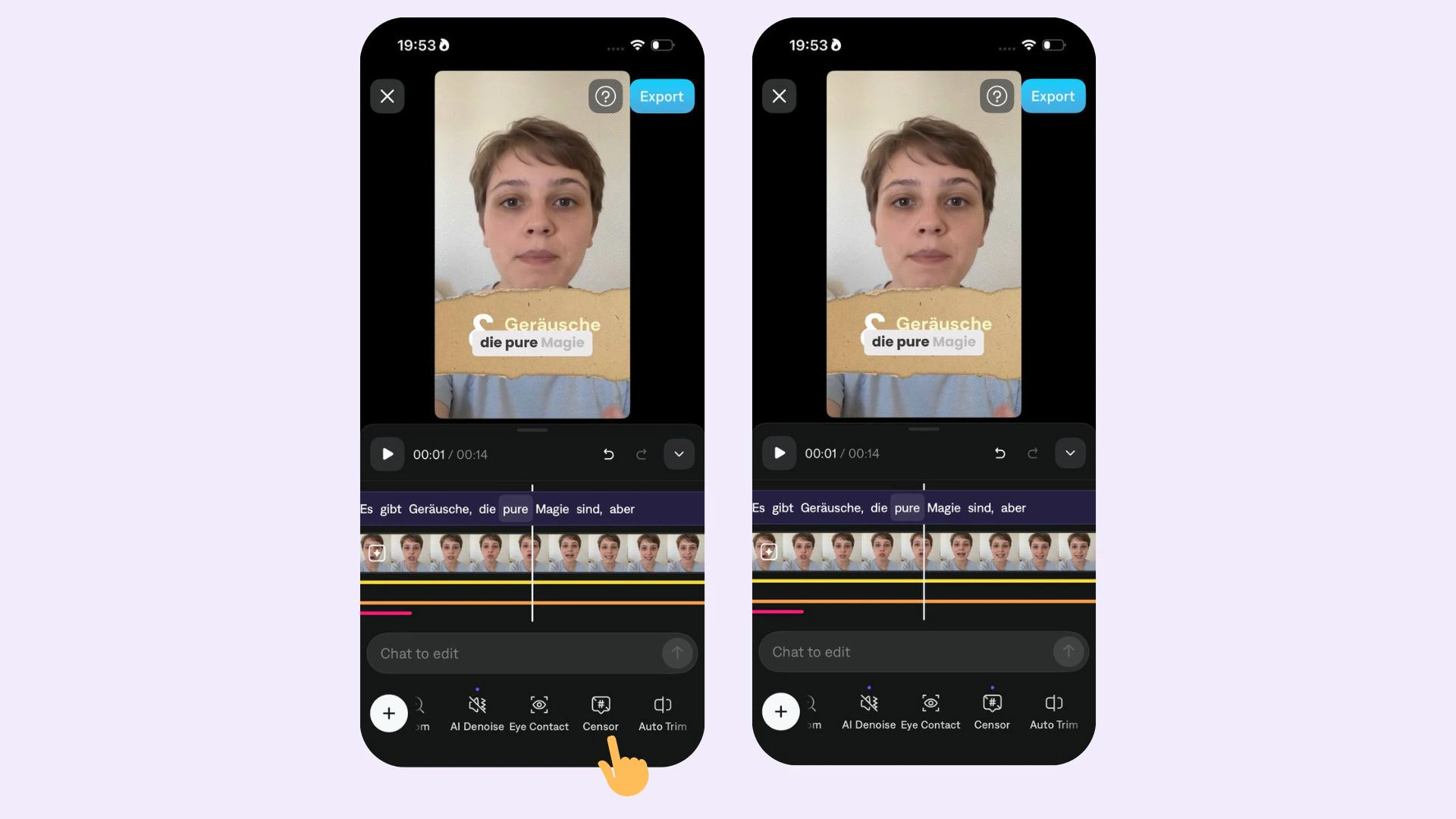
Um Wörter automatisch zu zensieren, wählen Sie einfach **Censor** in der unteren Navigation aus.
 ### Einzelne Wörter zensieren
Um ein Wort manuell zu zensieren:
1. Tippen Sie auf ein Wort, um [die Rechtschreibung zu bearbeiten](/help/docs/de/captions/edit-spelling)
2. Fügen Sie zwei Asteriske `**` irgendwo im Wort hinzu
3. Stellen Sie sicher, dass **Censor** aktiviert ist. Falls es nicht funktioniert, deaktivieren und aktivieren Sie AI Censor erneut.
## Häufig gestellte Fragen
Einige der Captions-Vorlagen haben automatisch Zensur aktiviert. Dies lässt sich ganz einfach deaktivieren, indem Sie **Censor** in der unteren Navigation der App antippen.
### Einzelne Wörter zensieren
Um ein Wort manuell zu zensieren:
1. Tippen Sie auf ein Wort, um [die Rechtschreibung zu bearbeiten](/help/docs/de/captions/edit-spelling)
2. Fügen Sie zwei Asteriske `**` irgendwo im Wort hinzu
3. Stellen Sie sicher, dass **Censor** aktiviert ist. Falls es nicht funktioniert, deaktivieren und aktivieren Sie AI Censor erneut.
## Häufig gestellte Fragen
Einige der Captions-Vorlagen haben automatisch Zensur aktiviert. Dies lässt sich ganz einfach deaktivieren, indem Sie **Censor** in der unteren Navigation der App antippen.