> ## Documentation Index
> Fetch the complete documentation index at: https://captions.ai/llms.txt
> Use this file to discover all available pages before exploring further.
# Audio entrauschen
> Entfernen Sie Hintergrundgeräusche und Echos, während Sie die gesprochene Audio verstärken.
**Wer kann diese Funktion nutzen?**
👤 Kunden mit folgenden [Plänen](/help/docs/de/subscriptions): Lite, Pro, Max und Scale
📱 Kunden auf allen [Geräten](/help/docs/de/app): Desktop, iOS und Android
# Entfernen Sie Hintergrundgeräusche und Echos aus Ihren Videos
## Übersicht
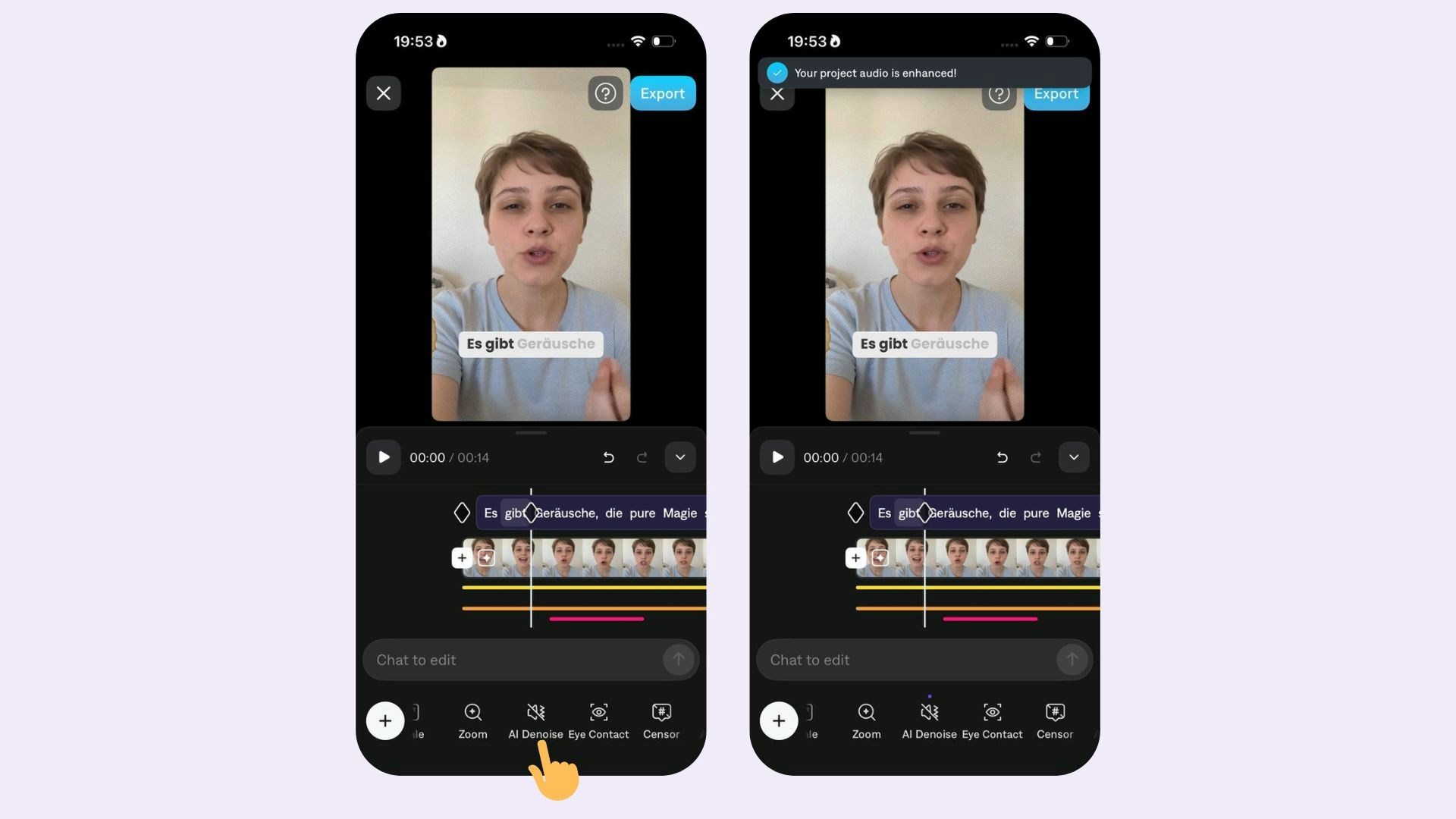
Wenn Ihr Video in einer lauten Umgebung aufgenommen wurde, kann Captions die Vokalspur leicht von der Hintergrundmusik trennen und Ihr Video klingt, als wäre es in einem professionellen Studio aufgenommen worden. Denoise kann Echo, Wind, Menschenmengen-Geräusche und andere Hintergrundgeräusche entfernen, sodass Sie es einfach in der Nachbearbeitung beheben können.
## So funktioniert es
* Um **Denoise** anzuwenden, tippen Sie einfach auf **Denoise**.
* Um **Denoise** zu deaktivieren, tippen Sie einfach erneut auf **Denoise**.
 ## Häufig gestellte Fragen
Es ist nicht möglich, die Menge des angewendeten Entrauschens zu kontrollieren. Captions entfernt automatisch die erforderliche Menge an Hintergrundgeräuschen, um sicherzustellen, dass Ihre Stimme großartig klingt.
## Häufig gestellte Fragen
Es ist nicht möglich, die Menge des angewendeten Entrauschens zu kontrollieren. Captions entfernt automatisch die erforderliche Menge an Hintergrundgeräuschen, um sicherzustellen, dass Ihre Stimme großartig klingt.