> ## Documentation Index
> Fetch the complete documentation index at: https://captions.ai/llms.txt
> Use this file to discover all available pages before exploring further.
# Voiceover
> Generieren Sie eine Sprachausgabe oder importieren Sie eine voraufgezeichnete für Ihr Video.
# Erstellen Sie AI-Sprachausgaben und Stimmenklone für Videos
**Wer kann diese Funktion nutzen?**
* AI-Sprachausgabe generieren:
* 👤 Kunden mit folgenden [Plänen](/help/docs/de/subscriptions): Pro, Max und Scale
* 📱 Kunden auf [iOS](/help/docs/de/app/ios) und [Desktop](/docs/de/app/desktop)
* Sprachausgabe importieren:
* 👤 Kunden mit folgenden [Plänen](/help/docs/de/subscriptions): Free, Pro, Max, Scale und Enterprise
* 📱 Kunden auf allen [Geräten](/help/docs/de/app): Desktop, iOS und Android
## Übersicht
Vorteile des Hinzufügens einer Sprachausgabe zu Ihrem Video:
* **Verleiht Persönlichkeit** – Ihre Stimme macht Inhalte authentisch und menschlich.
* **Verbessert die Klarheit** – Sprachausgabe erleichtert es, komplexe Ideen oder Kontexte zu erklären.
* **Lenkt den Zuschauer** – Sie können Aufmerksamkeit lenken und beschreiben, was auf dem Bildschirm passiert.
* **Spart Zeit** – Sie müssen nicht die ganze Zeit vor der Kamera sein, um Wert zu liefern.
* **Verbessert das Storytelling** – Sprachausgabe ermöglicht einen stärkeren narrativen Bogen.
* **Verbessert die Barrierefreiheit** – Kombiniert mit Untertiteln, um mehr Menschen zu erreichen.
* **Wirkt persönlicher** – Eine gesprochene Stimme kann eine tiefere Verbindung zum Publikum schaffen.
## Wie es funktioniert
### Sprachausgabe generieren
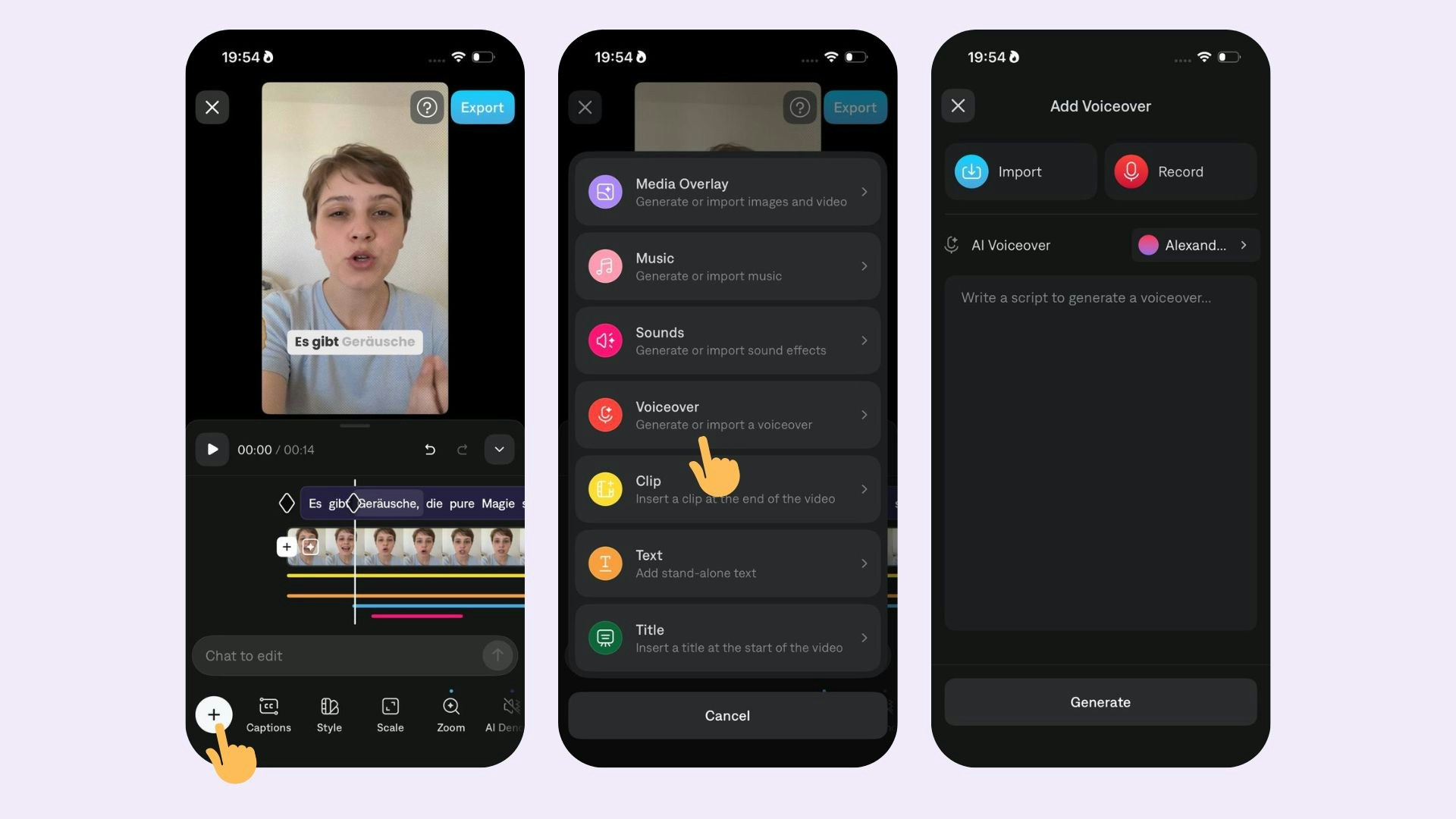
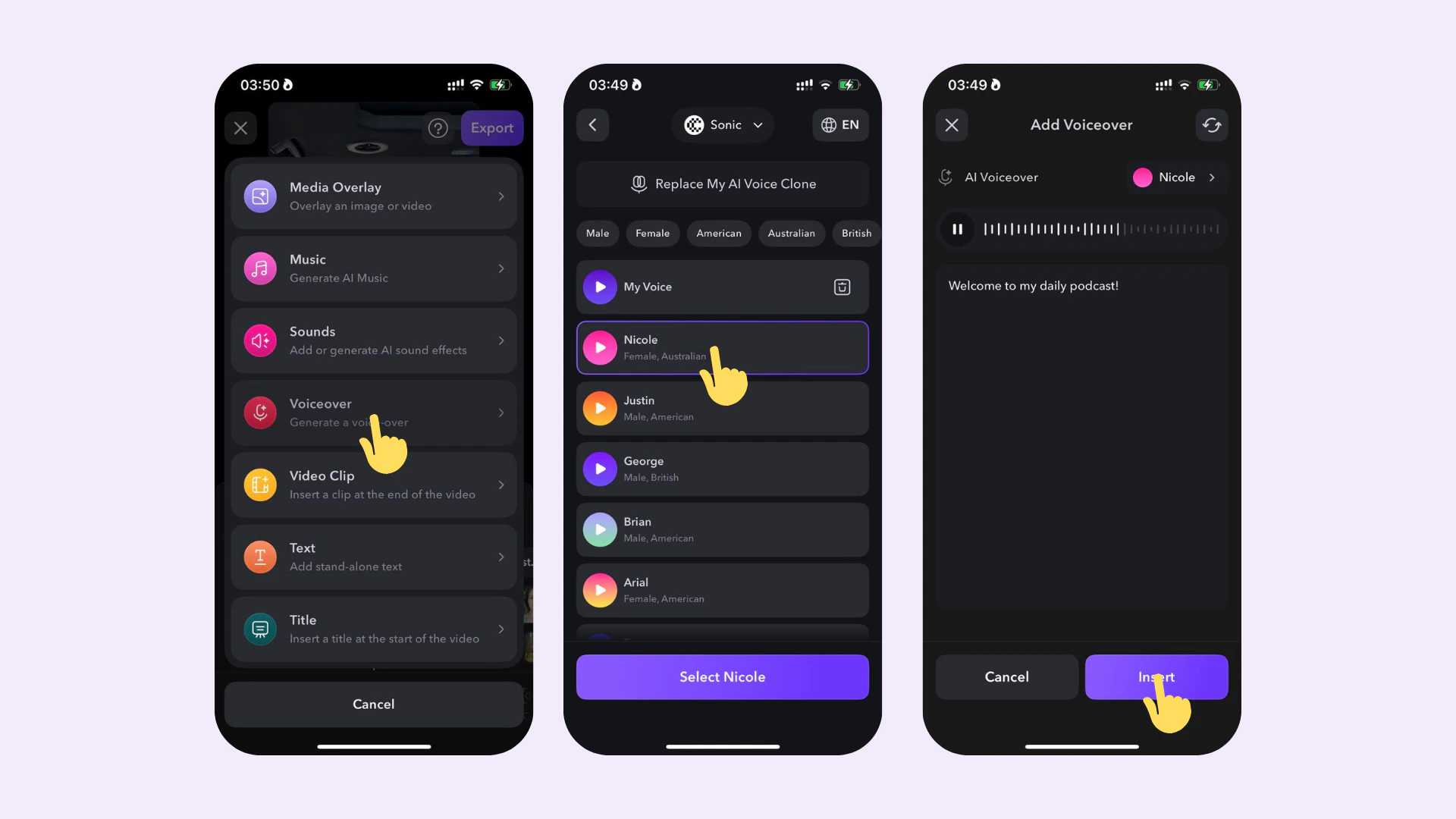
So generieren Sie eine Sprachausgabe:
1. Importieren Sie Ihr Video und fügen Sie Untertitel hinzu (optional, [Untertitel ausblenden](/help/docs/de/captions/hide-and-delete))
2. Tippen Sie auf **Voiceover**
3. Vorschau anzeigen und wählen Sie Ihre AI-Stimme
4. Geben Sie Ihren Text ein oder fügen Sie ihn ein
5. Vorschau anzeigen oder ändern Sie Ihre AI-Stimme
Nachdem Sie eine Sprachausgabe-Spur eingefügt haben, können Sie:
* Die generierte Sprachausgabe bearbeiten
* Die Lautstärke anpassen
* Untertitel dafür generieren
* Sie in separate Teile aufteilen
 ## Sprachausgabe importieren
So importieren Sie eine Sprachausgabe:
1. Importieren Sie Ihr Video und fügen Sie Untertitel hinzu (Optional: [Untertitel ausblenden](/help/docs/de/captions/hide-and-delete))
2. Tippen Sie auf **Voiceover**
3. Tippen Sie auf **Import**
Wählen Sie zwischen dem Importieren einer Sprachausgabe aus Dateien und dem Importieren einer Sprachausgabe aus einem vorhandenen Captions-Projekt.
## Sprachausgabe importieren
So importieren Sie eine Sprachausgabe:
1. Importieren Sie Ihr Video und fügen Sie Untertitel hinzu (Optional: [Untertitel ausblenden](/help/docs/de/captions/hide-and-delete))
2. Tippen Sie auf **Voiceover**
3. Tippen Sie auf **Import**
Wählen Sie zwischen dem Importieren einer Sprachausgabe aus Dateien und dem Importieren einer Sprachausgabe aus einem vorhandenen Captions-Projekt.
 ## Einen Stimmenklone erstellen
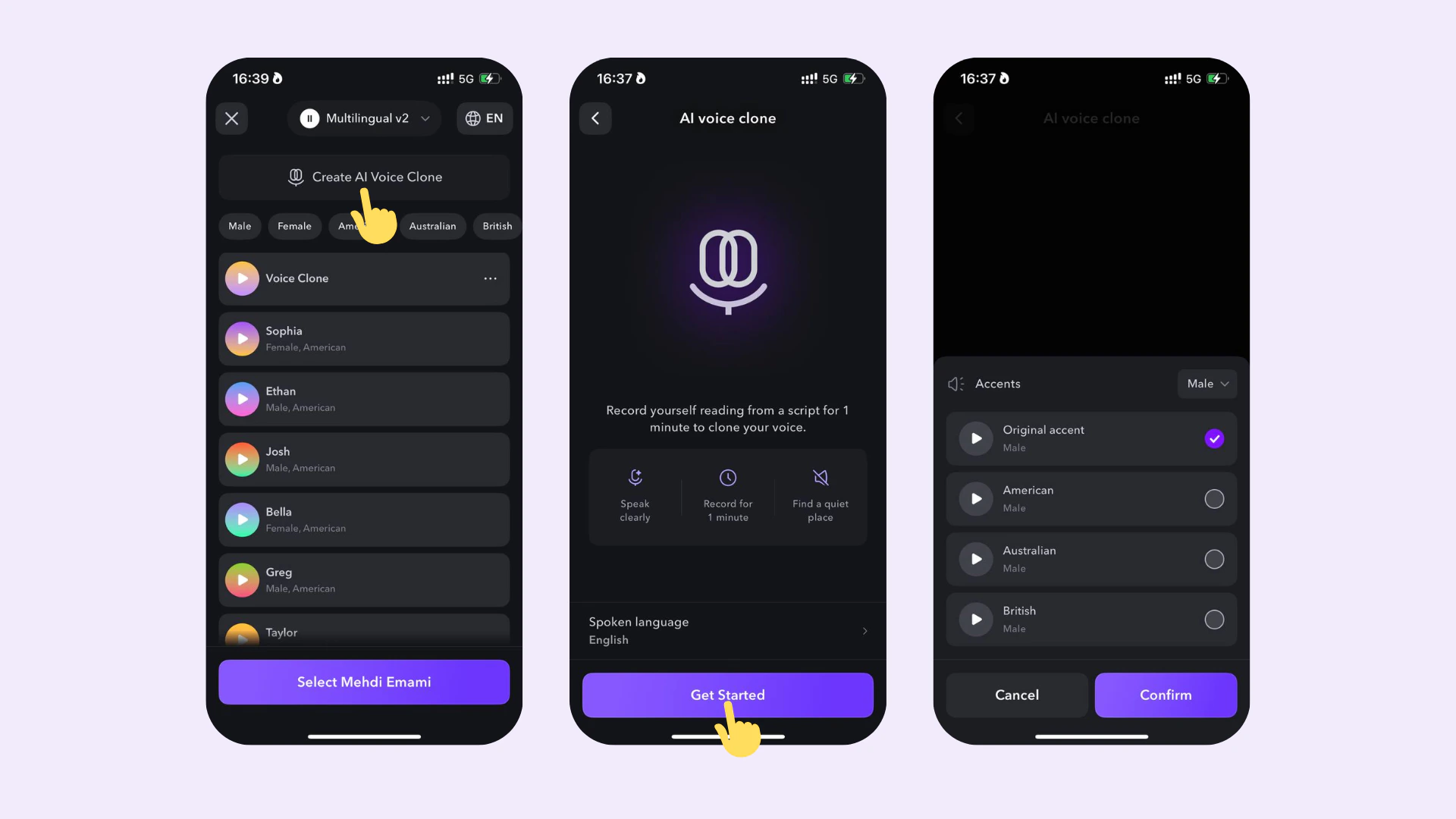
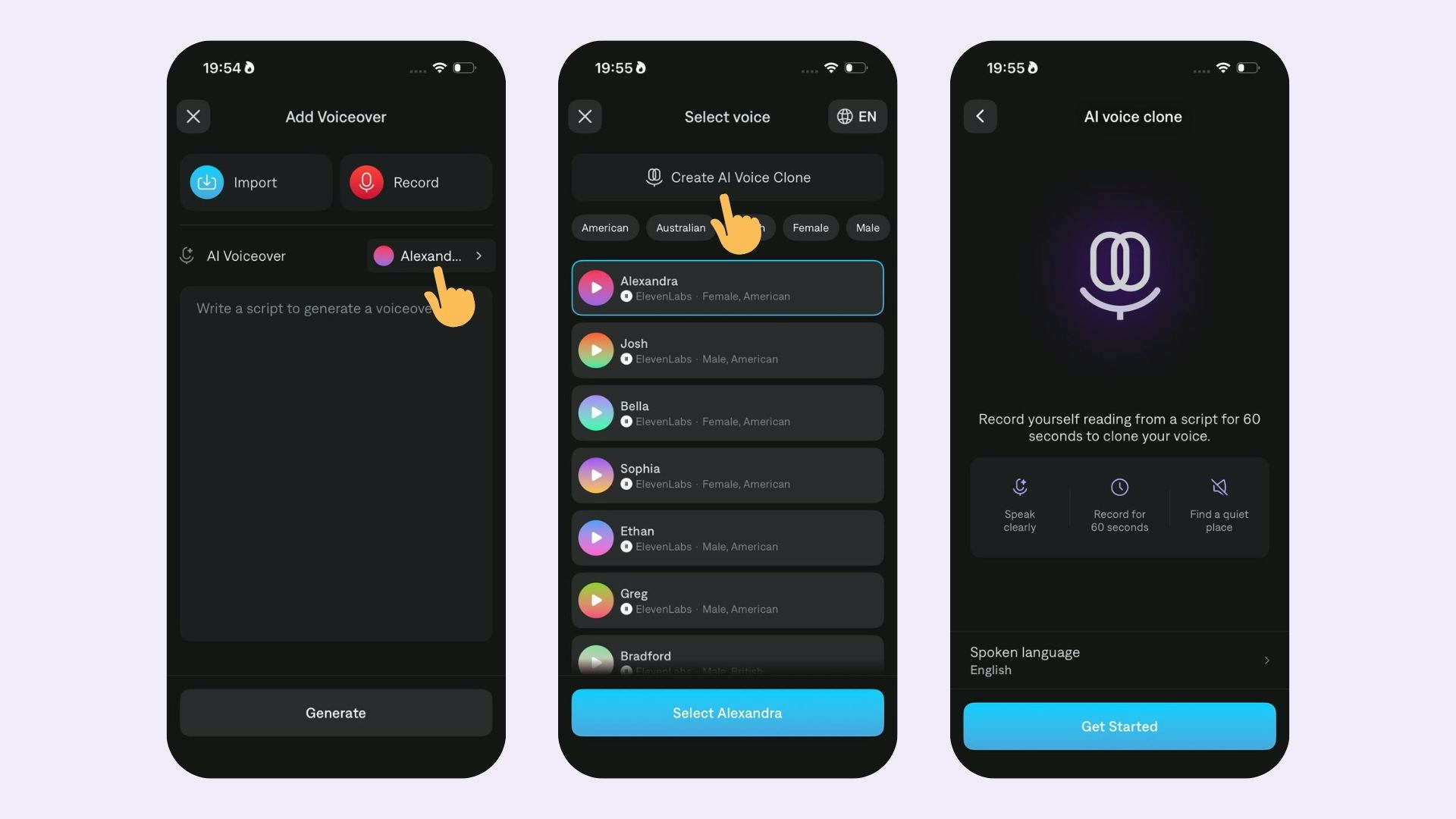 So erstellen Sie einen AI-Stimmenklone:
1. Tippen Sie auf **Voiceover**
2. Tippen Sie auf **Create AI Voice Clone**
3. Lesen Sie das 1-Minuten-Skript, um Ihren Stimmenklone hinzuzufügen
4. Wählen Sie einen Akzent für Ihren generierten Stimmenklone
Um Ihren Stimmenklone zu löschen, tippen Sie einfach auf Delete
So erstellen Sie einen AI-Stimmenklone:
1. Tippen Sie auf **Voiceover**
2. Tippen Sie auf **Create AI Voice Clone**
3. Lesen Sie das 1-Minuten-Skript, um Ihren Stimmenklone hinzuzufügen
4. Wählen Sie einen Akzent für Ihren generierten Stimmenklone
Um Ihren Stimmenklone zu löschen, tippen Sie einfach auf Delete
 ## Häufig gestellte Fragen
Ja. Sie können auf die primäre Spur in der Timeline tippen und \*\*Audio extrahieren\*\* auswählen. Sobald es sich auf einer anderen Spur befindet, können Sie die Lautstärke ändern oder es stummschalten.
Für die Generierung von Sprachausgabe-Spuren unterstützt Captions 6 Integrationen mit verschiedenen AI-Modellen:
* Sonic 2 (Cartesia)
* 4o-mini (OpenAI)
* PlayDialog (PlayHT)
* Multilingual v2 (ElevenLabs)
* Flash v2.5 (ElevenLabs)
## Häufig gestellte Fragen
Ja. Sie können auf die primäre Spur in der Timeline tippen und \*\*Audio extrahieren\*\* auswählen. Sobald es sich auf einer anderen Spur befindet, können Sie die Lautstärke ändern oder es stummschalten.
Für die Generierung von Sprachausgabe-Spuren unterstützt Captions 6 Integrationen mit verschiedenen AI-Modellen:
* Sonic 2 (Cartesia)
* 4o-mini (OpenAI)
* PlayDialog (PlayHT)
* Multilingual v2 (ElevenLabs)
* Flash v2.5 (ElevenLabs)