> ## Documentation Index
> Fetch the complete documentation index at: https://captions.ai/llms.txt
> Use this file to discover all available pages before exploring further.
# Timing anpassen
> Passen Sie den Zeitpunkt an, zu dem Untertitel auf dem Bildschirm angezeigt werden.
**Wer kann diese Funktion nutzen?**
👤 Kunden in allen [Tarifen](/help/docs/de/subscriptions): Free, Pro, Max und Scale
📱 Kunden auf allen [Geräten](/help/docs/de/app): Desktop, iOS und Android
## Timing eines einzelnen Wortes anpassen
So passen Sie das Timing eines einzelnen Wortes an:
* Tippen oder klicken Sie auf ein beliebiges Wort
* Scrollen Sie nach rechts und wählen Sie **Timing**
* Ziehen Sie vom Anfang des Wortes, um die Startzeit anzupassen
* Ziehen Sie vom Ende des Wortes, um die Endzeit anzupassen
* Tippen Sie auf **Anwenden**
 ## Timing nach Phrase anpassen
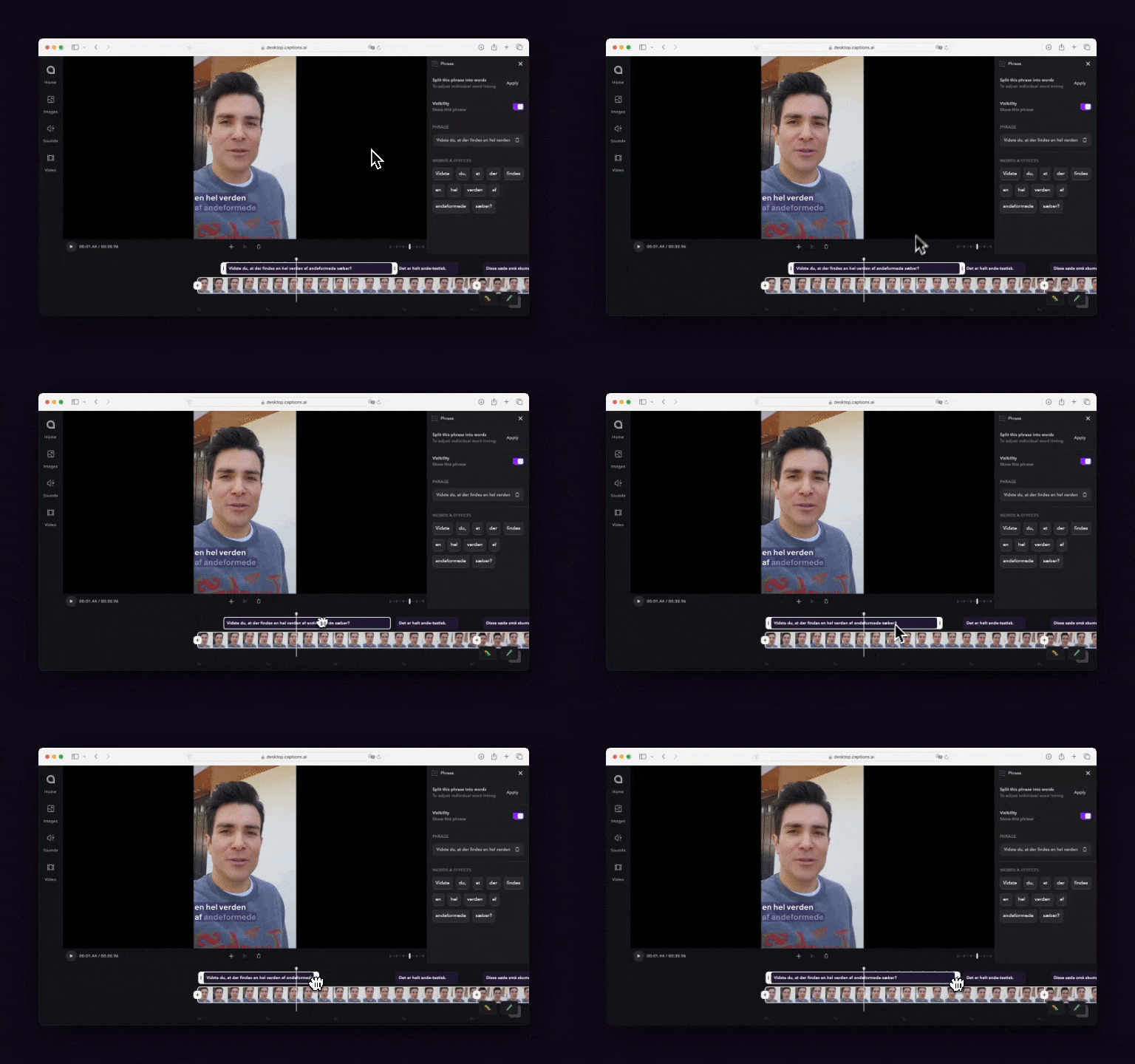
**So passen Sie das Timing einer Phrase an:**
* Tippen Sie auf **Captions** in der unteren Navigation
* Ziehen Sie die 6 Punkte nach links oder rechts, um die Startposition zu ändern
* Ziehen Sie das Ende der Phrase nach links oder rechts, um die Endposition zu ändern
## Timing nach Phrase anpassen
**So passen Sie das Timing einer Phrase an:**
* Tippen Sie auf **Captions** in der unteren Navigation
* Ziehen Sie die 6 Punkte nach links oder rechts, um die Startposition zu ändern
* Ziehen Sie das Ende der Phrase nach links oder rechts, um die Endposition zu ändern