> ## Documentation Index
> Fetch the complete documentation index at: https://captions.ai/llms.txt
> Use this file to discover all available pages before exploring further.
# Rechtschreibung von Untertiteln bearbeiten
> Wenn die automatischen Untertitel nicht 100 % genau waren, können Sie die Rechtschreibung der Untertitel leicht bearbeiten.
**Wer kann diese Funktion nutzen?**
👤 Kunden aller [Pläne](/help/docs/de/subscriptions): Free, Pro, Max und Scale
📱 Kunden aller [Geräte](/help/docs/de/app): Desktop, iOS und Android
## Rechtschreibung bearbeiten
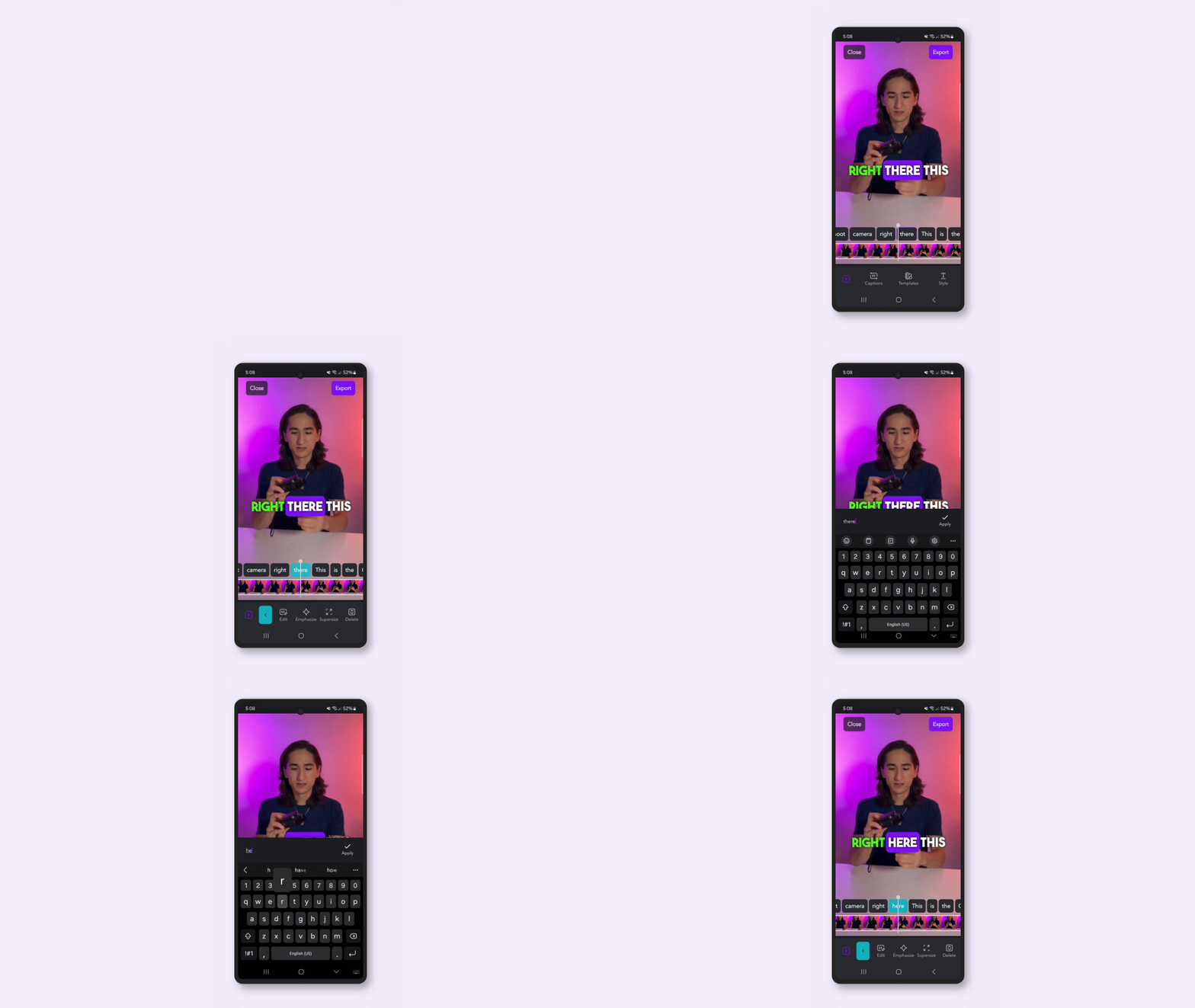
**So bearbeiten Sie die Rechtschreibung von Untertiteln:**
* Tippen Sie auf ein beliebiges Wort oder eine Phrase
* Tippen Sie auf **Bearbeiten**
* Passen Sie die Rechtschreibung an und tippen Sie auf **Anwenden**
Um die Rechtschreibung eines einzelnen Wortes zu bearbeiten, siehe [Word Effects](/help/docs/de/captions/word-effects)
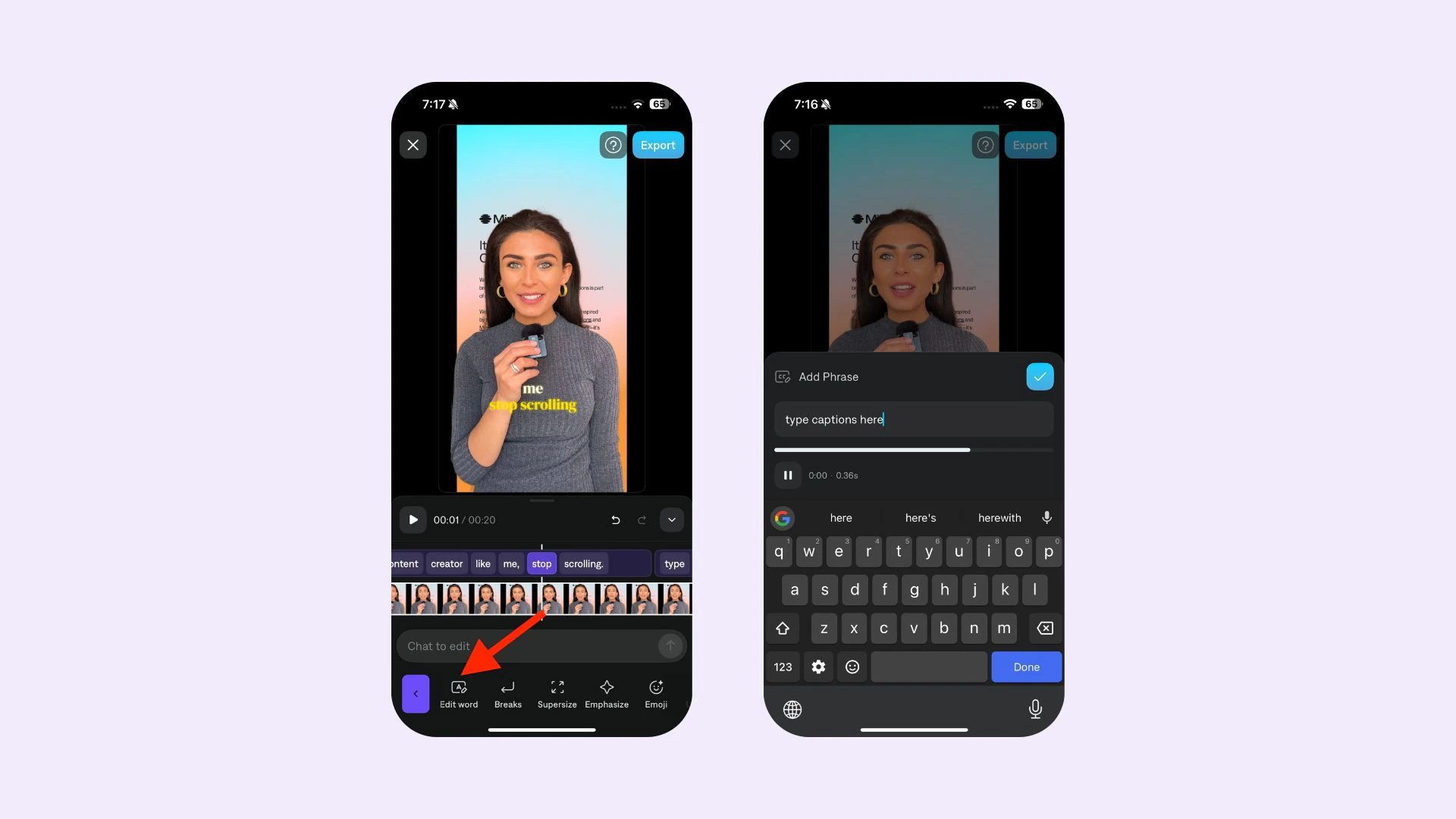 **So bearbeiten Sie die Rechtschreibung von Untertiteln:**
* Klicken Sie auf ein beliebiges Wort
* Beginnen Sie zu tippen und drücken Sie die EINGABETASTE
**So bearbeiten Sie die Rechtschreibung von Untertiteln:**
* Klicken Sie auf ein beliebiges Wort
* Beginnen Sie zu tippen und drücken Sie die EINGABETASTE
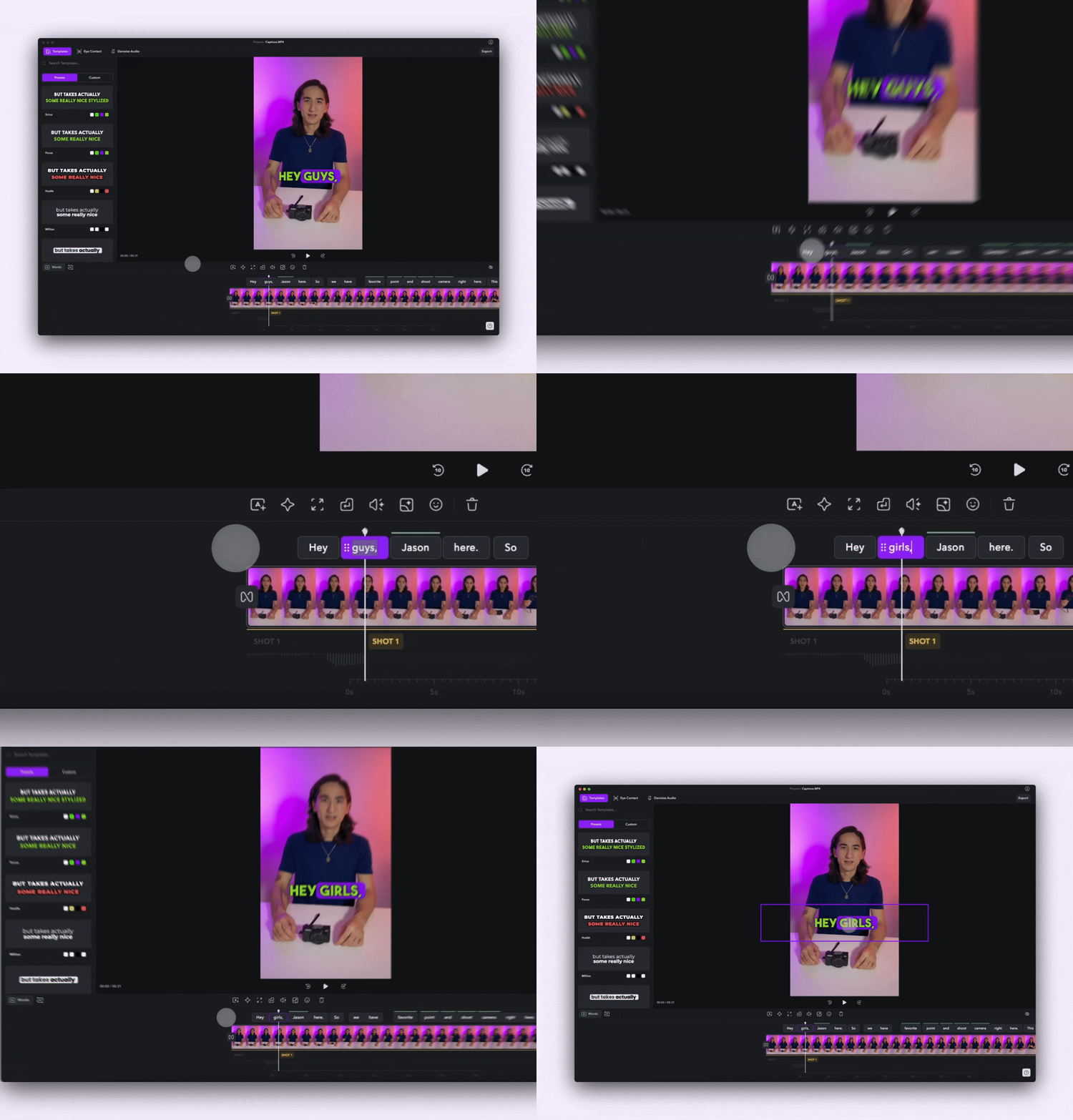 **So bearbeiten Sie die Rechtschreibung von Untertiteln:**
* Tippen Sie auf ein beliebiges Wort
* Tippen Sie auf **Bearbeiten**
* Passen Sie die Rechtschreibung an und tippen Sie auf **Anwenden**
**So bearbeiten Sie die Rechtschreibung von Untertiteln:**
* Tippen Sie auf ein beliebiges Wort
* Tippen Sie auf **Bearbeiten**
* Passen Sie die Rechtschreibung an und tippen Sie auf **Anwenden**