> ## Documentation Index
> Fetch the complete documentation index at: https://captions.ai/llms.txt
> Use this file to discover all available pages before exploring further.
# Keyframes
> Verwenden Sie Keyframes, um die Start- und Endposition Ihrer Untertitel und Bild-Overlays festzulegen. Die App animiert die Positionsänderung automatisch zwischen den beiden über den von Ihnen festgelegten Zeitraum.
**Wer kann diese Funktion nutzen?**
👤 Kunden mit den folgenden [Plänen](/help/docs/de/subscriptions): Free, Pro, Max und Scale
📱 Kunden mit den folgenden [Geräten](/help/docs/de/app): iOS und in Kürze auf Android und Desktop
# Animieren Sie Untertitel und Bilder mit Keyframe-Animation
## Übersicht
Um zu veranschaulichen, wie Keyframes funktionieren, stellen Sie sich vor, Sie haben einen 1-Sekunden-Clip, der mit 30 Bildern pro Sekunde aufgenommen wurde. Links steht eine Person auf einem Fußballplatz und rechts befindet sich ein Fußballtor.
* Wenn Sie den Fußball **manuell animieren** würden, der sich vom Fuß der Person ins Tor bewegt, würden Sie 30 ähnliche Bilder zeichnen, wobei sich die Position des Balls in jedem Bild leicht von links nach rechts verschiebt.
* Wenn Sie jedoch **digital animieren** würden, müssten Sie nicht 30 Bilder zeichnen, sondern könnten einfach den Start- und Endpunkt des Balls im ersten bzw. letzten Bild festlegen und die Animation automatisch ablaufen lassen.
## Keyframes hinzufügen
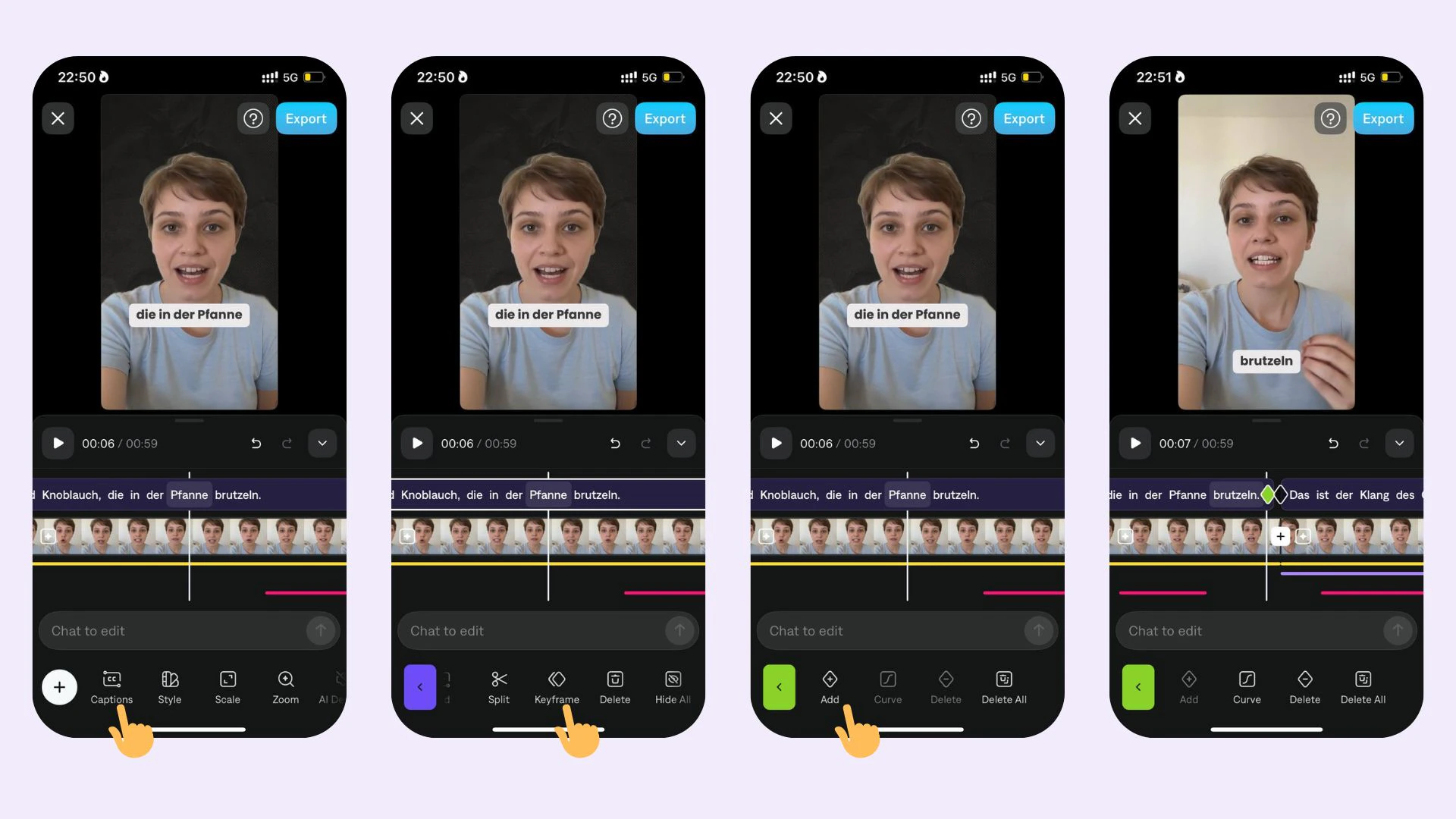 **So fügen Sie einen Keyframe hinzu:**
1. Tippen Sie auf **Keyframes**.
2. Passen Sie die Zeitleiste an, wo Sie einen Keyframe hinzufügen möchten.
3. Ziehen Sie den Untertitel oder Ihr Bild-Overlay an die gewünschte Position. Sie können die Größe der Untertitel und Bild-Overlays auch anpassen, indem Sie mit zwei Fingern zusammendrücken.
4. Wählen Sie Ihre Animationskurve aus und tippen Sie auf **Übernehmen**
Keyframe-Optionen: Linear, Ease und Instant.
Bald auf dem Desktop verfügbar
Bald auf [Android](/help/docs/de/app/android) verfügbar.
**So fügen Sie einen Keyframe hinzu:**
1. Tippen Sie auf **Keyframes**.
2. Passen Sie die Zeitleiste an, wo Sie einen Keyframe hinzufügen möchten.
3. Ziehen Sie den Untertitel oder Ihr Bild-Overlay an die gewünschte Position. Sie können die Größe der Untertitel und Bild-Overlays auch anpassen, indem Sie mit zwei Fingern zusammendrücken.
4. Wählen Sie Ihre Animationskurve aus und tippen Sie auf **Übernehmen**
Keyframe-Optionen: Linear, Ease und Instant.
Bald auf dem Desktop verfügbar
Bald auf [Android](/help/docs/de/app/android) verfügbar.