> ## Documentation Index
> Fetch the complete documentation index at: https://captions.ai/llms.txt
> Use this file to discover all available pages before exploring further.
# Beschriften verschieben, in Größe ändern und drehen
> Ändern Sie die Position, Drehung und Größe von Beschriften für ein ganzes Projekt.
**Wer kann diese Funktion nutzen?**
👤 Kunden mit allen [Plänen](/help/docs/de/subscriptions): Free, Pro, Max und Scale
📱 Kunden auf allen [Geräten](/help/docs/de/app): Desktop, iOS und Android
## Beschriften für das gesamte Projekt anpassen
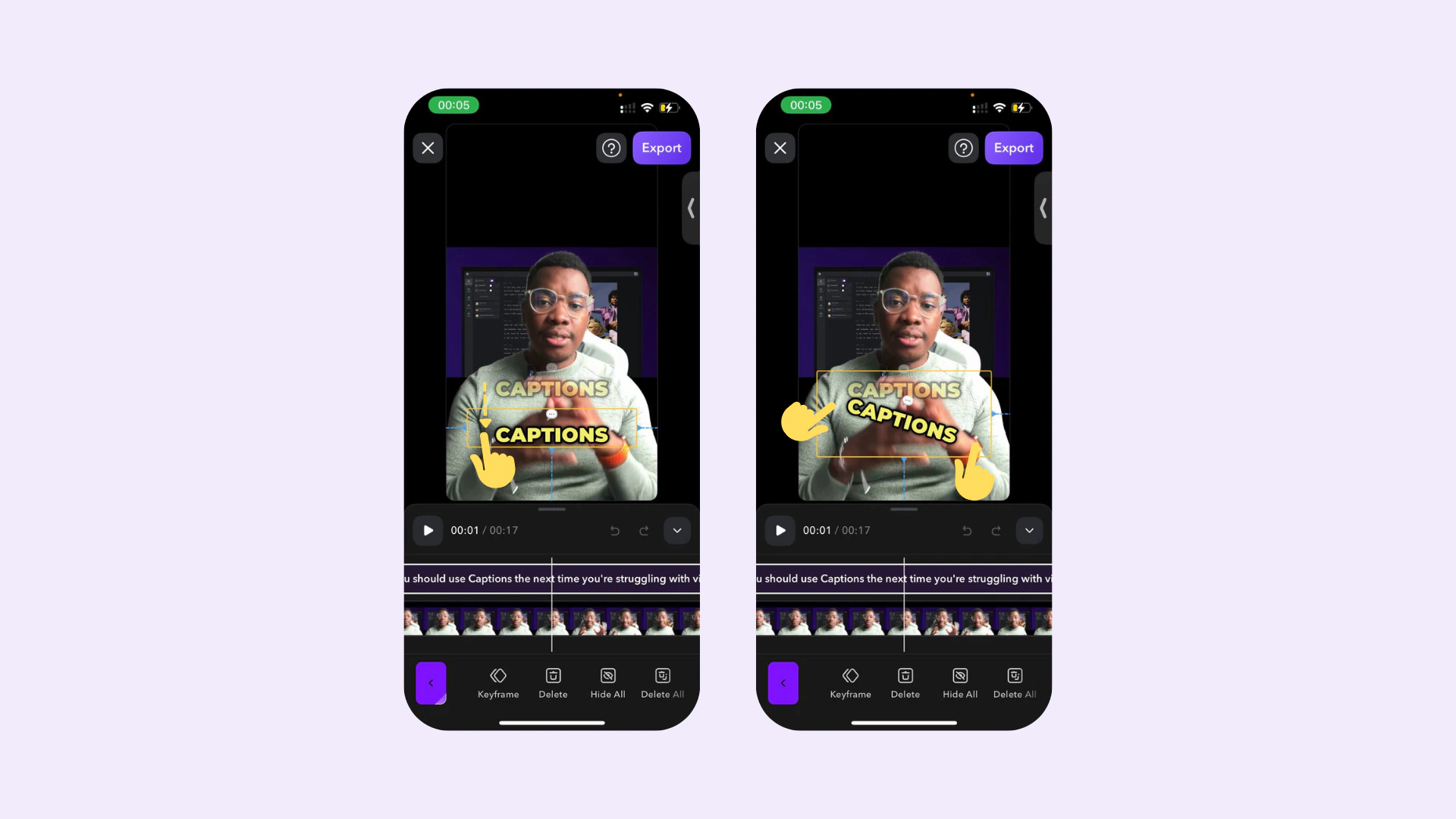
**Um Beschriften-Position, Größe und Drehung für ein ganzes Projekt anzupassen:**
* **Position:** Mit einem Finger in eine neue Position ziehen
* **Größe:** Mit zwei Fingern zusammendrücken oder auseinanderziehen, um sie kleiner oder größer zu machen
* **Drehung:** Mit zwei Fingern drehen
Um Beschriften mehrmals innerhalb eines Projekts anzupassen, siehe [Keyframes](/help/docs/de/captions/keyframes)
 **Um Beschriften-Position, Größe und Drehung für ein ganzes Projekt anzupassen:**
* **Position**: Mit dem Cursor in eine neue Position ziehen
* **Größe**: Über einer Ecke bewegen und den Cursor diagonal ziehen.
* **Drehung**: Über einer Ecke bewegen und den Cursor von links nach rechts ziehen.
**Um Beschriften-Position, Größe und Drehung für ein ganzes Projekt anzupassen:**
* **Position**: Mit dem Cursor in eine neue Position ziehen
* **Größe**: Über einer Ecke bewegen und den Cursor diagonal ziehen.
* **Drehung**: Über einer Ecke bewegen und den Cursor von links nach rechts ziehen.
 **Um Beschriften-Position, Größe und Drehung für ein ganzes Projekt anzupassen:**
* **Position:** Mit einem Finger in eine neue Position ziehen
* **Größe:** Mit zwei Fingern zusammendrücken oder auseinanderziehen, um sie kleiner oder größer zu machen
* **Drehung:** Mit zwei Fingern drehen
**Um Beschriften-Position, Größe und Drehung für ein ganzes Projekt anzupassen:**
* **Position:** Mit einem Finger in eine neue Position ziehen
* **Größe:** Mit zwei Fingern zusammendrücken oder auseinanderziehen, um sie kleiner oder größer zu machen
* **Drehung:** Mit zwei Fingern drehen