> ## Documentation Index
> Fetch the complete documentation index at: https://captions.ai/llms.txt
> Use this file to discover all available pages before exploring further.
# Worteffekte
> Nach Anwendung von Einstellungen und Stilen auf alle Ihre Untertitel möchten Sie möglicherweise einzelne Wörter bearbeiten, zusätzliche Effekte hinzufügen oder Einstellungen für einzelne Wörter überschreiben
**Wer kann diese Funktion nutzen?**
👤 Kunden aller [Pläne](/help/docs/de/subscriptions): Free, Lite, Pro, Max und Scale
📱 Kunden aller [Geräte](/help/docs/de/app): Desktop, iOS und Android
## Ein einzelnes Wort bearbeiten
Um ein einzelnes Wort zu bearbeiten, tippen Sie auf ein beliebiges Wort, um alle Optionen anzuzeigen.
Tippen Sie auf **Bearbeiten**, um die Rechtschreibung des einzelnen Wortes zu bearbeiten.
Tippen Sie auf **Umbrüche**, um anzupassen, wie dieses bestimmte Wort in Bezug auf die Wörter davor und danach erscheint. Wählen Sie aus Auto, Zeilenumbruch, Seitenumbruch oder Kein Umbruch.
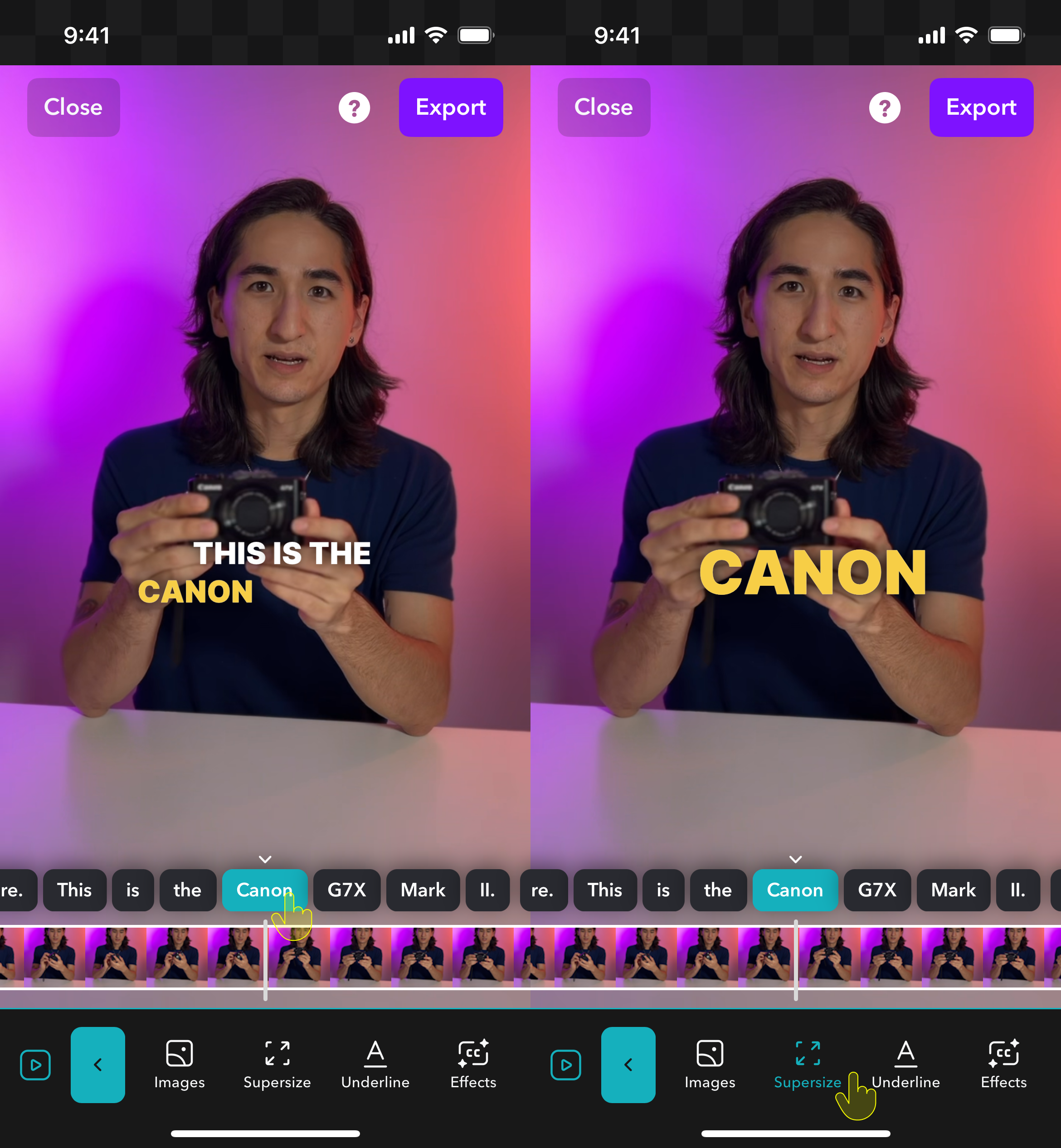
Tippen Sie auf **Supersize**, um den Supersize-Effekt zu aktivieren oder zu deaktivieren. Supersize macht Ihr Wort größer als die Standardgröße aller Wörter.
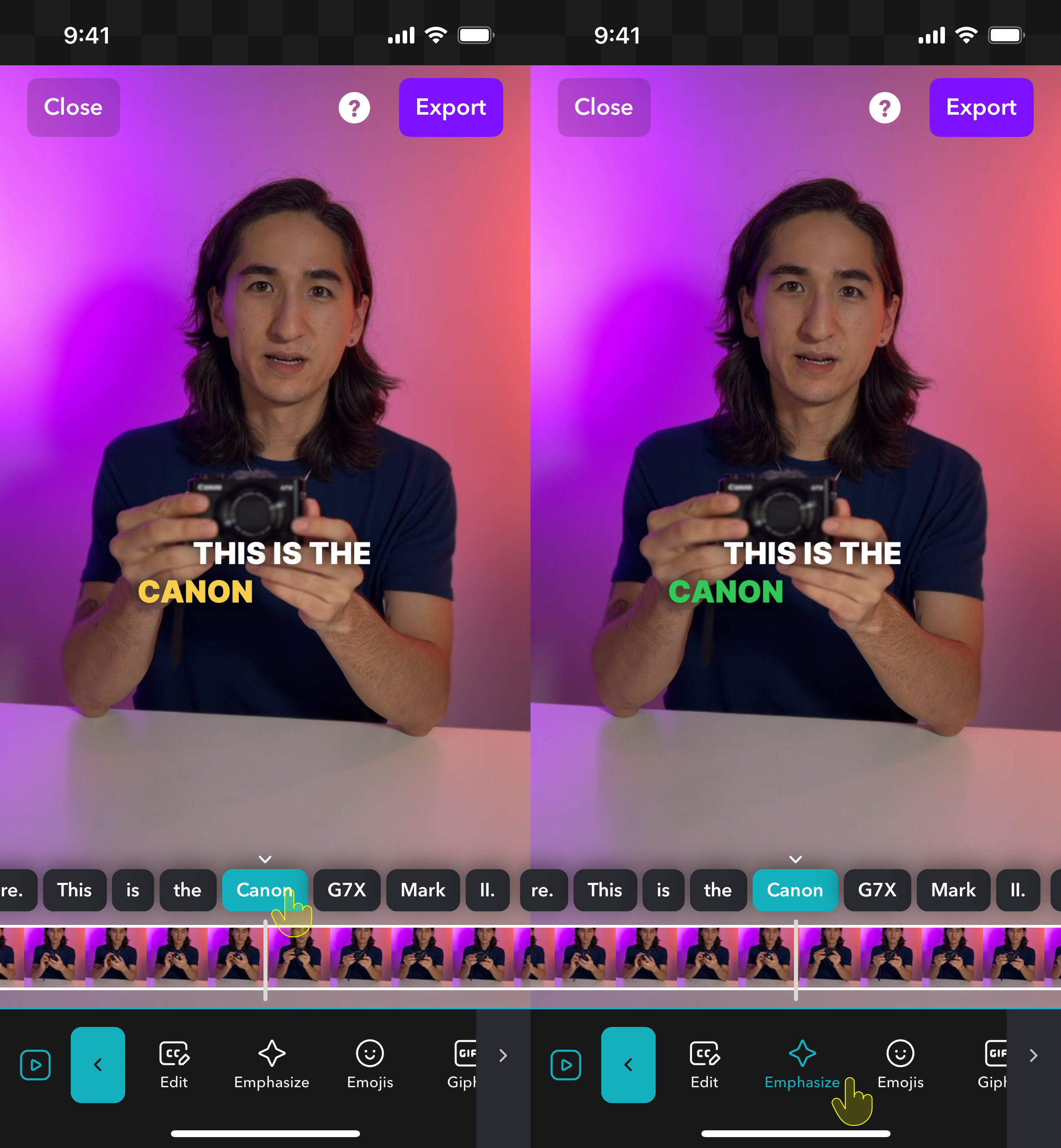
 Tippen Sie auf **Hervorheben**, um das Wort mit aktivierter Hervorhebungsfarbe anzuzeigen.
 Tippen Sie auf **Emojis**, um manuell ein Standard- oder animiertes Emoji auf das ausgewählte Wort anzuwenden.
Tippen Sie auf **Medien**, um:
* Ein Foto oder Video zu importieren
* Nach einem GIF zu suchen
* Nach einem Stock-Foto zu suchen
Nach dem Hinzufügen können Sie Position, Übergang und Dauer anpassen.
Tippen Sie auf **Unterstreichen**, um das ausgewählte Wort zu unterstreichen.
Tippen Sie auf **Effekte**, um einen Hintergrundeffekt auf das ausgewählte Wort anzuwenden.
Tippen Sie auf **Sounds**, um einen Soundeffekt auf das ausgewählte Wort anzuwenden.
Tippen Sie auf **Farbe**, um eine Farbe anzuwenden und das ausgewählte Wort zu überschreiben.
Tippen Sie auf **Schrift**, um eine Schrift anzuwenden und das ausgewählte Wort zu überschreiben.
Tippen Sie auf **Sichtbarkeit**, um das ausgewählte Wort anzuzeigen oder auszublenden.
Tippen Sie auf **Timing**, um das Timing des ausgewählten Wortes anzupassen.
Tippen Sie auf **Löschen**, um das gesamte Wort zu löschen.
Um ein einzelnes Wort zu bearbeiten, tippen Sie auf ein beliebiges Wort, um alle Optionen anzuzeigen.
Klicken Sie auf ein beliebiges Wort und beginnen Sie zu tippen, um die Rechtschreibung des einzelnen Wortes zu bearbeiten.
Klicken Sie auf ein beliebiges Wort und wählen Sie **Supersize**, um den Supersize-Effekt zu aktivieren oder zu deaktivieren. Supersize macht Ihr Wort größer als die Standardgröße aller Wörter.
Klicken Sie auf ein beliebiges Wort und wählen Sie **Hervorheben**, um das Wort mit aktivierter Hervorhebungsfarbe anzuzeigen.
Klicken Sie auf ein beliebiges Wort und wählen Sie **Umbrüche**, um anzupassen, wie dieses bestimmte Wort in Bezug auf die Wörter davor und danach erscheint. Wählen Sie aus Auto, Zeilenumbruch, Seitenumbruch oder Kein Umbruch.
Derzeit ist es nur möglich, alle Untertitel auszublenden. Klicken Sie auf **Sätze** und wählen Sie **Ausblenden**.
Klicken Sie auf ein beliebiges Wort und wählen Sie **Löschen**.
Um ein einzelnes Wort zu bearbeiten, tippen Sie auf ein beliebiges Wort, um alle Optionen anzuzeigen.
Tippen Sie auf **Bearbeiten**, um die Rechtschreibung des einzelnen Wortes zu bearbeiten.
Tippen Sie auf **Hervorheben**, um das Wort mit aktivierter Hervorhebungsfarbe anzuzeigen.
Tippen Sie auf **Supersize**, um den Supersize-Effekt zu aktivieren oder zu deaktivieren. Supersize macht Ihr Wort größer als die Standardgröße aller Wörter.
Tippen Sie auf **Löschen**, um das gesamte Wort zu löschen.
Tippen Sie auf **Emojis**, um manuell ein Standard- oder animiertes Emoji auf das ausgewählte Wort anzuwenden.
Tippen Sie auf **Medien**, um:
* Ein Foto oder Video zu importieren
* Nach einem GIF zu suchen
* Nach einem Stock-Foto zu suchen
Nach dem Hinzufügen können Sie Position, Übergang und Dauer anpassen.
Tippen Sie auf **Unterstreichen**, um das ausgewählte Wort zu unterstreichen.
Tippen Sie auf **Effekte**, um einen Hintergrundeffekt auf das ausgewählte Wort anzuwenden.
Tippen Sie auf **Sounds**, um einen Soundeffekt auf das ausgewählte Wort anzuwenden.
Tippen Sie auf **Farbe**, um eine Farbe anzuwenden und das ausgewählte Wort zu überschreiben.
Tippen Sie auf **Schrift**, um eine Schrift anzuwenden und das ausgewählte Wort zu überschreiben.
Tippen Sie auf **Sichtbarkeit**, um das ausgewählte Wort anzuzeigen oder auszublenden.
Tippen Sie auf **Timing**, um das Timing des ausgewählten Wortes anzupassen.
Tippen Sie auf **Löschen**, um das gesamte Wort zu löschen.
Um ein einzelnes Wort zu bearbeiten, tippen Sie auf ein beliebiges Wort, um alle Optionen anzuzeigen.
Klicken Sie auf ein beliebiges Wort und beginnen Sie zu tippen, um die Rechtschreibung des einzelnen Wortes zu bearbeiten.
Klicken Sie auf ein beliebiges Wort und wählen Sie **Supersize**, um den Supersize-Effekt zu aktivieren oder zu deaktivieren. Supersize macht Ihr Wort größer als die Standardgröße aller Wörter.
Klicken Sie auf ein beliebiges Wort und wählen Sie **Hervorheben**, um das Wort mit aktivierter Hervorhebungsfarbe anzuzeigen.
Klicken Sie auf ein beliebiges Wort und wählen Sie **Umbrüche**, um anzupassen, wie dieses bestimmte Wort in Bezug auf die Wörter davor und danach erscheint. Wählen Sie aus Auto, Zeilenumbruch, Seitenumbruch oder Kein Umbruch.
Derzeit ist es nur möglich, alle Untertitel auszublenden. Klicken Sie auf **Sätze** und wählen Sie **Ausblenden**.
Klicken Sie auf ein beliebiges Wort und wählen Sie **Löschen**.
Um ein einzelnes Wort zu bearbeiten, tippen Sie auf ein beliebiges Wort, um alle Optionen anzuzeigen.
Tippen Sie auf **Bearbeiten**, um die Rechtschreibung des einzelnen Wortes zu bearbeiten.
Tippen Sie auf **Hervorheben**, um das Wort mit aktivierter Hervorhebungsfarbe anzuzeigen.
Tippen Sie auf **Supersize**, um den Supersize-Effekt zu aktivieren oder zu deaktivieren. Supersize macht Ihr Wort größer als die Standardgröße aller Wörter.
Tippen Sie auf **Löschen**, um das gesamte Wort zu löschen.