> ## Documentation Index
> Fetch the complete documentation index at: https://captions.ai/llms.txt
> Use this file to discover all available pages before exploring further.
# Untertitel hinzufügen (Web)
> Erfahren Sie, wie Sie Ihren Videos Untertitel hinzufügen.
Fügen Sie professionelle Untertitel zu jedem Video hinzu. Wählen Sie aus mehreren Untertitelstilen, laden Sie Ihr Video mit Untertiteln herunter und passen Sie das Aussehen mit einem Klick an.
## Untertitel zu einem Video hinzufügen
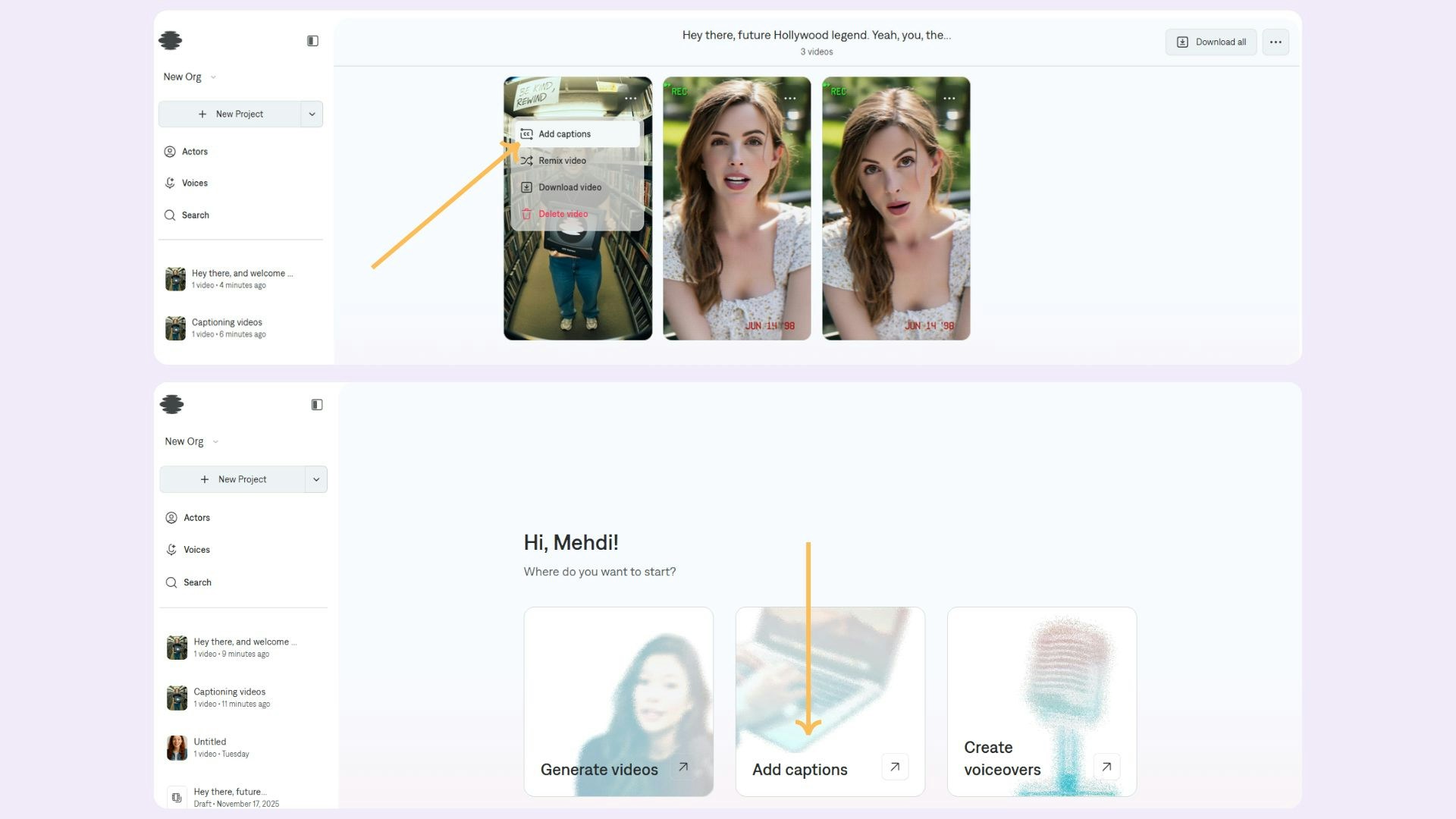 Um Untertitel für ein Video zu erstellen, haben Sie zwei Möglichkeiten:
* Klicken Sie auf die Schaltfläche **Untertitel hinzufügen**, um das Videoladefenster zu öffnen.
* Wählen Sie ein bereits vorhandenes Projekt aus und klicken Sie im Optionsmenü auf **Untertitel hinzufügen**. Dann:
1. Wählen Sie das Video aus, dem Sie Untertitel hinzufügen möchten, und laden Sie es hoch.
2. Wählen Sie einen Untertitelvorlagenstil aus den verfügbaren Optionen.
3. Warten Sie, bis die Verarbeitung abgeschlossen ist.
## Untertitelstil wählen
Um Untertitel für ein Video zu erstellen, haben Sie zwei Möglichkeiten:
* Klicken Sie auf die Schaltfläche **Untertitel hinzufügen**, um das Videoladefenster zu öffnen.
* Wählen Sie ein bereits vorhandenes Projekt aus und klicken Sie im Optionsmenü auf **Untertitel hinzufügen**. Dann:
1. Wählen Sie das Video aus, dem Sie Untertitel hinzufügen möchten, und laden Sie es hoch.
2. Wählen Sie einen Untertitelvorlagenstil aus den verfügbaren Optionen.
3. Warten Sie, bis die Verarbeitung abgeschlossen ist.
## Untertitelstil wählen
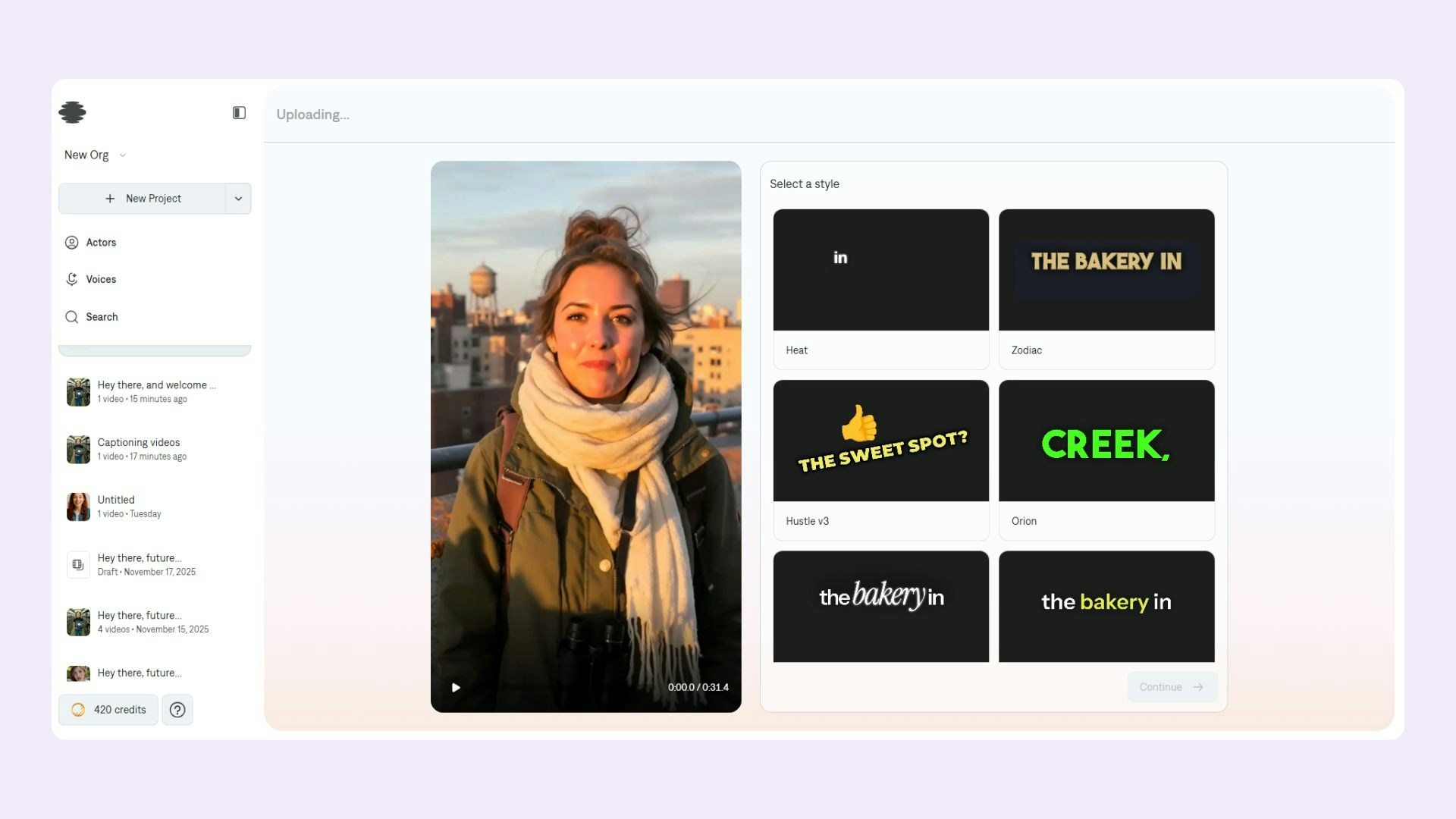 Nach dem Hochladen Ihres Videos durchsuchen Sie die verfügbaren Untertitelvorlagen und wählen Sie den Stil aus, der zu Ihrem Inhalt passt. Sie können jeden Stil in der Vorschau anzeigen, bevor Sie ihn auf Ihr Video anwenden.
## Video herunterladen
Nach dem Hochladen Ihres Videos durchsuchen Sie die verfügbaren Untertitelvorlagen und wählen Sie den Stil aus, der zu Ihrem Inhalt passt. Sie können jeden Stil in der Vorschau anzeigen, bevor Sie ihn auf Ihr Video anwenden.
## Video herunterladen
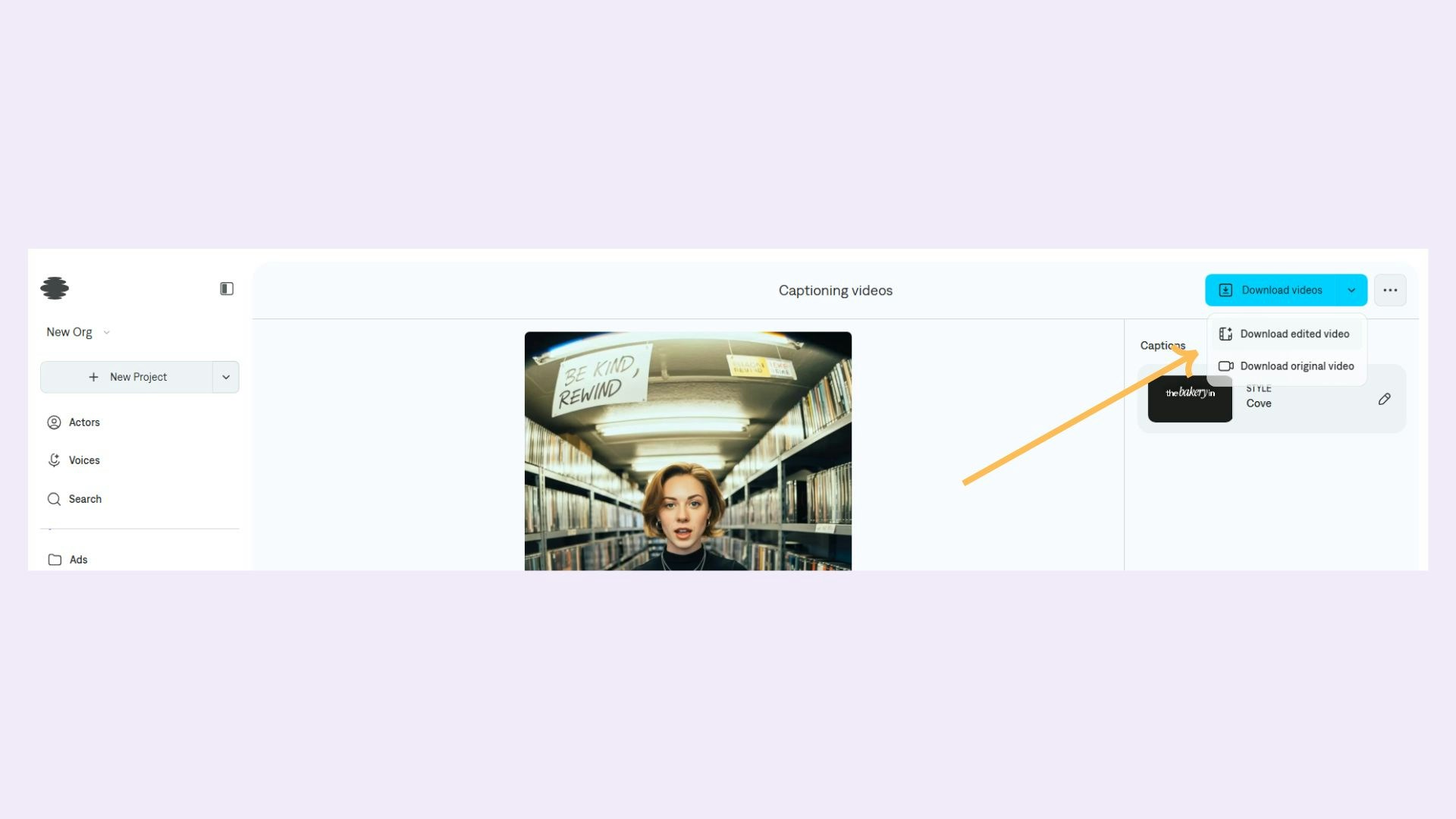 Nach Abschluss der Verarbeitung haben Sie zwei Download-Optionen:
* **Video mit Untertiteln herunterladen**: Exportieren Sie Ihr Video mit eingebetteten Untertiteln.
* **Originalvideo herunterladen**: Exportieren Sie das Originalvideo ohne Untertitel.
## Untertitelstil ändern
Nach Abschluss der Verarbeitung haben Sie zwei Download-Optionen:
* **Video mit Untertiteln herunterladen**: Exportieren Sie Ihr Video mit eingebetteten Untertiteln.
* **Originalvideo herunterladen**: Exportieren Sie das Originalvideo ohne Untertitel.
## Untertitelstil ändern
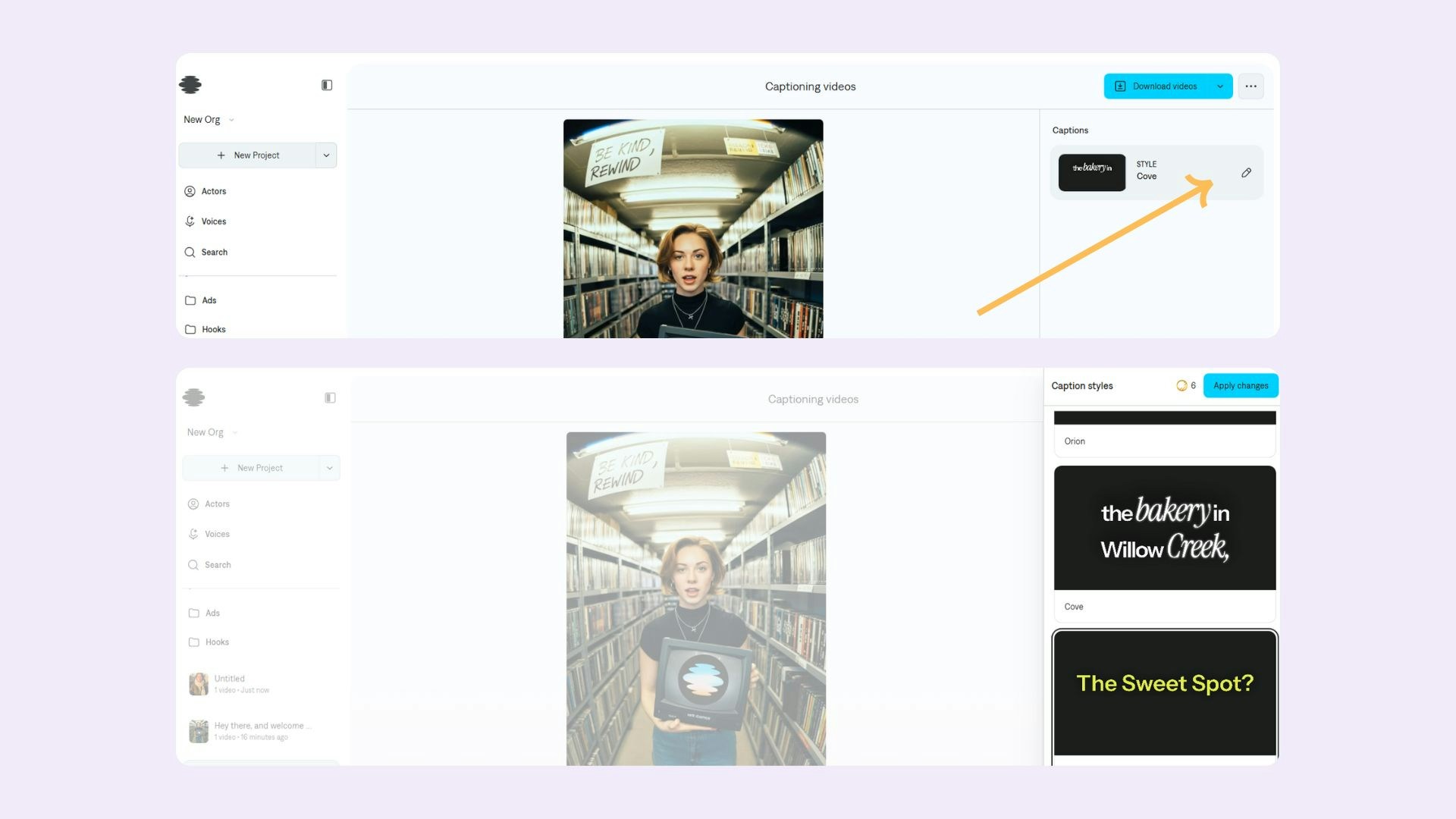 So ändern Sie den Untertitelstil nach der Verarbeitung:
1. Suchen Sie das Bearbeitungssymbol in Ihrer aktuellen Untertitelvorlage.
2. Klicken Sie auf das Bearbeitungssymbol, um die Stilauswahl zu öffnen.
3. Wählen Sie einen neuen Untertitelvorlagenstil.
4. Die Untertitel werden automatisch aktualisiert und behalten dabei das gleiche Timing und den gleichen Text.
## Häufig gestellte Fragen
* **Mindestdauer**: 4 Sekunden
* **Maximaldauer**: 60 Sekunden
* **Remix-Funktion**: maximal 2 GB
* **Uploads auf dem Startbildschirm**: maximal 100 MB
* **Erforderlich**: 9:16 (vertikal/Hochformat)
* **Fehlertoleranzbreich**: 10% Toleranz
* **Unterstützte Formate**: MP4, MOV/QuickTime
* **Unterstützte MIME-Typen**: video/mp4, video/mov, video/quicktime
So ändern Sie den Untertitelstil nach der Verarbeitung:
1. Suchen Sie das Bearbeitungssymbol in Ihrer aktuellen Untertitelvorlage.
2. Klicken Sie auf das Bearbeitungssymbol, um die Stilauswahl zu öffnen.
3. Wählen Sie einen neuen Untertitelvorlagenstil.
4. Die Untertitel werden automatisch aktualisiert und behalten dabei das gleiche Timing und den gleichen Text.
## Häufig gestellte Fragen
* **Mindestdauer**: 4 Sekunden
* **Maximaldauer**: 60 Sekunden
* **Remix-Funktion**: maximal 2 GB
* **Uploads auf dem Startbildschirm**: maximal 100 MB
* **Erforderlich**: 9:16 (vertikal/Hochformat)
* **Fehlertoleranzbreich**: 10% Toleranz
* **Unterstützte Formate**: MP4, MOV/QuickTime
* **Unterstützte MIME-Typen**: video/mp4, video/mov, video/quicktime