> ## Documentation Index
> Fetch the complete documentation index at: https://captions.ai/llms.txt
> Use this file to discover all available pages before exploring further.
# AI Twin
> AI Twin ermöglicht es dir, einen digitalen Klon von dir selbst zu erstellen, um ihn mit Mirage zu nutzen. Nachdem du deinen AI Twin generiert hast, kannst du ihn als Avatar in jedem Mirage-Projekt verwenden.
**Wer kann diese Funktion nutzen?**
👤 Kunden auf den folgenden [Plänen](/help/docs/de/subscriptions): Pro, Max und Scale
📱 Kunden auf den folgenden Geräten: [iOS](/help/docs/de/app/ios)
# Erstelle deinen digitalen Klon mit AI Twin
## So funktioniert es
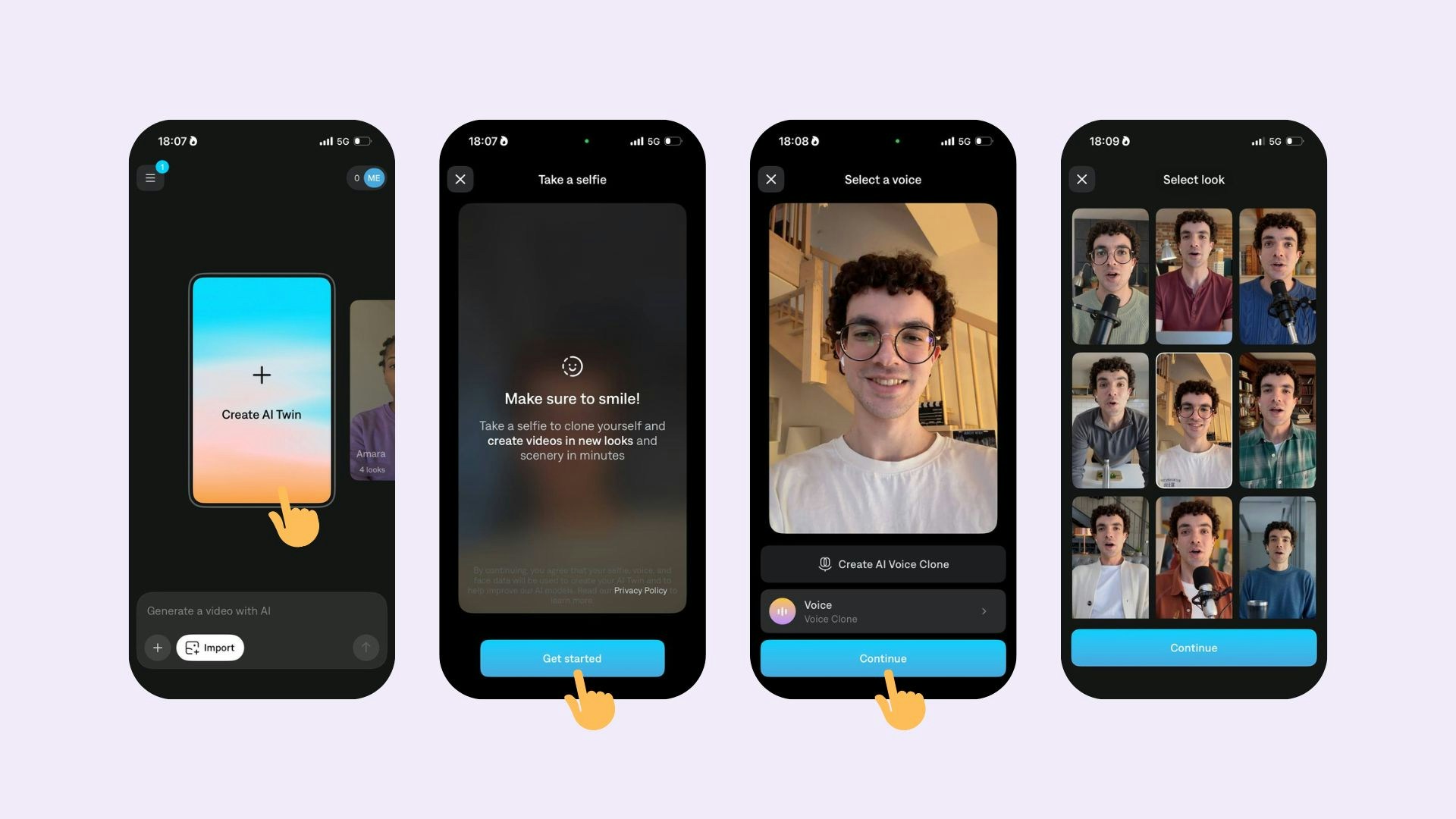 Um einen neuen AI Twin zu generieren, öffne die Captions-App:
1. Schiebe das Karussell zu **Create AI Twin** und tippe darauf
2. Tippe auf **Get started**
3. Mache ein Foto von dir selbst während du lächelst (mit sichtbaren Zähnen)
4. Wähle eine Stimme für deinen AI Twin (du kannst auch einen Sprachklon erstellen)
5. Captions generiert verschiedene Varianten deines AI Twin. Wähle diejenige aus, die dir am besten gefällt, und tippe auf **Continue**
## Häufig gestellte Fragen
Du kannst bis zu 30 AI Twins generieren.
Ja. Tippe auf das Bearbeitungssymbol bei deinem AI Twin, wähle dann das Drei-Punkte-Symbol und wähle **Delete actor**.
Um deinen AI Twin aufzunehmen, musst du Kamera- und Mikrofonberechtigungen für deinen Desktop, iPhone oder Android-Gerät zulassen.
Das Erteilen von Kamera- und Mikrofonberechtigungen hängt von dem Browser ab, den du verwendest.
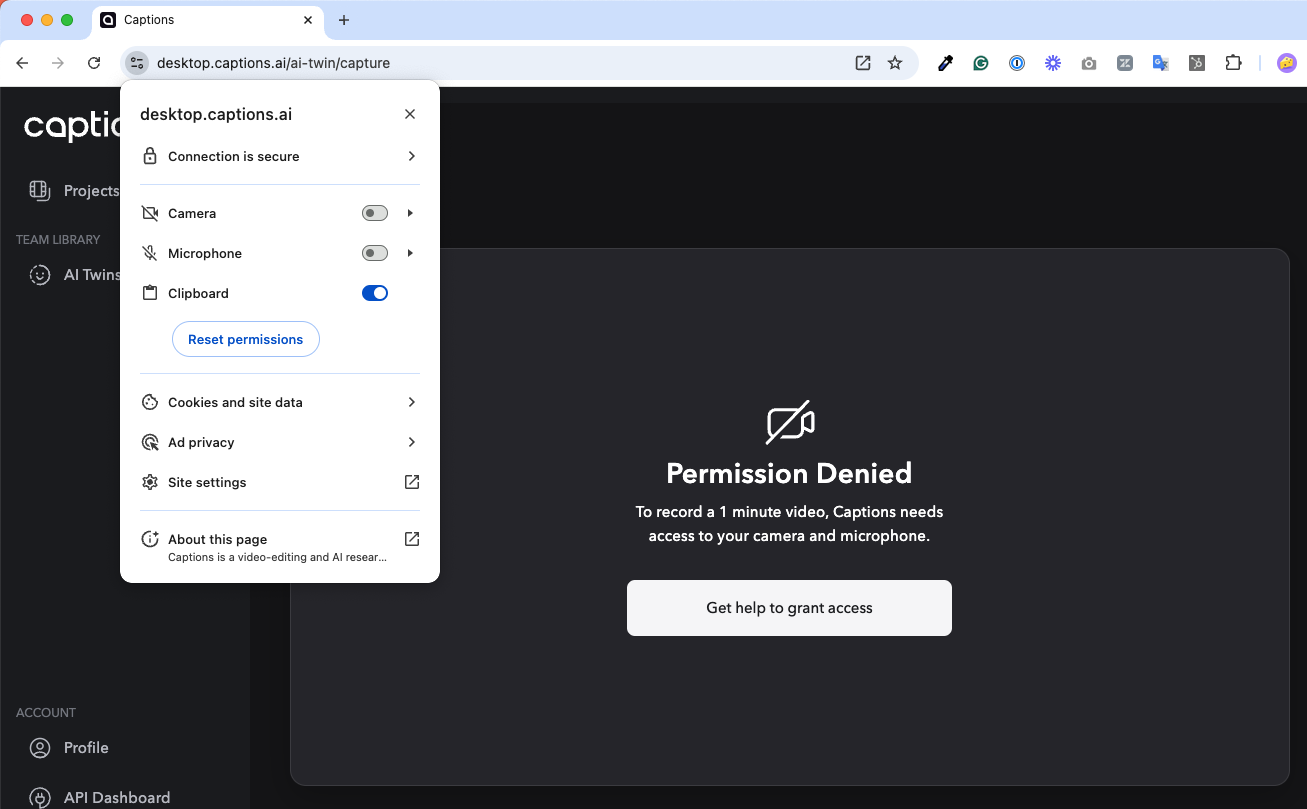
**Chrome**
1. Klicke auf das Einstellungssymbol links neben `desktop.captions.ai`
2. Aktiviere **Camera** & **Microphone**
Du kannst mehr erfahren [hier](https://support.google.com/chrome/answer/2693767)
**Safari**
1. Öffne die Einstellungen
2. Klicke auf **Websites**
3. Aktiviere **Camera** & **Microphone**
Du kannst mehr erfahren [hier](https://support.apple.com/guide/safari/websites-ibrwe2159f50/mac)
**Firefox**
1. Klicke auf das Einstellungssymbol links neben `desktop.captions.ai`
2. Aktiviere **Camera** & **Microphone**
Du kannst mehr erfahren [hier](https://support.mozilla.org/en-US/kb/how-manage-your-camera-and-microphone-permissions)
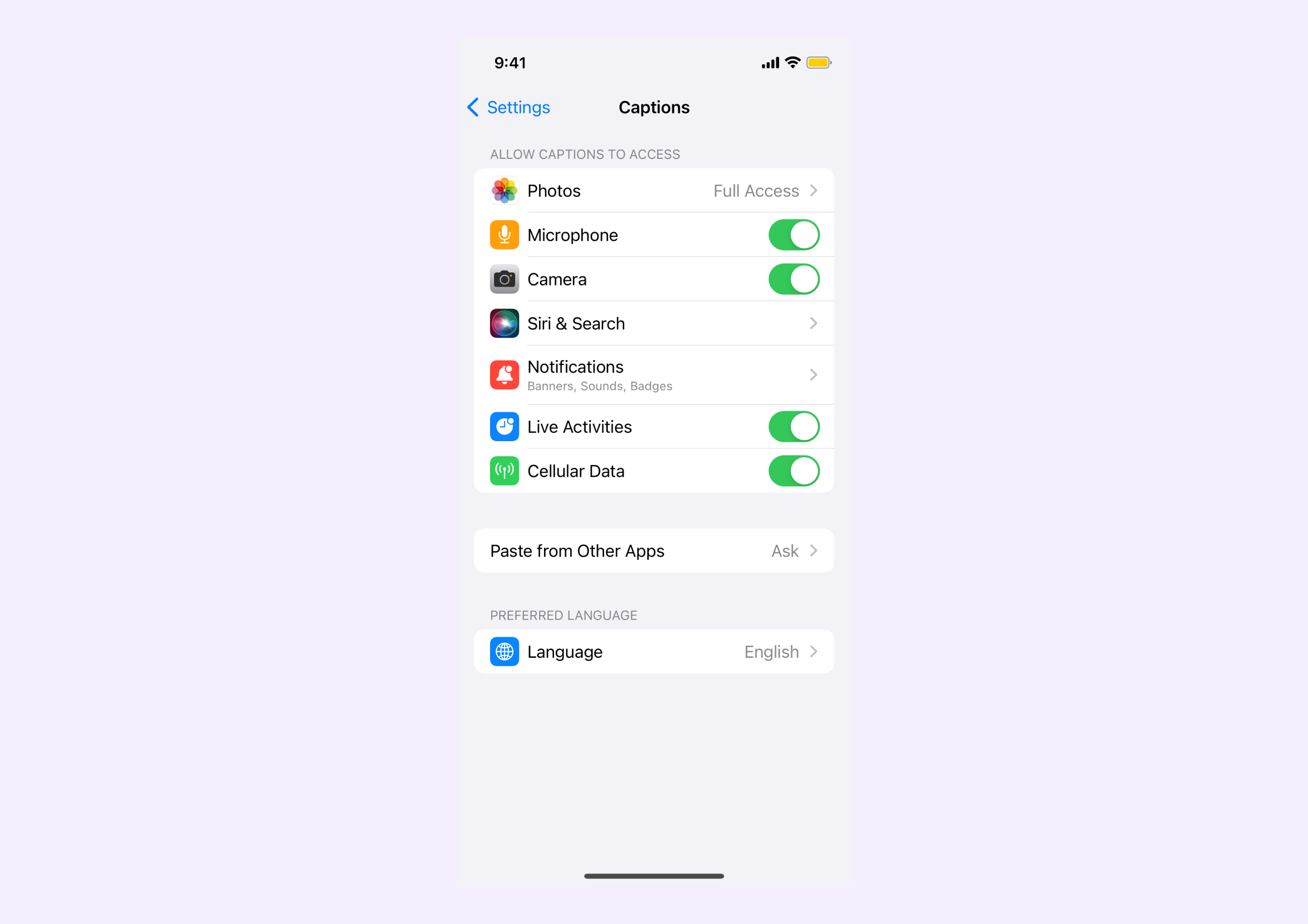
So erteilst du Kamera- und Mikrofonberechtigungen auf deinem iPhone:
1. Öffne die Settings-App
2. Tippe auf **Captions**
3. Aktiviere **Microphone** & **Camera**
Du kannst auch mehr erfahren [hier](https://support.apple.com/guide/iphone/control-access-to-hardware-features-iph168c4bbd5/ios)
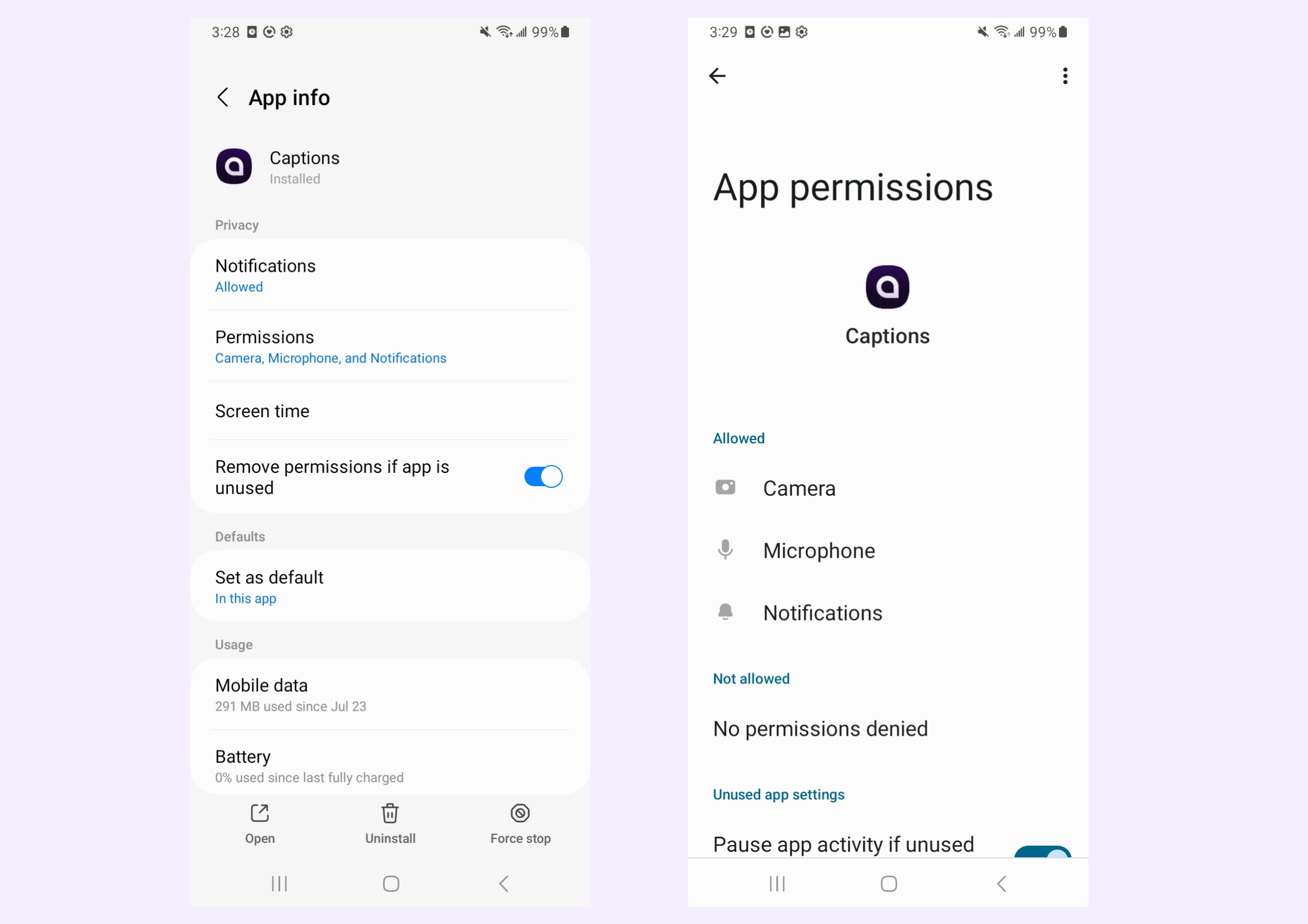
So erteilst du Kamera- und Mikrofonberechtigungen auf deinem Android:
1. Öffne die Settings-App.
2. Tippe auf **Apps** > **Captions** > **Permissions**
3. Stelle sicher, dass **Camera** und **Microphone** auf "Allow only while using the app" gesetzt sind
Du kannst auch mehr erfahren [hier](https://support.google.com/android/answer/9431959)
Um einen neuen AI Twin zu generieren, öffne die Captions-App:
1. Schiebe das Karussell zu **Create AI Twin** und tippe darauf
2. Tippe auf **Get started**
3. Mache ein Foto von dir selbst während du lächelst (mit sichtbaren Zähnen)
4. Wähle eine Stimme für deinen AI Twin (du kannst auch einen Sprachklon erstellen)
5. Captions generiert verschiedene Varianten deines AI Twin. Wähle diejenige aus, die dir am besten gefällt, und tippe auf **Continue**
## Häufig gestellte Fragen
Du kannst bis zu 30 AI Twins generieren.
Ja. Tippe auf das Bearbeitungssymbol bei deinem AI Twin, wähle dann das Drei-Punkte-Symbol und wähle **Delete actor**.
Um deinen AI Twin aufzunehmen, musst du Kamera- und Mikrofonberechtigungen für deinen Desktop, iPhone oder Android-Gerät zulassen.
Das Erteilen von Kamera- und Mikrofonberechtigungen hängt von dem Browser ab, den du verwendest.

**Chrome**
1. Klicke auf das Einstellungssymbol links neben `desktop.captions.ai`
2. Aktiviere **Camera** & **Microphone**
Du kannst mehr erfahren [hier](https://support.google.com/chrome/answer/2693767)
**Safari**
1. Öffne die Einstellungen
2. Klicke auf **Websites**
3. Aktiviere **Camera** & **Microphone**
Du kannst mehr erfahren [hier](https://support.apple.com/guide/safari/websites-ibrwe2159f50/mac)
**Firefox**
1. Klicke auf das Einstellungssymbol links neben `desktop.captions.ai`
2. Aktiviere **Camera** & **Microphone**
Du kannst mehr erfahren [hier](https://support.mozilla.org/en-US/kb/how-manage-your-camera-and-microphone-permissions)
So erteilst du Kamera- und Mikrofonberechtigungen auf deinem iPhone:
1. Öffne die Settings-App
2. Tippe auf **Captions**
3. Aktiviere **Microphone** & **Camera**
Du kannst auch mehr erfahren [hier](https://support.apple.com/guide/iphone/control-access-to-hardware-features-iph168c4bbd5/ios)

So erteilst du Kamera- und Mikrofonberechtigungen auf deinem Android:
1. Öffne die Settings-App.
2. Tippe auf **Apps** > **Captions** > **Permissions**
3. Stelle sicher, dass **Camera** und **Microphone** auf "Allow only while using the app" gesetzt sind
Du kannst auch mehr erfahren [hier](https://support.google.com/android/answer/9431959)
