
> ## Documentation Index
> Fetch the complete documentation index at: https://captions.ai/llms.txt
> Use this file to discover all available pages before exploring further.

# Prompt to Video: Erstellen Sie sprechende Videos aus Text-Eingaben

> Erstellen Sie professionelle sprechende Videos sofort mit KI. Wandeln Sie jeden Text-Prompt in hochwertige Videos mit KI-Schauspielern, automatischer Bearbeitung und professionellen Effekten um. Perfekt für Content Creator, Vermarkter und Unternehmen, die schnell und einfach ansprechende Videoinhalte generieren möchten.

<Info>
  **Wer kann diese Funktion nutzen?**

  👤 Kunden in den folgenden [Plänen](/help/docs/de/subscriptions): Max und Scale

  📱 Verfügbar auf [iPhone](/help/docs/de/app/ios) und [Desktop](/help/docs/de/app/web)
</Info>

## Übersicht

Gehen Sie von Null zu Video mit nur einer Eingabe — ermöglichen Sie jedem, von einer Idee zu einem bearbeiteten sprechenden Video zu gelangen, mit Schauspielern, die es nicht gibt. Mit diesem beispiellosen Tool war es nie einfacher, Text in professionelle Videos oder Anzeigen umzuwandeln. Prompt to Video wird von [Mirage](/help/mirage/mirage), unserem bahnbrechenden Videogenerierungsmodell, unterstützt.

## Welche Bearbeitungen werden auf das Video angewendet?

Alle Elemente des professionellen Video-Storytellings werden nahtlos zu einer kohärenten Erfahrung kombiniert:

* **A-Roll**: Ein [<u>Mirage</u>](https://www.captions.ai/blog-post/mirage-worlds-first-foundation-model-for-ugc-video)-generierter Schauspieler spricht direkt in die Kamera und vermittelt Ihre Botschaft mit natürlichem Ausdruck und Bewegung.
* **B-Roll**: Kontextuelle Bilder und Videos werden generiert und gezielt eingebunden, um Ihr Video und Ihre Botschaft zu verbessern.
* **Professionelle Bearbeitung**: Unser Modell analysiert dann den Inhalt und wendet passende Übergänge, Soundeffekte, Musik, Zooms, Schnitte und andere Bearbeitungen an.

Das Ergebnis ist ein vollständig produziertes und vollständig KI-generiertes sprechendes Video, das ansprechend und poliert ist — alles aus einer einzigen Eingabe.

***

## Funktionsweise

<Tabs>
  <Tab title="iOS">
    <div class="video-wrapper">
      <iframe src="https://www.youtube.com/embed/kt-5HtYyTkg?si=hcW14l7XX_swkuFe" title="YouTube video player" frameborder="0" allow="accelerometer; autoplay; clipboard-write; encrypted-media; gyroscope; picture-in-picture; web-share" referrerpolicy="strict-origin-when-cross-origin" allowfullscreen />
    </div>

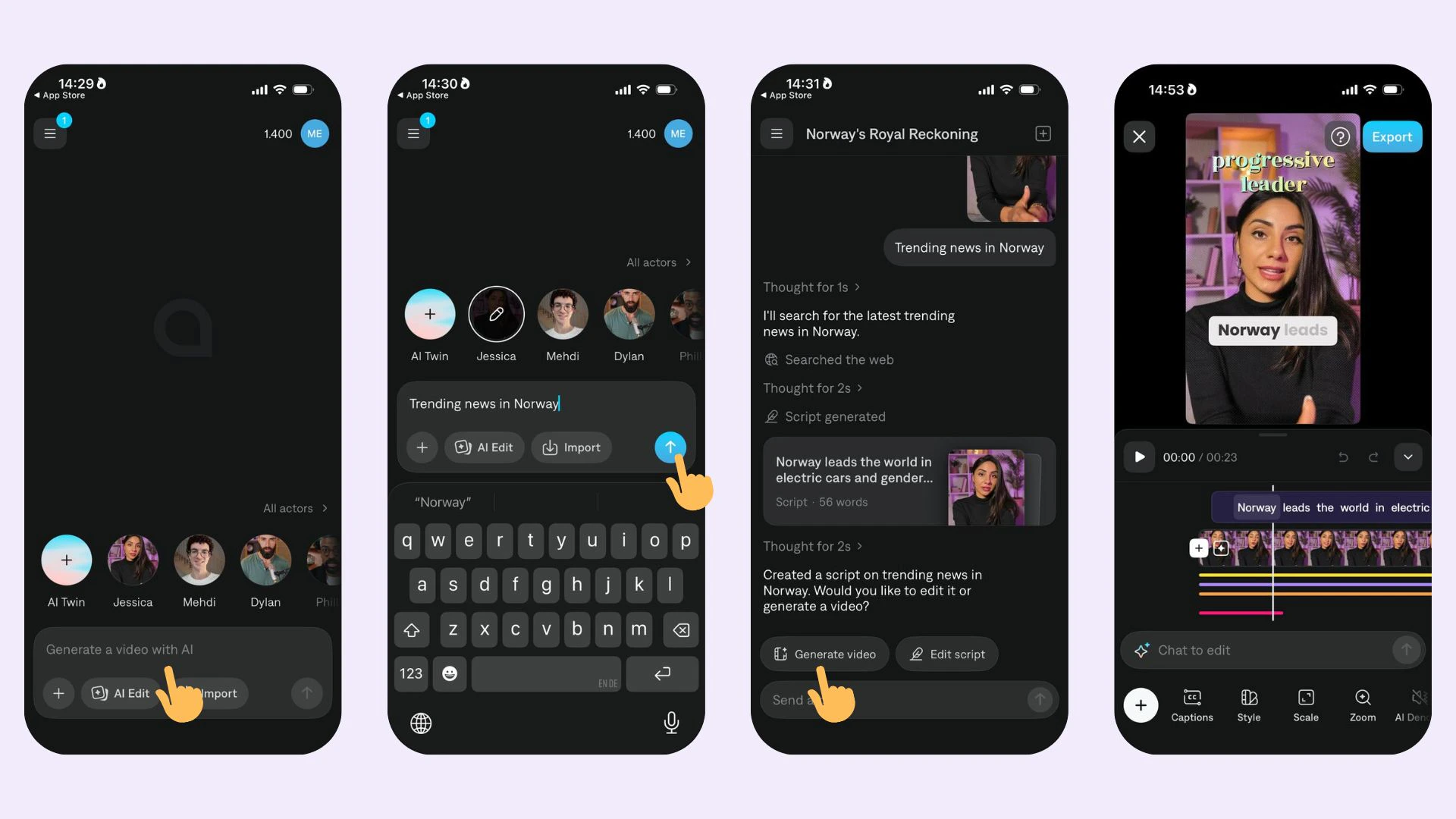
    1. Auf dem Startbildschirm können Sie Ihre Video-Idee im Eingabefeld schreiben oder eine Sprachaufnahme importieren.
    2. Wählen Sie Ihre Sprache aus der Dropdown-Liste
    3. Durchsuchen und wählen Sie Ihren Schauspieler aus oder generieren Sie einen neuen AI Twin
    4. Wählen Sie einen [Edit](/help/docs/de/project/ai-edit)-Stil und benutzerdefinierte Farbe
    5. Wählen Sie Medien aus, die in Ihr Video aufgenommen werden sollen (optional)
    6. Zeigen Sie eine Vorschau an und wählen Sie die Stimme für Ihren Schauspieler aus (Sie können auch einen Stimmklon basierend auf Ihrer eigenen Stimme generieren)
    7. Tippen Sie auf **Video generieren**

    Nach der Videogenerierung können Sie das Video im Captions-Editor öffnen, um Anpassungen an Aufnahmestilen vorzunehmen und Ihr Video vor dem Export zu bearbeiten.

    <Frame>
      <img height="200" src="https://mintcdn.com/captions/LFWxxGtZ7r1l4qYL/help/src/img/mirage-prompt-to-video.jpg?fit=max&auto=format&n=LFWxxGtZ7r1l4qYL&q=85&s=e1e270b416562c38172ae46a76df3d6d" alt="Captions Prompt to Video Mirage-Schnittstelle mit einem KI-generierten sprechenden Video aus einer Text-Eingabe" data-path="help/src/img/mirage-prompt-to-video.jpg" />
    </Frame>
  </Tab>

  <Tab title="Desktop (Web)">
    <div class="video-wrapper">
      <iframe src="https://www.youtube.com/embed/KXoKCnupt1Y?si=bzTJgI6eT21iBjbN" title="YouTube video player" frameborder="0" allow="accelerometer; autoplay; clipboard-write; encrypted-media; gyroscope; picture-in-picture; web-share" referrerpolicy="strict-origin-when-cross-origin" allowfullscreen />
    </div>

    Mit Captions können Sie ein Skript oder eine Sprachaufnahme in ein vollständig benutzerdefiniertes, schauspielgesteuertes Video umwandeln. So beginnen Sie:

    ### 1. Fügen Sie Ihr Skript oder Audio hinzu

    Sie können entweder Ihr Skript eingeben oder Ihre eigene Audioaufnahme hochladen/aufzeichnen.

    * **Skript schreiben:** Geben Sie bis zu 30 Sekunden (oder 1.000 Zeichen) in das Textfeld ein. Wählen Sie eine Sprache und eine unserer integrierten Sprachoptionen.
    * **Audio hochladen:** Für mehr Kontrolle laden Sie Ihre eigene Sprachaufnahme hoch (Audio- oder Videodatei). Mirage extrahiert und nutzt das Audio automatisch.
    * **Audio aufzeichnen:** Klicken Sie auf Aufnahme, um Audio direkt in Captions aufzunehmen. Überprüfen und wiederholen Sie bei Bedarf, bevor Sie es auf Ihr Projekt anwenden.

    <Tip>
      Ihre Audioqualität beeinflusst das Video. Versuchen Sie, an einem ruhigen Ort mit einem Ton aufzunehmen, der zur Szene passt, die Sie anstreben.
    </Tip>

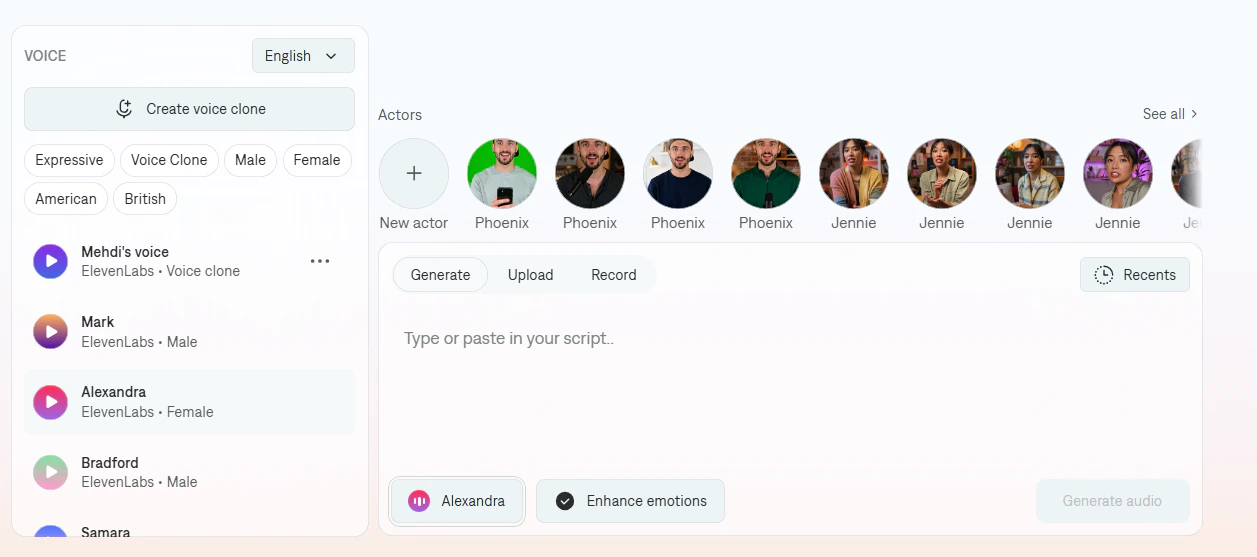
    ### 2. Wählen Sie eine Stimme (falls erforderlich)

    Wenn Sie Ihr eigenes Audio nicht hochgeladen/aufgezeichnet haben, wählen Sie eine Stimme von unseren Partnern (wie ElevenLabs oder Google).\
    Sie können auch den Anfang oder das Ende des Audios trimmen, um Stille zu entfernen.

    <Frame>
      <img height="200" src="https://mintcdn.com/captions/LFWxxGtZ7r1l4qYL/help/src/img/mirage-studio/step_2.png?fit=max&auto=format&n=LFWxxGtZ7r1l4qYL&q=85&s=fdd7e68fe04209dac5861c1795f47f8a" alt="Captions Mirage Stimmauswahlschritt mit KI-Stimmoptionen von ElevenLabs und Google" data-path="help/src/img/mirage-studio/step_2.png" />
    </Frame>

    <Info>
      Stellen Sie sicher, dass die Stimme zu Ihrer Schauspielerbeschreibung passt. Kombinieren Sie beispielsweise keine tiefe männliche Stimme mit einem jugendlichen weiblichen Schauspieler, es sei denn, Sie möchten etwas Einzigartiges.
    </Info>

    ### 3. Wählen oder erstellen Sie einen Schauspieler

    Sie haben hier drei Optionen:

    <AccordionGroup>
      <Accordion title="Wählen Sie einen bereits generierten Schauspieler aus der Schauspielerbibliothek">
        Sie können die Schauspielerbibliothek verwenden, um einen bereits generierten Schauspieler von Mirage auszuwählen.
      </Accordion>

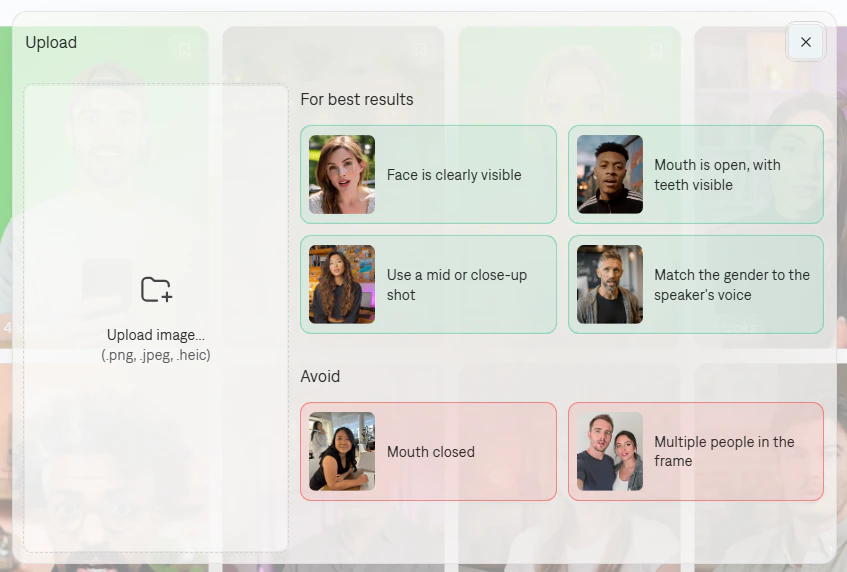
      <Accordion title="Laden Sie ein Referenzbild hoch">
        Erstellen Sie einen „AI Twin" von sich selbst oder jemandem anders (mit Genehmigung).

        <Frame>
          <img height="200" src="https://mintcdn.com/captions/LFWxxGtZ7r1l4qYL/help/src/img/mirage-studio/step_4_option_2.png?fit=max&auto=format&n=LFWxxGtZ7r1l4qYL&q=85&s=441743d4c65b8edeedb072ab649c1349" alt="Captions Mirage-Schauspieler-Erstellung mit Referenzbildupload zur Generierung eines AI Twin" data-path="help/src/img/mirage-studio/step_4_option_2.png" />
        </Frame>
      </Accordion>

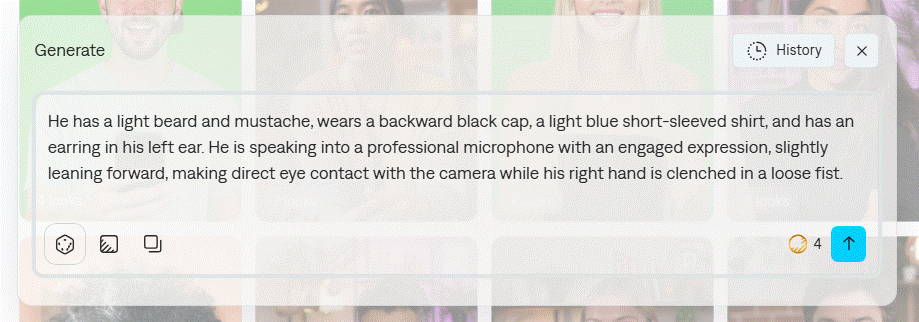
      <Accordion title="Mit einer Eingabe generieren">
        Beschreiben Sie das Aussehen, die Kleidung, den Ausdruck und mehr des Schauspielers. Mirage generiert mehrere Optionen.

        <Frame>
          <img height="200" src="https://mintcdn.com/captions/LFWxxGtZ7r1l4qYL/help/src/img/mirage-studio/step_4.gif?s=c6229b551570995aca043be721b1e32c" alt="Animation, die Captions Mirage zeigt, das KI-Schauspieloptionen aus einer Textbeschreibungs-Eingabe generiert" data-path="help/src/img/mirage-studio/step_4.gif" />
        </Frame>
      </Accordion>
    </AccordionGroup>

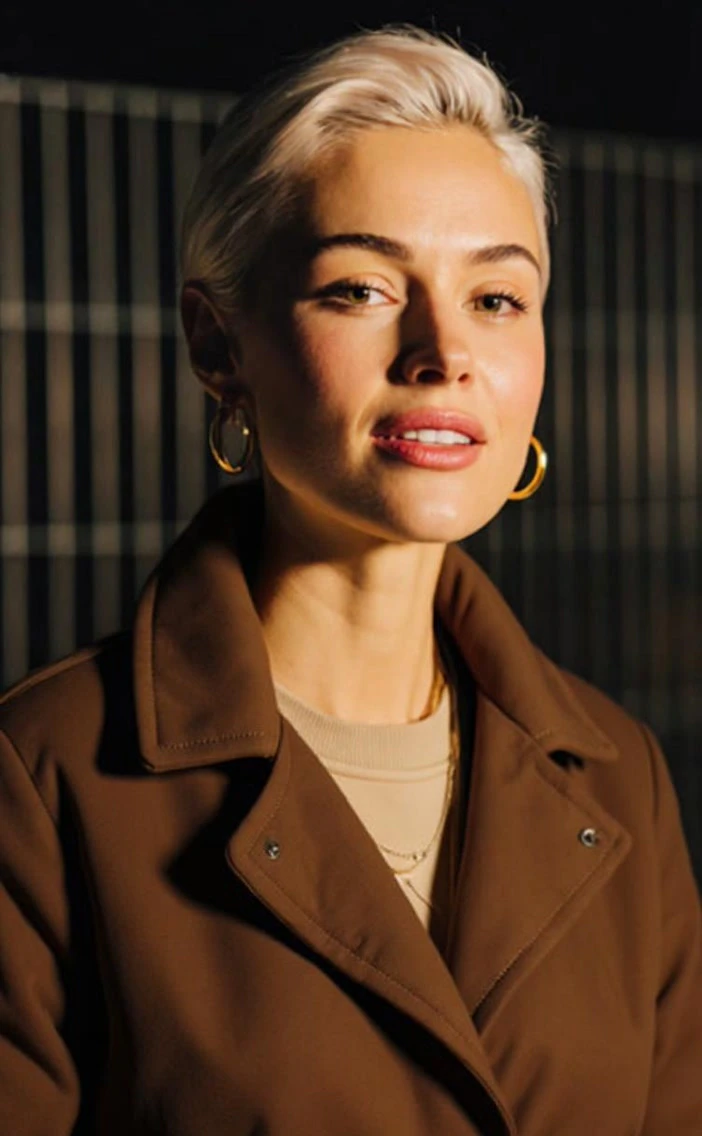
    ### Schauspieler-Variante

    Wenn Sie ein neues Aussehen für einen bestehenden Schauspieler generieren möchten, können Sie die Option **Neues Aussehen** verwenden, um eine neue Variante Ihres Schauspielers zu erstellen.

    <div class="scroll-carousel">
      <div class="card-tiny">
        <div id="actor-prompt-container" class="flex flex-col items-center gap-4">
          <div id="actor-image-wrapper" class="mx-auto block w-96">
            <img id="actor-image" src="https://mintcdn.com/captions/LFWxxGtZ7r1l4qYL/help/src/img/mirage-studio/actor-variant-1.jpg?fit=max&auto=format&n=LFWxxGtZ7r1l4qYL&q=85&s=af96561d54d480b31810ab6942cc4be3" alt="Captions Mirage KI-Schauspieler-Variante mit dem Aussehen des ursprünglichen generierten Schauspielers" class="w-7xl sm:w-72 md:w-80 h-auto rounded-xl object-cover mx-auto block" width="702" height="1136" data-path="help/src/img/mirage-studio/actor-variant-1.jpg" />
          </div>

          <div id="actor-text-wrapper" class="text-center px-2">
            <h3 class="text-lg font-semibold mb-2">
              Ursprünglicher Schauspieler
            </h3>

            <p class="text-sm leading-relaxed">
              Der ursprüngliche Schauspieler ohne Änderungen.

            </p>
          </div>
        </div>
      </div>

      <div class="card-tiny">
        <div id="actor-prompt-container" class="flex flex-col items-center gap-4">
          <div id="actor-image-wrapper" class="mx-auto block w-96">
            <img id="actor-image" src="https://mintcdn.com/captions/LFWxxGtZ7r1l4qYL/help/src/img/mirage-studio/actor-variant-2.jpg?fit=max&auto=format&n=LFWxxGtZ7r1l4qYL&q=85&s=5e27bb43c71f399675d14dd1588c2c89" alt="Captions Mirage KI-Schauspieler neues Aussehen-Variante mit einem Nackenschal beim gleichen Schauspieler" class="w-7xl sm:w-72 md:w-80 h-auto rounded-xl object-cover mx-auto block" width="702" height="1136" data-path="help/src/img/mirage-studio/actor-variant-2.jpg" />
          </div>

          <div id="actor-text-wrapper" class="text-center px-2">
            <h3 class="text-lg font-semibold mb-2">
              Neues Aussehen: mit Nackenschal
            </h3>

            <p class="text-sm leading-relaxed">
              Geben Sie ihr einen mitteldicken Schal, der eng um ihren Hals mit europäischem Knoten gewickelt ist, mit beiden Enden, die vorne herunterhängen.

            </p>
          </div>
        </div>
      </div>

      <div class="card-tiny">
        <div id="actor-prompt-container" class="flex flex-col items-center gap-4">
          <div id="actor-image-wrapper" class="mx-auto block w-96">
            <img id="actor-image" src="https://mintcdn.com/captions/LFWxxGtZ7r1l4qYL/help/src/img/mirage-studio/actor-variant-3.jpg?fit=max&auto=format&n=LFWxxGtZ7r1l4qYL&q=85&s=e8651e4df93d0f65a9814afcb765bf86" alt="Captions Mirage KI-Schauspieler neues Aussehen-Variante mit norwegischer Flagge auf der Jacke" class="w-7xl sm:w-72 md:w-80 h-auto rounded-xl object-cover mx-auto block" width="702" height="1136" data-path="help/src/img/mirage-studio/actor-variant-3.jpg" />
          </div>

          <div id="actor-text-wrapper" class="text-center px-2">
            <h3 class="text-lg font-semibold mb-2">
              Neues Aussehen: mit norwegischer Flagge
            </h3>

            <p class="text-sm leading-relaxed">
              Platzieren Sie die norwegische Flagge auf der rechten Seite ihrer Jacke.
            </p>
          </div>
        </div>
      </div>

      <div class="card-tiny">
        <div id="actor-prompt-container" class="flex flex-col items-center gap-4">
          <div id="actor-image-wrapper" class="mx-auto block w-96">
            <img id="actor-image" src="https://mintcdn.com/captions/LFWxxGtZ7r1l4qYL/help/src/img/mirage-studio/actor-variant-4.jpg?fit=max&auto=format&n=LFWxxGtZ7r1l4qYL&q=85&s=bdc8dda823965c4314f09b13503746b1" alt="Captions Mirage KI-Schauspieler neues Aussehen-Variante mit schokoladenbaunem Wintermantel" class="w-7xl sm:w-72 md:w-80 h-auto rounded-xl object-cover mx-auto block" width="702" height="1136" data-path="help/src/img/mirage-studio/actor-variant-4.jpg" />
          </div>

          <div id="actor-text-wrapper" class="text-center px-2">
            <h3 class="text-lg font-semibold mb-2">
              Neues Aussehen: mit Wintermantel
            </h3>

            <p class="text-sm leading-relaxed">
              Sie trägt einen stilvollen, mittelschweren Wintermantel in Schokoladenbraun.

            </p>
          </div>
        </div>
      </div>

      <div class="card-tiny">
        <div id="actor-prompt-container" class="flex flex-col items-center gap-4">
          <div id="actor-image-wrapper" class="mx-auto block">
            <img id="actor-image" src="https://mintcdn.com/captions/LFWxxGtZ7r1l4qYL/help/src/img/mirage-studio/actor-variant-5.jpg?fit=max&auto=format&n=LFWxxGtZ7r1l4qYL&q=85&s=25309775261ccc7a24902e0ed8ca4372" alt="Captions Mirage KI-Schauspieler neues Aussehen-Variante mit leichtem Lächeln" class="w-64 sm:w-72 md:w-80 h-auto rounded-xl object-cover mx-auto block" width="702" height="1136" data-path="help/src/img/mirage-studio/actor-variant-5.jpg" />
          </div>

          <div id="actor-text-wrapper" class="text-center px-2">
            <h3 class="text-lg font-semibold mb-2">
              Neues Aussehen: leicht lächelnd
            </h3>

            <p class="text-sm leading-relaxed">
              Sie lächelt leicht, während sie in die Kamera schaut.
            </p>
          </div>
        </div>
      </div>
    </div>

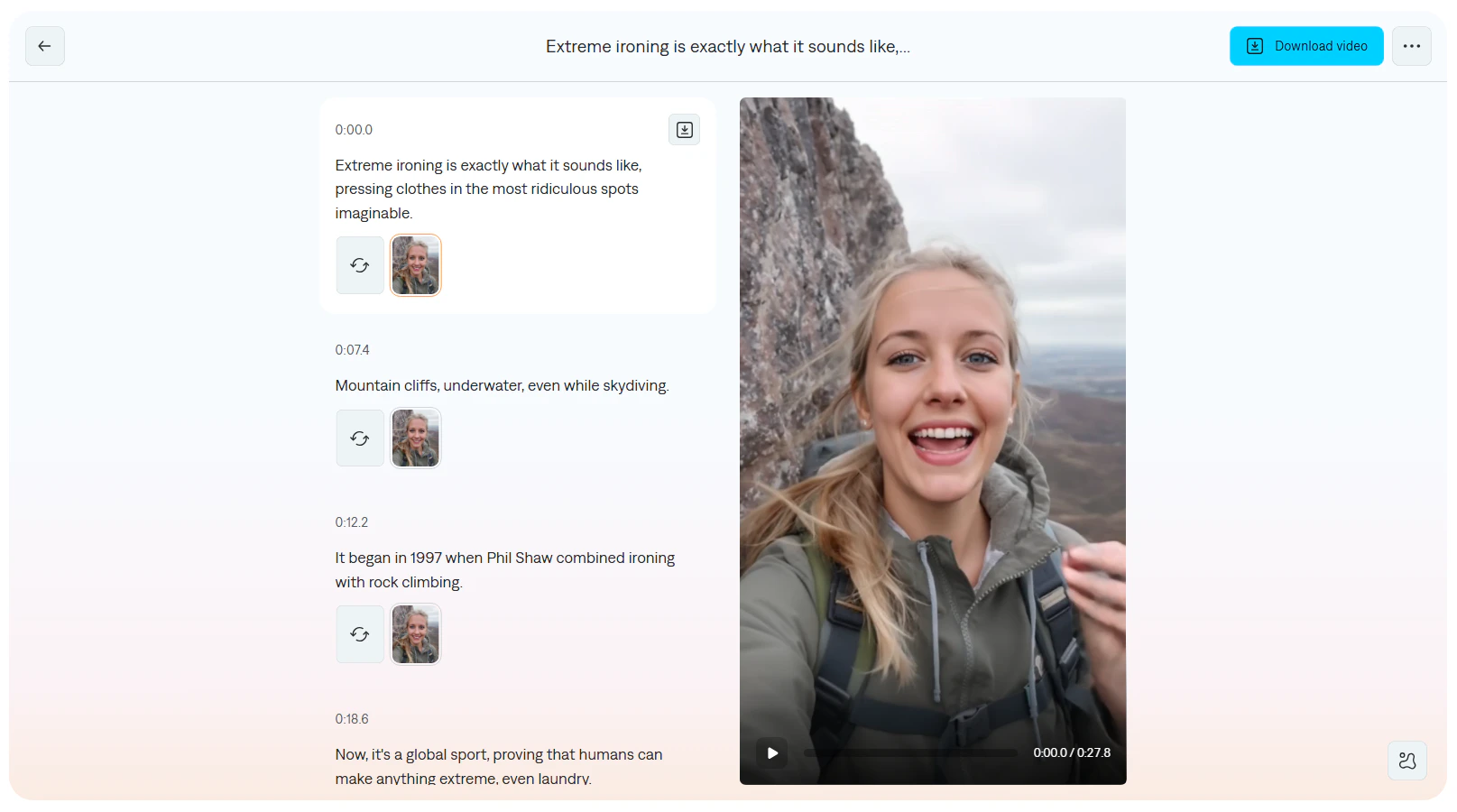
    ### 4. Überprüfen und verfeinern

    Sehen Sie sich die vollständige Aufführung jedes Schauspielers an, um zu sehen, wie gut er Ihr Skript umsetzt.

    <Tip>
      * Sie mögen es nicht? Versuchen Sie einen Neustart oder tauschen Sie bestimmte Segmente mit einem anderen Take aus.

      <Frame>
        <img height="200" src="https://mintcdn.com/captions/LFWxxGtZ7r1l4qYL/help/src/img/mirage-studio/step_7.png?fit=max&auto=format&n=LFWxxGtZ7r1l4qYL&q=85&s=6aeaa88630665c3cba42de2f81d25515" alt="Captions Mirage Überprüfungsschritt mit Schauspielaufführungs-Clips zur Auswahl und Neustart-Optionen" data-path="help/src/img/mirage-studio/step_7.png" />
      </Frame>

      * Sie können auch Aufführungen mischen und anpassen, um das endgültige Video zu erstellen.
    </Tip>

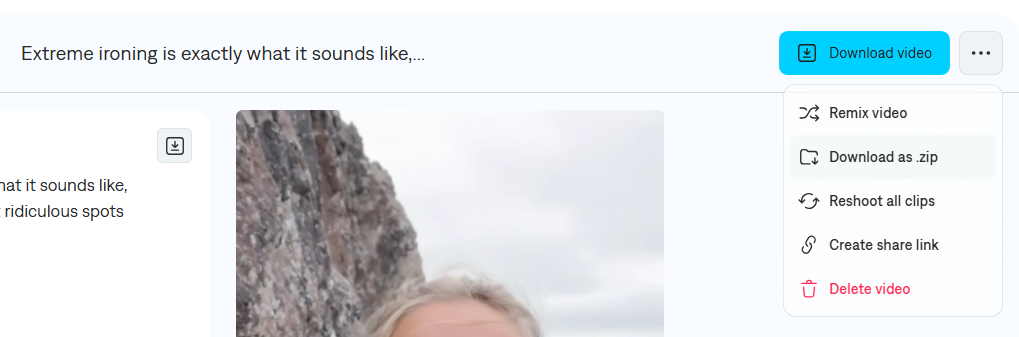
    ### 5. Exportieren Sie Ihr Video

    Sobald Sie mit dem Ergebnis zufrieden sind:

    * **Laden Sie das Video herunter**, um es überall zu teilen
    * **Exportieren Sie als .zip**, wenn Sie alle Dateien einschließlich Audio möchten
    * **Alle Clips neu aufnehmen**, wenn Sie eine neue Version ausprobieren möchten
    * **Löschen**, wenn Sie das Video nicht behalten möchten

    <Frame>
      <img height="200" src="https://mintcdn.com/captions/LFWxxGtZ7r1l4qYL/help/src/img/mirage-studio/step_8.png?fit=max&auto=format&n=LFWxxGtZ7r1l4qYL&q=85&s=a044b299aa875effc8ae24a66798e41b" alt="Captions Mirage Exportschritt mit Optionen zum Herunterladen, Exportieren als ZIP, Neustart oder Löschen eines Videos" data-path="help/src/img/mirage-studio/step_8.png" />
    </Frame>
  </Tab>
</Tabs>

***

## Häufig gestellte Fragen

<AccordionGroup>
  <Accordion title="Sind mit Mirage generierte Videos für die kommerzielle Nutzung verfügbar?">
    Sie behalten die vollständigen Rechte an allen erstellten Videos. Die KI-generierten Schauspieler sind vollständig virtuell und frei von Lizenzierungsbeschränkungen. Weitere Informationen finden Sie in unseren [**Allgemeinen Geschäftsbedingungen**](https://www.captions.ai/legal/terms).
  </Accordion>

  <Accordion title="In welchen Sprachen kann ich Prompt to Video-Projekte generieren?">
    Sie können Videos in 39 Sprachen generieren.
  </Accordion>

  <Accordion title="Wie groß ist die Größenbeschränkung beim Hochladen von Video- oder Audiodateien?">
    Ihre Video- und Audiodateien können bis zu 100 MB groß sein. *(Nur Desktop)*
  </Accordion>

  <Accordion title="Wie lautet die maximale Zeichenbeschränkung für Audio-Eingaben?">
    Ihre Eingabe kann 30 Sekunden oder 1.000 Zeichen betragen. *(Nur Desktop)*
  </Accordion>

  <Accordion title="Wie lange kann jedes Segment sein?">
    Jedes Segment kann bis zu 4 Sekunden dauern. *(Nur Desktop)*
  </Accordion>

  <Accordion title="Wie lange kann das finale Video sein?">
    Ihr finales Video kann bis zu 30 Sekunden dauern. *(Nur Desktop)*
  </Accordion>

  <Accordion title="Kann ich Clips neu aufnehmen?">
    Ja! Wenn Sie mit einem Clip nicht zufrieden sind, können Sie auf die Regenerierungsschaltfläche klicken, um einen neuen Take mit denselben Skript- und Schauspieleinstellungen zu sehen. *(Nur Desktop)*
  </Accordion>

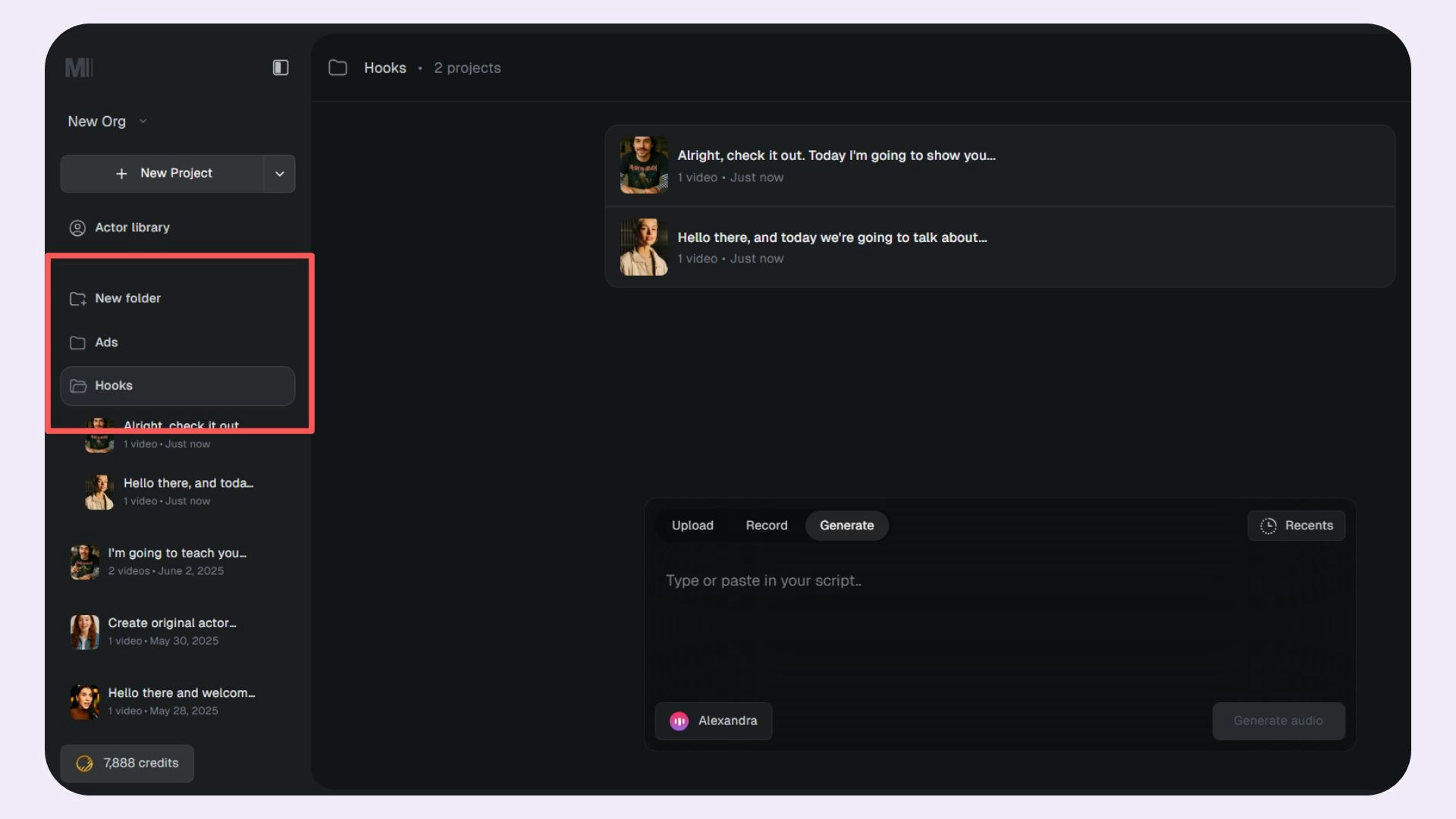
  <Accordion title="Wie kann ich meine Projekte organisieren?">
    Sie können **Ordner** verwenden, um Ihre Projekte besser zu verwalten und zu organisieren. Nutzen Sie die Option **Neuer Ordner**, um einen neuen Ordner zu erstellen. *(Nur Desktop)*

    <Frame>
      <img height="200" src="https://mintcdn.com/captions/LFWxxGtZ7r1l4qYL/help/src/img/mirage-studio/mirage-studio-folders.jpg?fit=max&auto=format&n=LFWxxGtZ7r1l4qYL&q=85&s=26875fb278d4076ffbe49e0993d5ad27" alt="Captions Mirage Studio Projektordner-Ansicht zur Organisation von KI-Videogenerierungsprojekten" data-path="help/src/img/mirage-studio/mirage-studio-folders.jpg" />
    </Frame>
  </Accordion>
</AccordionGroup>