> ## Documentation Index
> Fetch the complete documentation index at: https://captions.ai/llms.txt
> Use this file to discover all available pages before exploring further.
# Shots & Übergänge
# Visuelle Übergänge zwischen Videoclips hinzufügen
**Wer kann diese Funktion nutzen?**
👤 Kunden mit [Pro, Max und Scale](/help/docs/de/subscriptions)
📱 Kunden auf [iOS](/help/docs/de/app/ios) und [Desktop](/docs/de/app/desktop)
## Übersicht
Sehen Sie Ihr Projekt nach Shots an und fügen Sie ganz einfach Übergänge zwischen ihnen hinzu
## Shots
Mit Hilfe von AI erkennt Captions automatisch einen Shot-Wechsel und fügt eine visuelle Markierung ein. Dies ist eine hilfreiche Möglichkeit, Ihr Projekt zu visualisieren und einfach Übergänge hinzuzufügen.
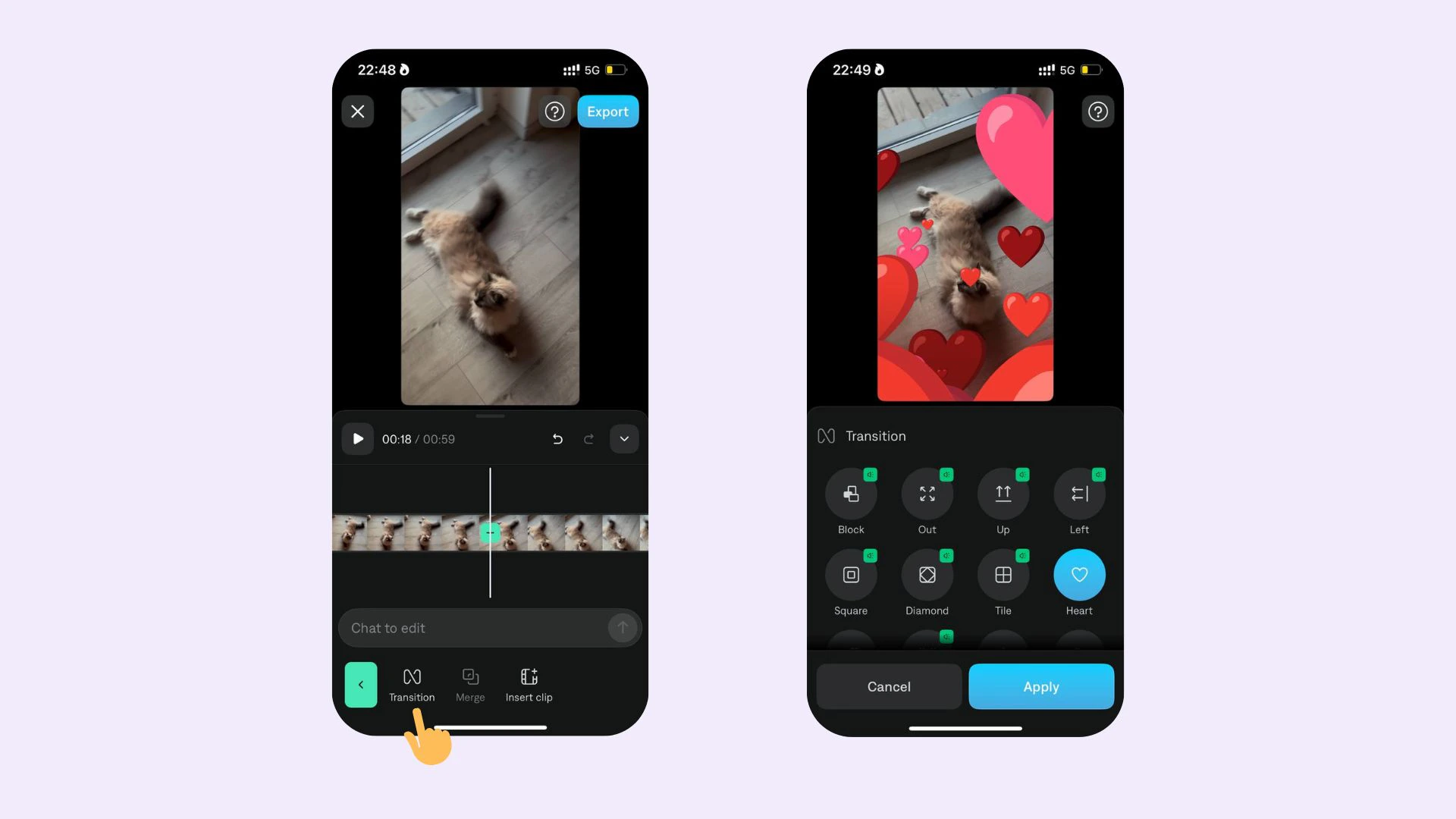 ## Übergänge hinzufügen
So fügen Sie einen Übergang hinzu:
1. Scrollen Sie auf der Timeline zu der Stelle, an der Sie einen Übergang hinzufügen möchten
2. Tippen Sie auf **Teilen**
3. Tippen Sie auf das Übergangssymbol
4. Wählen Sie Ihren Übergang
### Übergang bearbeiten
So bearbeiten Sie einen Übergang:
1. Wählen Sie den Übergang
2. Übergangsstil ändern: Tippen Sie auf eine der anderen Optionen
3. Löschen: Tippen Sie auf den ausgewählten Übergang, um die Auswahl aufzuheben
## Übergänge hinzufügen
So fügen Sie einen Übergang hinzu:
1. Scrollen Sie auf der Timeline zu der Stelle, an der Sie einen Übergang hinzufügen möchten
2. Tippen Sie auf **Teilen**
3. Tippen Sie auf das Übergangssymbol
4. Wählen Sie Ihren Übergang
### Übergang bearbeiten
So bearbeiten Sie einen Übergang:
1. Wählen Sie den Übergang
2. Übergangsstil ändern: Tippen Sie auf eine der anderen Optionen
3. Löschen: Tippen Sie auf den ausgewählten Übergang, um die Auswahl aufzuheben