> ## Documentation Index
> Fetch the complete documentation index at: https://captions.ai/llms.txt
> Use this file to discover all available pages before exploring further.
# Audiospuren in Video-Overlays verwalten
> Erfahren Sie, wie Sie Audio aus Video-Overlays in Captions steuern und extrahieren. Passen Sie Lautstärkepegel an, stummschalten Sie Spuren und verwalten Sie Audio unabhängig für bessere Videobearbeitung.
**Wer kann diese Funktion nutzen?**
👤 Kunden mit den folgenden [Plänen](/help/docs/de/subscriptions): Free, Pro, Max und Scale
📱 Kunden auf allen [Geräten](/help/docs/de/app): Desktop, iOS und Android
ℹ️ Diese Funktion wird schrittweise eingeführt und steht Ihnen möglicherweise noch nicht zur Verfügung. Falls Sie sie nicht sehen, stellen Sie sicher, dass Ihre App aktualisiert ist, und achten Sie in den kommenden Wochen auf Updates.
## Audio aus Video-Spuren extrahieren
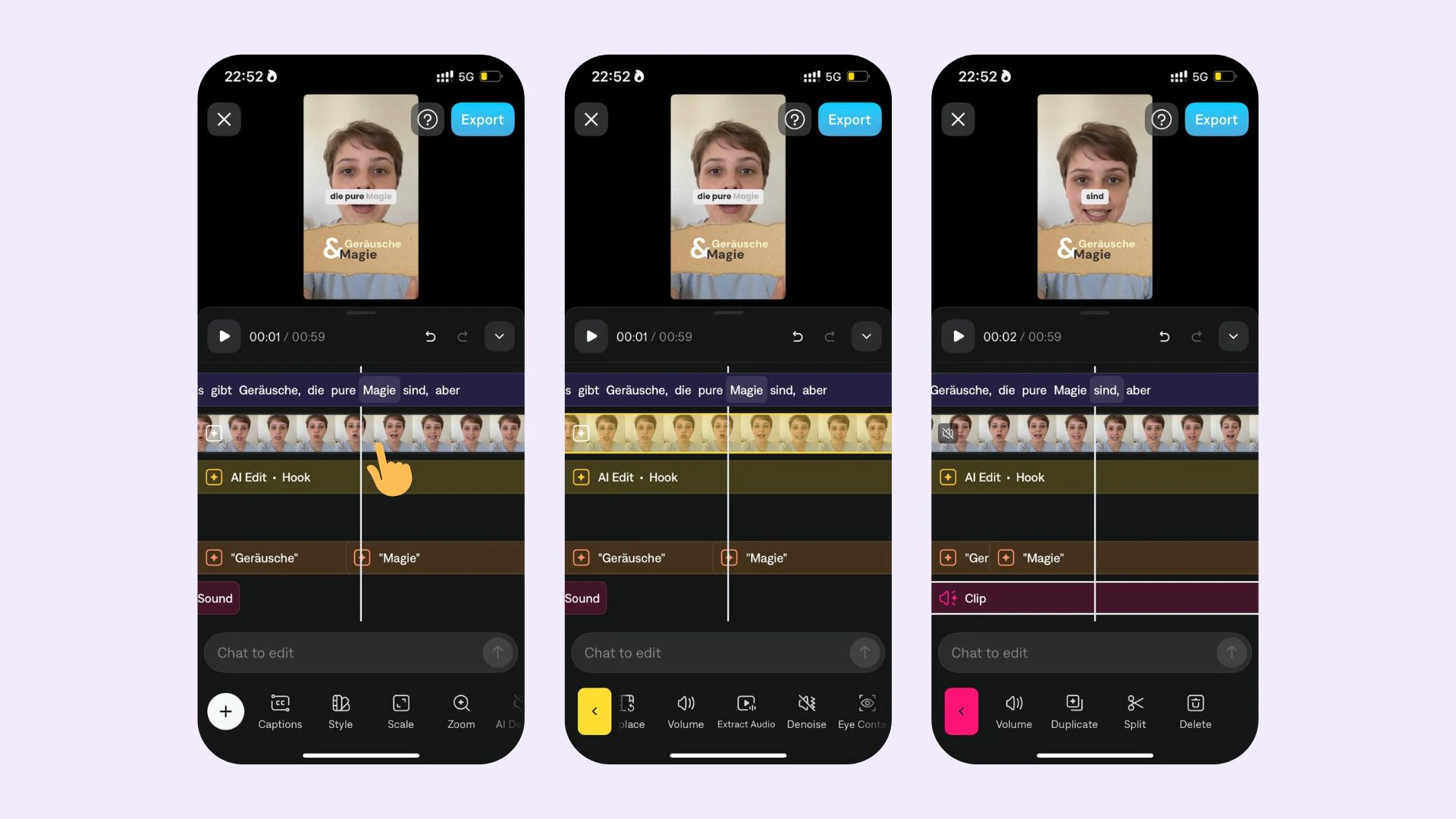
Sie können Audio aus hinzugefügten Video-Spuren in Ihrem Projekt extrahieren und die Lautstärke jeder Spur mit Sounds granular steuern oder stummschalten. So extrahieren Sie Audio aus einer Video-Spur:
1. Tippen Sie auf Ihre Video-Spur
2. Tippen Sie auf **Audio extrahieren**
3. Jetzt können Sie die Lautstärke jeder Spur mit Sounds granular steuern oder stummschalten