> ## Documentation Index
> Fetch the complete documentation index at: https://captions.ai/llms.txt
> Use this file to discover all available pages before exploring further.
# AI Eye Contact Adjustment für Videos
> Passen Sie automatisch den Blick in Ihren Videos an, um direkt in die Kamera zu schauen, mit KI. Machen Sie Ihren Inhalt ansprechender und schaffen Sie eine natürliche Verbindung zu Ihrem Publikum.
**Wer kann diese Funktion nutzen?**
👤 Kunden mit den folgenden [Plänen](/help/docs/de/subscriptions): Lite, Pro, Max und Scale
📱 Kunden auf allen [Geräten](/help/docs/de/app): Desktop, iOS und Android
### Funktionsweise
### Eye Contact anwenden
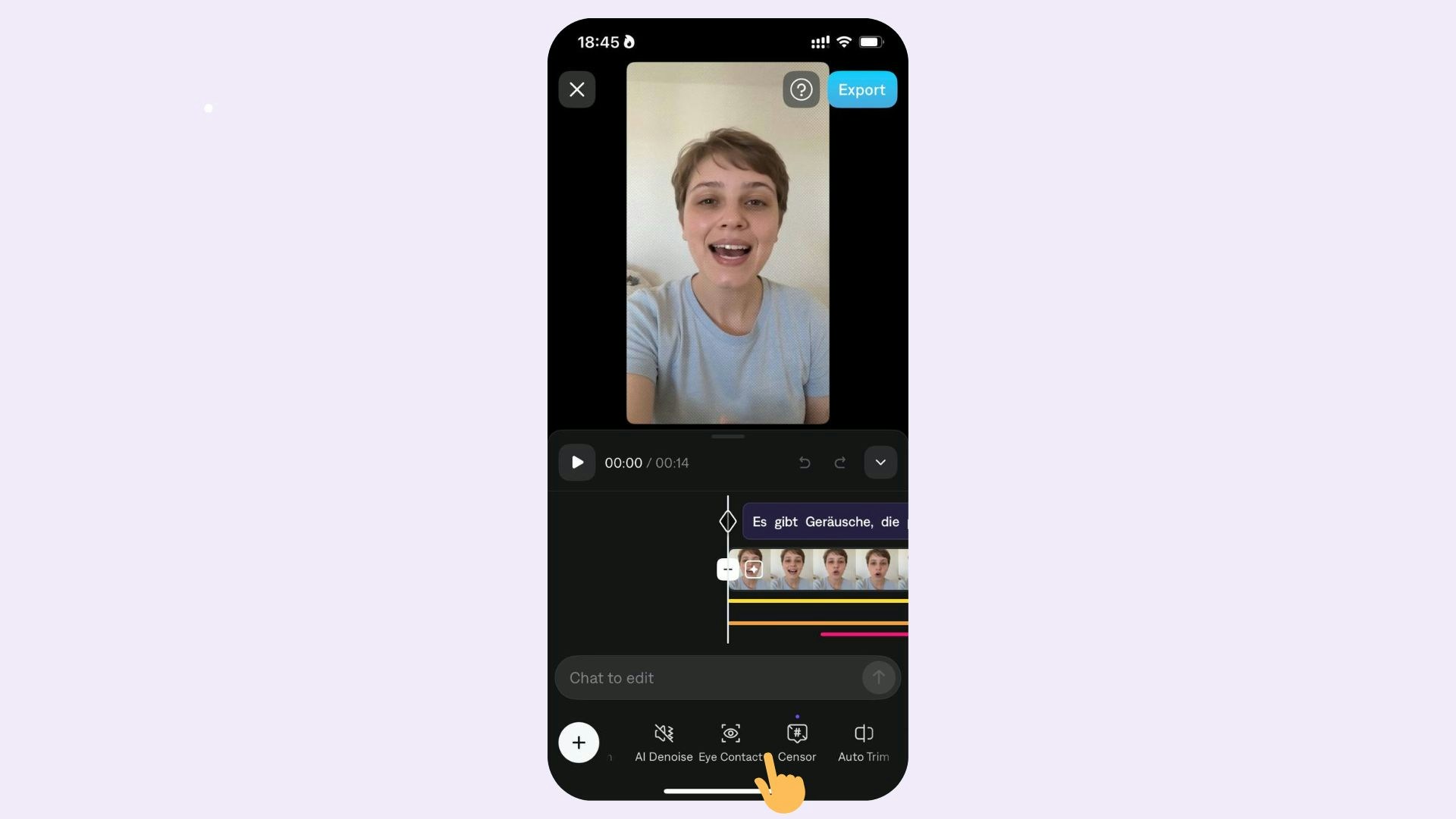
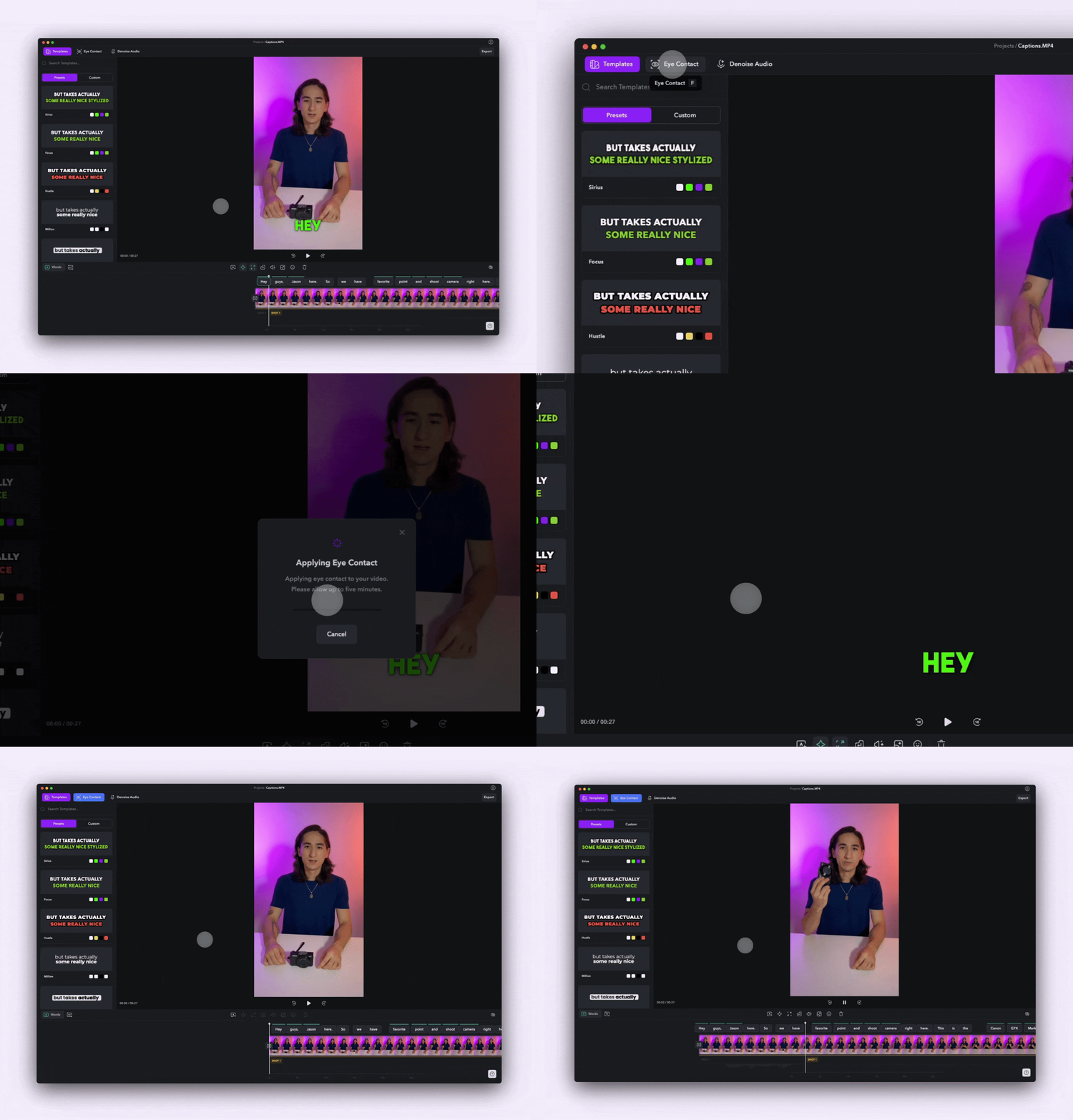
So wenden Sie Eye Contact an:
1. Laden Sie Ihr Video hoch oder nehmen Sie ein Video mit der Captions Camera und Teleprompter auf
2. Nachdem Ihr Video hochgeladen wurde, wählen Sie Eye Contact
### Eye Contact deaktivieren
Um Eye Contact zu deaktivieren, wählen Sie einfach **Eye Contact** erneut.
## Tipps
Für beste Ergebnisse sollte die Person:
* So nah wie möglich in die Kamera schauen
* Das Skript leicht über oder zur Seite der Kamera positionieren (statt darunter)
* Nah genug an der Kamera sein, damit das Weiße der Augen vollständig sichtbar ist
* Direkt in der [Captions Camera und Teleprompter](/help/docs/de/project/camera) aufnehmen

### Eye Contact deaktivieren
Um Eye Contact zu deaktivieren, wählen Sie einfach **Eye Contact** erneut.
## Tipps
Für beste Ergebnisse sollte die Person:
* So nah wie möglich in die Kamera schauen
* Das Skript leicht über oder zur Seite der Kamera positionieren (statt darunter)
* Nah genug an der Kamera sein, damit das Weiße der Augen vollständig sichtbar ist
* Direkt in der [Captions Camera und Teleprompter](/help/docs/de/project/camera) aufnehmen