> ## Documentation Index
> Fetch the complete documentation index at: https://captions.ai/llms.txt
> Use this file to discover all available pages before exploring further.
# Medien-Overlay
> Generieren, fügen Sie Videoclips und Bilder in Ihrem Projekt hinzu oder ersetzen Sie diese
**Wer kann diese Funktionen nutzen?**
* Bilder und B-Rolls generieren:
* 👤 Kunden mit den folgenden [Plänen](/help/docs/de/subscriptions): Max und Scale
* 📱 Kunden auf [iOS](/help/docs/de/app/ios) und [Desktop](/docs/de/app/desktop)
* Medien-Overlays hinzufügen, ersetzen und bearbeiten:
* 👤 Kunden mit den folgenden [Plänen](/help/docs/de/subscriptions): Free, Pro, Max, Scale und Enterprise
* 📱 Kunden auf allen [Geräten](/help/docs/de/app): Desktop, iOS und Android
## Funktionsweise
Generieren Sie Bild- und Video-Overlays für Ihr Projekt.
Importieren und fügen Sie Medien-Overlays von Ihrem Gerät hinzu.
Bearbeiten Sie Medien-Overlays im manuellen Editor.
Ersetzen Sie vorhandene Medien-Overlays durch andere Bilder und Videos von Ihrem Gerät.
### Bilder und Video-Overlays generieren
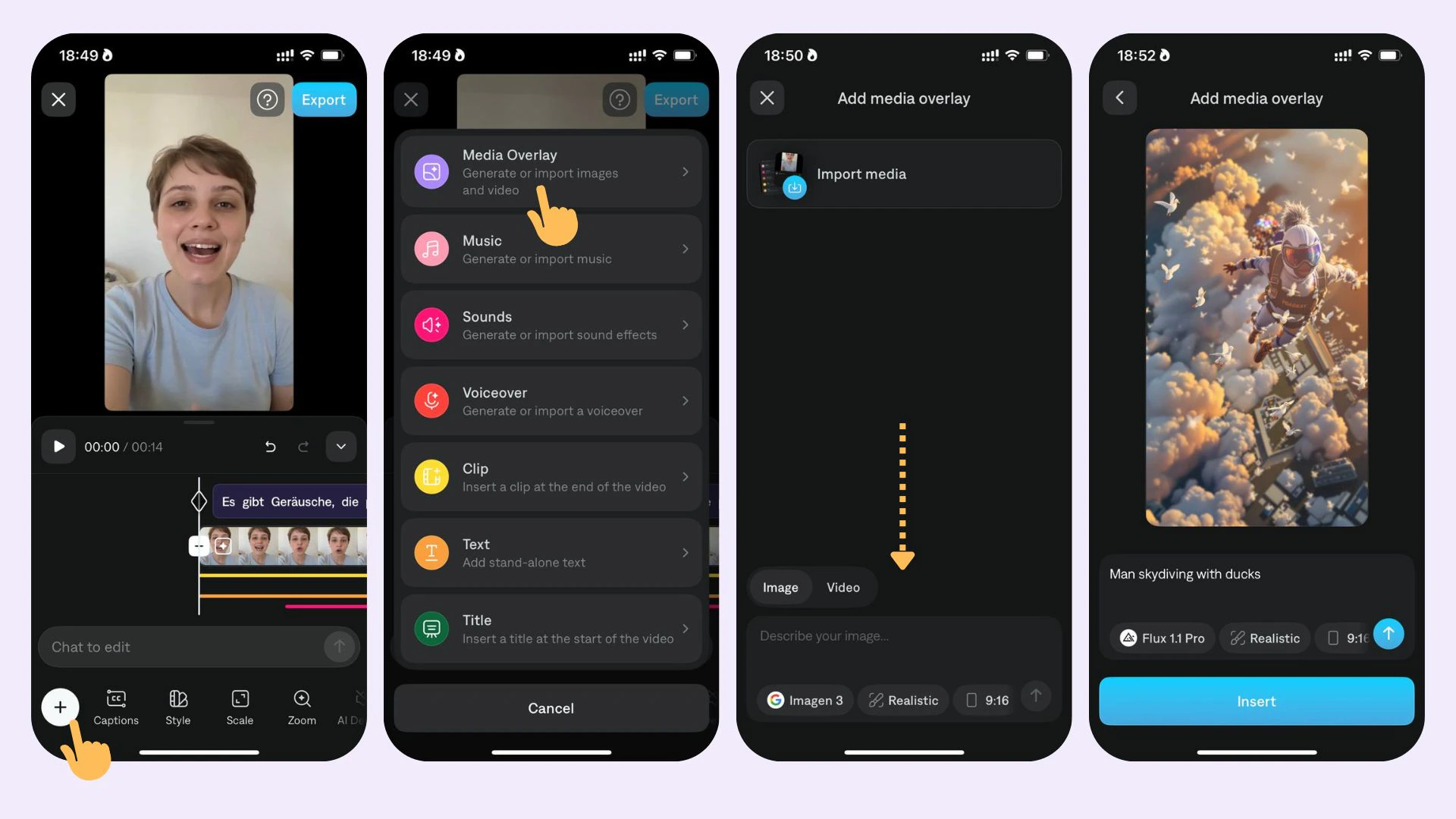 So generieren Sie ein Bild oder einen Videoclip basierend auf einer Aufforderung:
1. Tippen Sie auf **Generieren** und wählen Sie zwischen der Generierung eines Bildes oder eines Videos
2. Schreiben Sie Ihre Aufforderung
3. Wählen Sie das gewünschte KI-Modell zur Generierung des Medien-Overlays
4. Stellen Sie das Seitenverhältnis auf **1:1** ein (optional)
5. Tippen Sie auf **Generieren** und warten Sie, bis Ihre Medien generiert werden
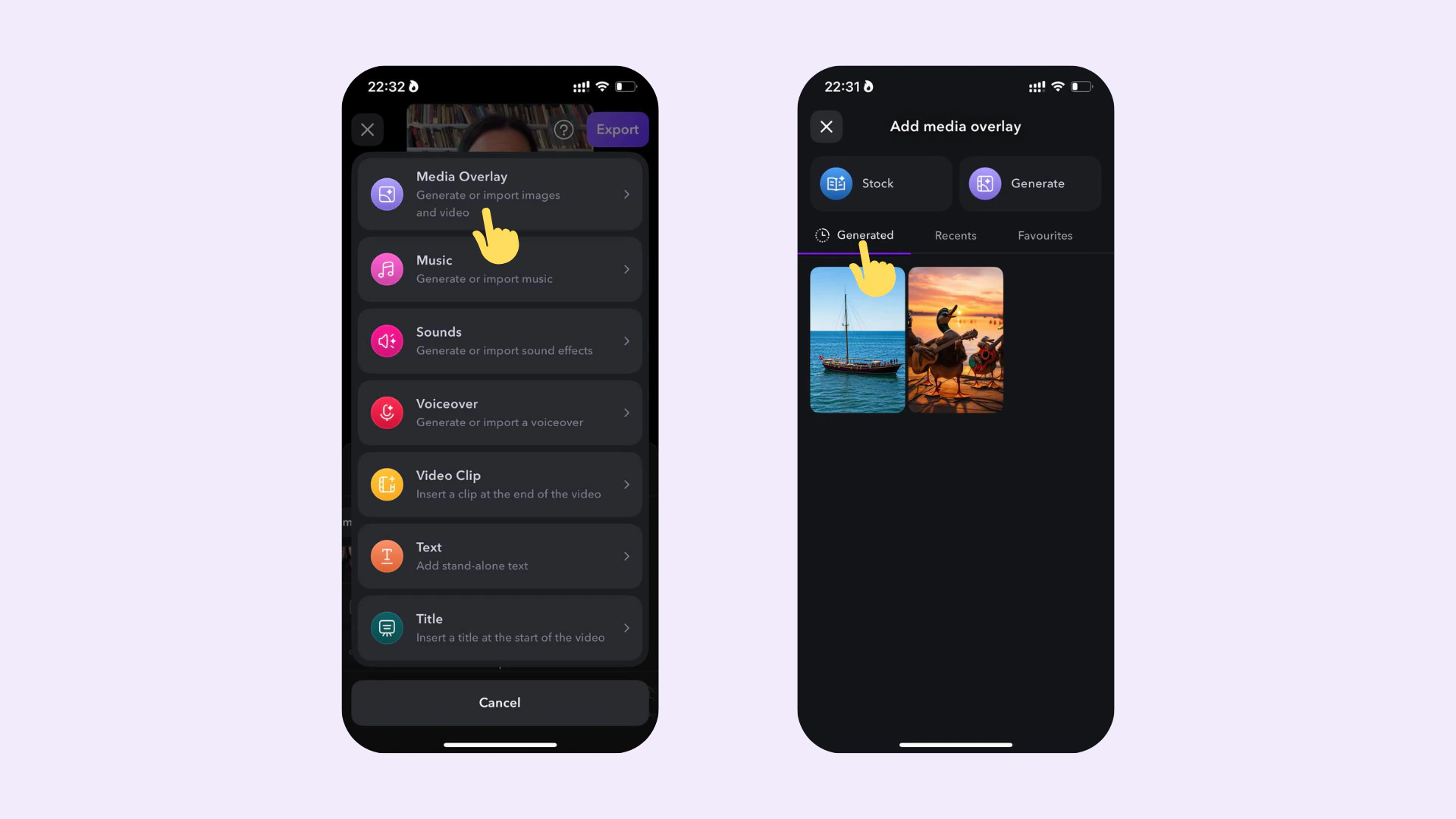
Sie können KI-Bilder und -Videos, die Sie zuvor aus anderen Projekten generiert haben, in neuen Projekten wiederverwenden.
So generieren Sie ein Bild oder einen Videoclip basierend auf einer Aufforderung:
1. Tippen Sie auf **Generieren** und wählen Sie zwischen der Generierung eines Bildes oder eines Videos
2. Schreiben Sie Ihre Aufforderung
3. Wählen Sie das gewünschte KI-Modell zur Generierung des Medien-Overlays
4. Stellen Sie das Seitenverhältnis auf **1:1** ein (optional)
5. Tippen Sie auf **Generieren** und warten Sie, bis Ihre Medien generiert werden
Sie können KI-Bilder und -Videos, die Sie zuvor aus anderen Projekten generiert haben, in neuen Projekten wiederverwenden.
 ### Medien hinzufügen
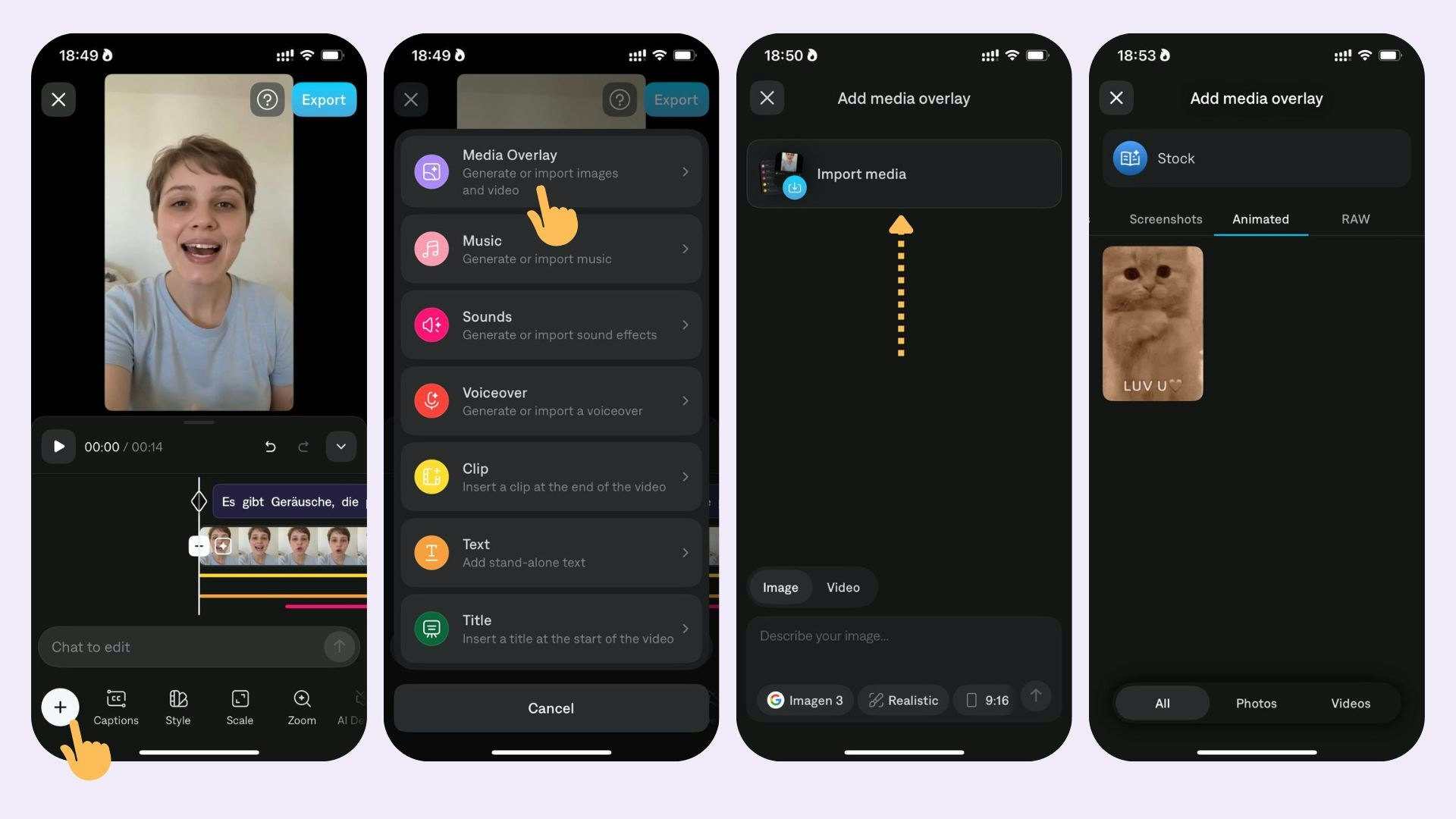 Um Bilder, Videos, GIFs hinzuzufügen, wählen Sie **Medien-Overlay**. Dann:
* Tippen Sie auf **Importieren**, um ein Bild oder Video von Ihrem Gerät zu importieren
* Tippen Sie auf **Importieren** und dann auf **Stock**, um Stock-Bilder, GIFs und Sticker zu suchen
* Tippen Sie auf **Generieren**, um Videos oder Bilder basierend auf einer Aufforderung zu generieren
### Medien bearbeiten
Um Bilder, Videos, GIFs hinzuzufügen, wählen Sie **Medien-Overlay**. Dann:
* Tippen Sie auf **Importieren**, um ein Bild oder Video von Ihrem Gerät zu importieren
* Tippen Sie auf **Importieren** und dann auf **Stock**, um Stock-Bilder, GIFs und Sticker zu suchen
* Tippen Sie auf **Generieren**, um Videos oder Bilder basierend auf einer Aufforderung zu generieren
### Medien bearbeiten
 Um Ihr Bild, Video oder GIF zu bearbeiten, wählen Sie es aus. Wählen Sie dann aus den folgenden Optionen:
* **Position:** Wählen Sie **Bearbeiten** und wählen Sie zwischen Caption Aware, Freeform, Top Half, Bottom Half oder Full Screen
* **Übergang:** Tippen Sie auf **Bearbeiten** und wählen Sie zwischen None, Fade, Pop, Zoom, Scale, Slide Left oder Slide Up.
* **Neu positionieren:** Tippen Sie oder verwenden Sie einen Finger, um zu einem neuen Ort zu wechseln
* **Größe ändern:** Tippen Sie auf den äußeren Rand oder verwenden Sie zwei Finger, um verkleinern oder vergrößern zu können
* **Drehen:** Tippen Sie auf den äußeren Rand oder verwenden Sie zwei Finger, um im oder gegen den Uhrzeigersinn zu drehen
* **Dauer:** Tippen und ziehen Sie oder verwenden Sie einen Finger zum Anfang oder Ende der Medien
* **Löschen:** Tippen Sie auf **Löschen** oder **Alles löschen**
* **Teilen:** Tippen Sie auf **Teilen**, um das Medien-Overlay in separate Teile zu teilen
* **Animieren (nur für Bilder):** Tippen Sie auf **Animieren**, um ein Bild-Overlay zu animieren und in ein Video umzuwandeln
### Medien ersetzen
Um Ihr Bild, Video oder GIF zu bearbeiten, wählen Sie es aus. Wählen Sie dann aus den folgenden Optionen:
* **Position:** Wählen Sie **Bearbeiten** und wählen Sie zwischen Caption Aware, Freeform, Top Half, Bottom Half oder Full Screen
* **Übergang:** Tippen Sie auf **Bearbeiten** und wählen Sie zwischen None, Fade, Pop, Zoom, Scale, Slide Left oder Slide Up.
* **Neu positionieren:** Tippen Sie oder verwenden Sie einen Finger, um zu einem neuen Ort zu wechseln
* **Größe ändern:** Tippen Sie auf den äußeren Rand oder verwenden Sie zwei Finger, um verkleinern oder vergrößern zu können
* **Drehen:** Tippen Sie auf den äußeren Rand oder verwenden Sie zwei Finger, um im oder gegen den Uhrzeigersinn zu drehen
* **Dauer:** Tippen und ziehen Sie oder verwenden Sie einen Finger zum Anfang oder Ende der Medien
* **Löschen:** Tippen Sie auf **Löschen** oder **Alles löschen**
* **Teilen:** Tippen Sie auf **Teilen**, um das Medien-Overlay in separate Teile zu teilen
* **Animieren (nur für Bilder):** Tippen Sie auf **Animieren**, um ein Bild-Overlay zu animieren und in ein Video umzuwandeln
### Medien ersetzen
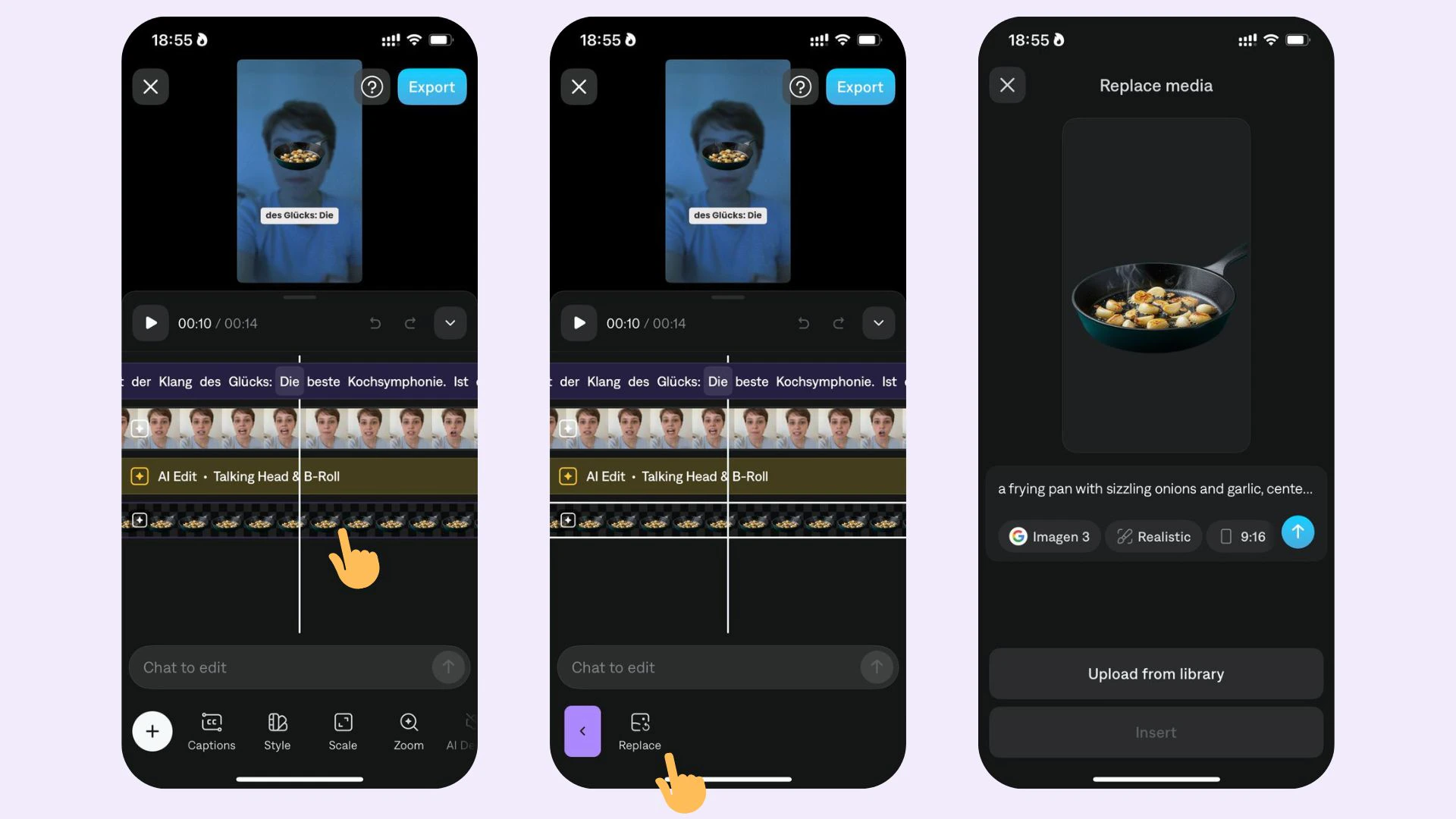
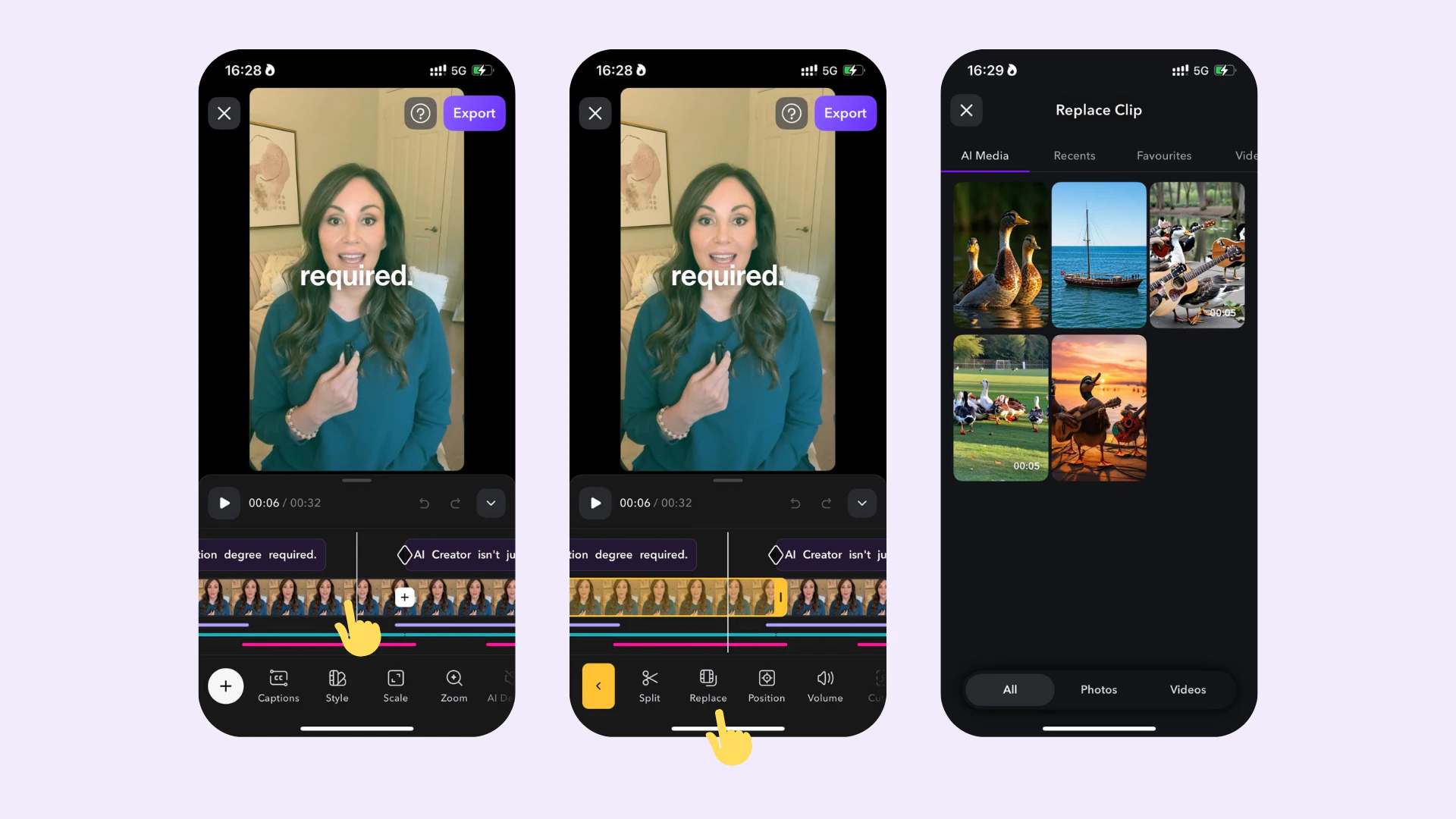 So ersetzen Sie ein Bild oder Video in Ihrem Projekt:
1. Tippen Sie auf die Medien in Ihrer Projekt-Timeline
2. Tippen Sie auf **Ersetzen**
3. Wählen Sie die neuen Medien aus, die Sie verwenden möchten
## Häufig gestellte Fragen
Tippen Sie zu Beginn Ihres Videos auf **Bilder** und importieren Sie Ihr Logo. Positionieren Sie das Bild an Ihrer gewünschten Stelle neu und verwenden Sie den Dragger, um das Bild bis zum Ende Ihres Videos zu ziehen. Sie haben jetzt Ihr Logo oder Wasserzeichen für die gesamte Dauer Ihres Videos
Zur Generierung von Bild-Overlays unterstützt Captions 12 Integrationen mit verschiedenen KI-Modellen:
* Photon (Luma AI)
* Photon Flash (Luma AI)
* Flux 1.1 Pro (Black Forest Labs)
* Imagen 3 (Google)
* Imagen 3 Fast (Google)
* Ideogram V1 (Ideogram)
* Ideogram V1 Turbo (Ideogram)
* DALL-E 3 HD (OpenAI)
* DALL-3 3 (OpenAI)
* Recraft V3 (Recraft)
* SD 3.5 (Stability AI)
* SD 3.5 Turbo (Stability AI)
Zur Generierung von Video-Overlays unterstützt Captions 12 Integrationen mit verschiedenen KI-Modellen:
* Veo 2 (Google) - dieses Modell ist nur für Benutzer mit dem [**Scale**](/help/docs/de/subscriptions)-Plan verfügbar.
* Pika 2.2 (Pika)
* KLling 1.6 (Kling)
* Ray 2 (Luma AI)
* Video 01 (KMiniMax)
So ersetzen Sie ein Bild oder Video in Ihrem Projekt:
1. Tippen Sie auf die Medien in Ihrer Projekt-Timeline
2. Tippen Sie auf **Ersetzen**
3. Wählen Sie die neuen Medien aus, die Sie verwenden möchten
## Häufig gestellte Fragen
Tippen Sie zu Beginn Ihres Videos auf **Bilder** und importieren Sie Ihr Logo. Positionieren Sie das Bild an Ihrer gewünschten Stelle neu und verwenden Sie den Dragger, um das Bild bis zum Ende Ihres Videos zu ziehen. Sie haben jetzt Ihr Logo oder Wasserzeichen für die gesamte Dauer Ihres Videos
Zur Generierung von Bild-Overlays unterstützt Captions 12 Integrationen mit verschiedenen KI-Modellen:
* Photon (Luma AI)
* Photon Flash (Luma AI)
* Flux 1.1 Pro (Black Forest Labs)
* Imagen 3 (Google)
* Imagen 3 Fast (Google)
* Ideogram V1 (Ideogram)
* Ideogram V1 Turbo (Ideogram)
* DALL-E 3 HD (OpenAI)
* DALL-3 3 (OpenAI)
* Recraft V3 (Recraft)
* SD 3.5 (Stability AI)
* SD 3.5 Turbo (Stability AI)
Zur Generierung von Video-Overlays unterstützt Captions 12 Integrationen mit verschiedenen KI-Modellen:
* Veo 2 (Google) - dieses Modell ist nur für Benutzer mit dem [**Scale**](/help/docs/de/subscriptions)-Plan verfügbar.
* Pika 2.2 (Pika)
* KLling 1.6 (Kling)
* Ray 2 (Luma AI)
* Video 01 (KMiniMax)