> ## Documentation Index
> Fetch the complete documentation index at: https://captions.ai/llms.txt
> Use this file to discover all available pages before exploring further.
# Text
> Statischen Text zu Ihrem Video hinzufügen
# Statische Textüberlagerungen zu Ihren Videos hinzufügen
**Wer kann diese Funktion nutzen?**
👤 Kunden mit den folgenden [Plänen](/help/docs/de/subscriptions): Free, Pro, Max und Scale
📱 Kunden auf allen [Geräten](/help/docs/de/app): Desktop, iOS und Android
## So funktioniert es
### Text hinzufügen
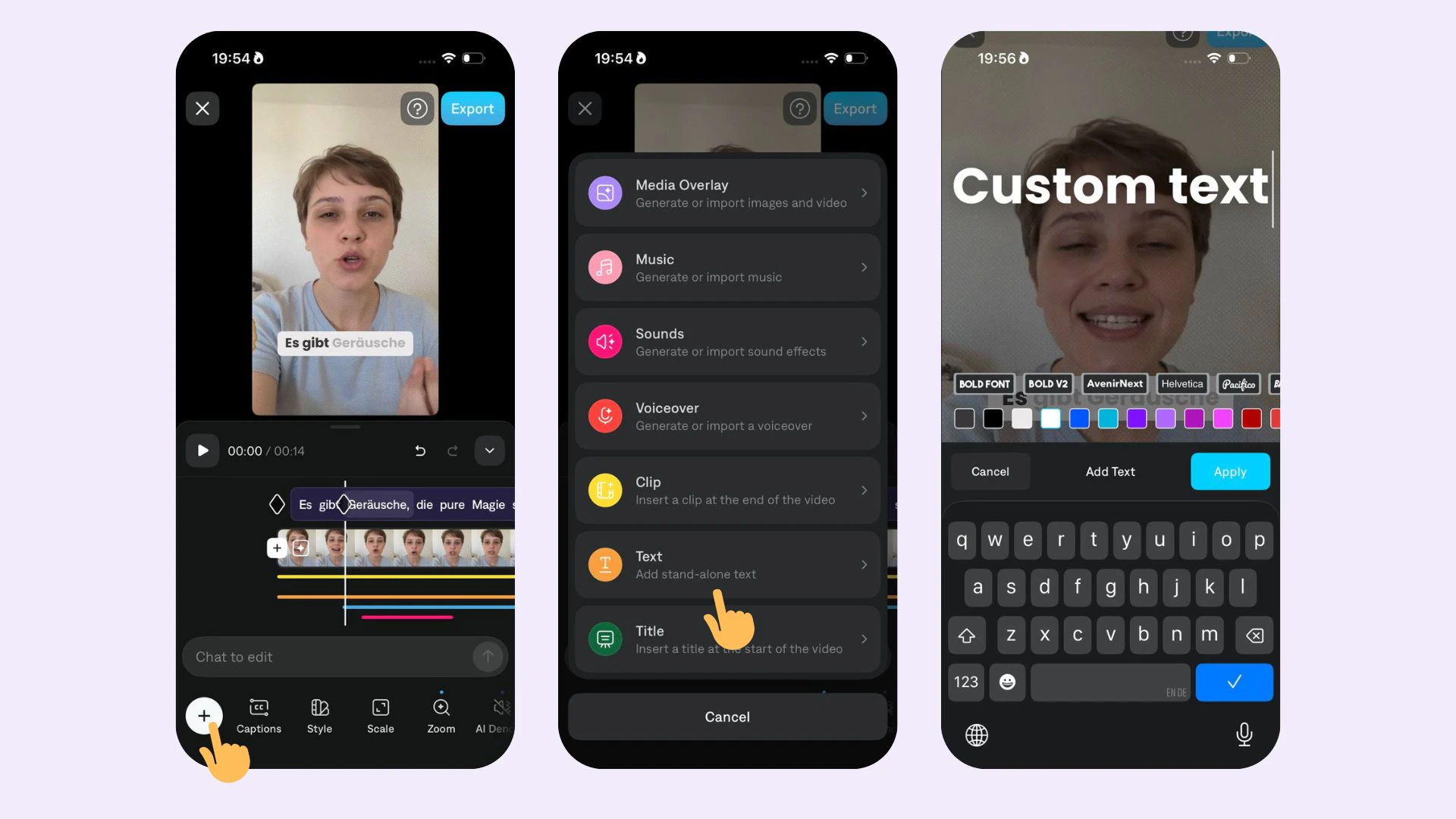 So fügen Sie Text hinzu:
1. Wählen Sie **Text**.
2. Wählen Sie **Hinzufügen**
3. Geben Sie Ihren Text ein
4. Wählen Sie **Anwenden**
### Text bearbeiten
Um Text zu bearbeiten, wählen Sie aus den folgenden Optionen:
* **Repositionieren:** Klicken Sie oder verwenden Sie einen Finger, um die Position zu ändern
* **Größe ändern**: Klicken Sie auf den äußeren Rand oder verwenden Sie zwei Finger zum Verkleinern oder Vergrößern
* **Drehen**: Klicken Sie auf den äußeren Rand oder verwenden Sie zwei Finger zum Drehen im oder gegen den Uhrzeigersinn
* **Auf der Timeline verschieben:** Klicken und ziehen Sie oder verwenden Sie einen Finger, um zeitlich früher oder später zu verschieben
* **Dauer anpassen:** Klicken Sie auf eines der Enden der Textleiste oder ziehen Sie es, um es zu verkleinern oder zu vergrößern
* **Rechtschreibung, Schriftart oder Farbe bearbeiten:** Wählen Sie **Bearbeiten**
* **Löschen:** Wählen Sie **Löschen** oder **Alle löschen**
So fügen Sie Text hinzu:
1. Wählen Sie **Text**.
2. Wählen Sie **Hinzufügen**
3. Geben Sie Ihren Text ein
4. Wählen Sie **Anwenden**
### Text bearbeiten
Um Text zu bearbeiten, wählen Sie aus den folgenden Optionen:
* **Repositionieren:** Klicken Sie oder verwenden Sie einen Finger, um die Position zu ändern
* **Größe ändern**: Klicken Sie auf den äußeren Rand oder verwenden Sie zwei Finger zum Verkleinern oder Vergrößern
* **Drehen**: Klicken Sie auf den äußeren Rand oder verwenden Sie zwei Finger zum Drehen im oder gegen den Uhrzeigersinn
* **Auf der Timeline verschieben:** Klicken und ziehen Sie oder verwenden Sie einen Finger, um zeitlich früher oder später zu verschieben
* **Dauer anpassen:** Klicken Sie auf eines der Enden der Textleiste oder ziehen Sie es, um es zu verkleinern oder zu vergrößern
* **Rechtschreibung, Schriftart oder Farbe bearbeiten:** Wählen Sie **Bearbeiten**
* **Löschen:** Wählen Sie **Löschen** oder **Alle löschen**