> ## Documentation Index
> Fetch the complete documentation index at: https://captions.ai/llms.txt
> Use this file to discover all available pages before exploring further.
# Titel
> Fügen Sie automatisch einen Titel am Anfang Ihres Videos hinzu
# Videotitel automatisch generieren und anzeigen
**Wer kann diese Funktion nutzen?**
👤 Kunden mit den folgenden [Plänen](/help/docs/de/subscriptions): Free, Pro, Max und Scale
📱 Kunden auf allen [Geräten](/help/docs/de/app): nur iOS und demnächst auf Desktop und Android verfügbar
## Funktionsweise
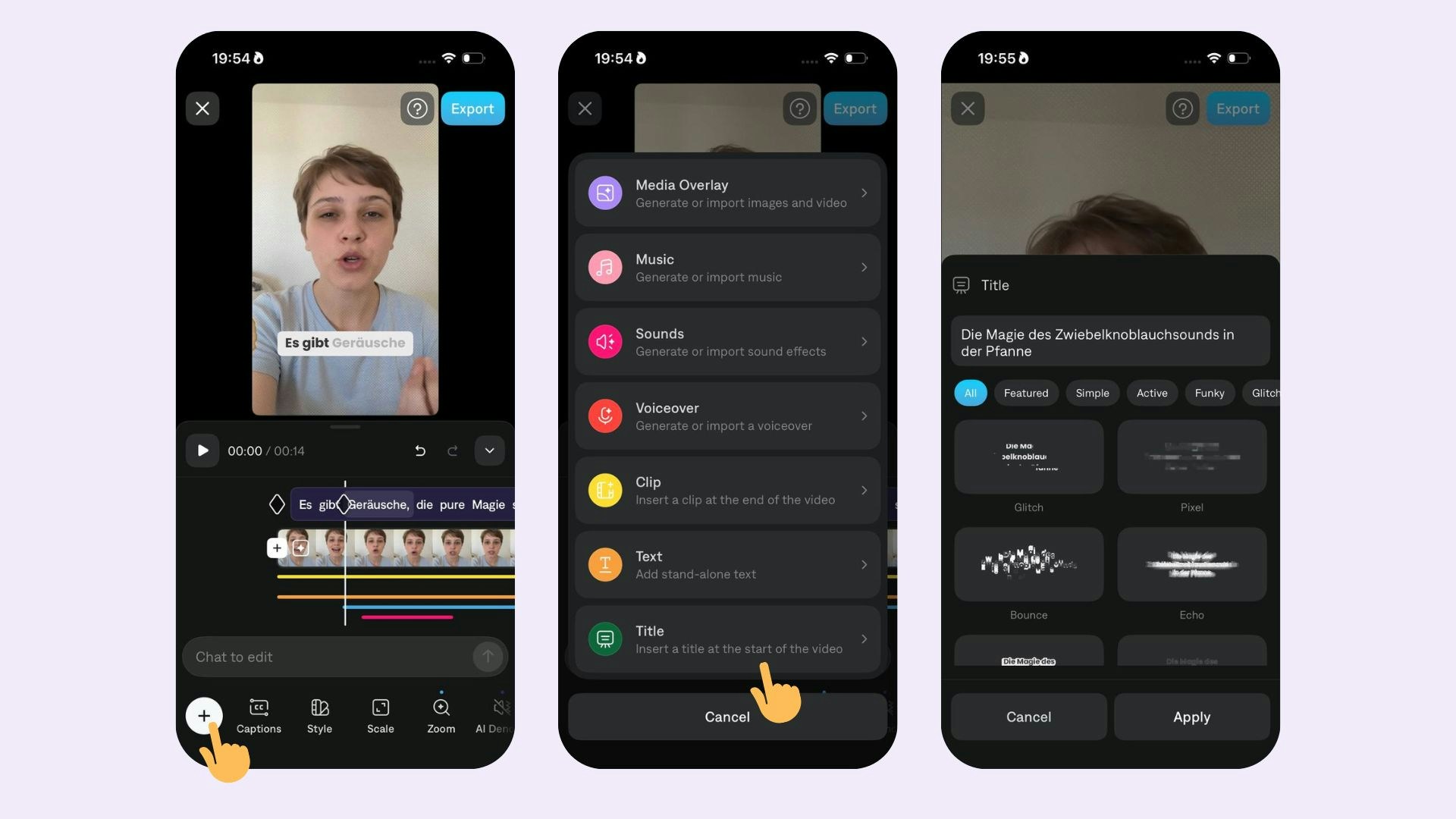 ### Einen Titel hinzufügen
So fügen Sie einen Titel hinzu:
1. Wählen Sie **Titel**, ein Titel wird automatisch basierend auf Ihren Untertiteln generiert.
2. Wählen Sie aus einer Liste von Optionen und klicken Sie auf **Anwenden**
### Stil bearbeiten
Tippen Sie auf eine der Stiloptionen:
* **Titeltexte bearbeiten:** Tippen Sie auf das Textfeld und geben Sie Ihren aktualisierten Titel ein.
* **Titel entfernen:** Wählen Sie **Keine**
## Tipps
* Wenn Sie einen Titel hinzufügen, werden alle überlappenden Untertitel ausgeblendet. Tippen Sie einfach auf die Wörter und passen Sie die Sichtbarkeit an, um sie anzuzeigen.
* Um die Farbe des Titels zu ändern, ändern Sie zuerst die Farbe aller Ihrer Untertitel in [Style](/help/docs/de/captions/styles) und wenden Sie dann den Titel an
### Einen Titel hinzufügen
So fügen Sie einen Titel hinzu:
1. Wählen Sie **Titel**, ein Titel wird automatisch basierend auf Ihren Untertiteln generiert.
2. Wählen Sie aus einer Liste von Optionen und klicken Sie auf **Anwenden**
### Stil bearbeiten
Tippen Sie auf eine der Stiloptionen:
* **Titeltexte bearbeiten:** Tippen Sie auf das Textfeld und geben Sie Ihren aktualisierten Titel ein.
* **Titel entfernen:** Wählen Sie **Keine**
## Tipps
* Wenn Sie einen Titel hinzufügen, werden alle überlappenden Untertitel ausgeblendet. Tippen Sie einfach auf die Wörter und passen Sie die Sichtbarkeit an, um sie anzuzeigen.
* Um die Farbe des Titels zu ändern, ändern Sie zuerst die Farbe aller Ihrer Untertitel in [Style](/help/docs/de/captions/styles) und wenden Sie dann den Titel an