> ## Documentation Index
> Fetch the complete documentation index at: https://captions.ai/llms.txt
> Use this file to discover all available pages before exploring further.
# Zoom
> Automatisches Hinzufügen von Zooms zu den spannendsten Teilen deines Videos
# Dynamische Zoomeffekte anwenden, um Schlüsselmomente hervorzuheben
**Wer kann dieses Feature nutzen?**
👤 Kunden mit den folgenden [Plänen](/help/docs/de/subscriptions): Free, Pro, Max und Scale
📱 Kunden auf [iOS und Android](/help/docs/de/app)
### Zooms hinzufügen
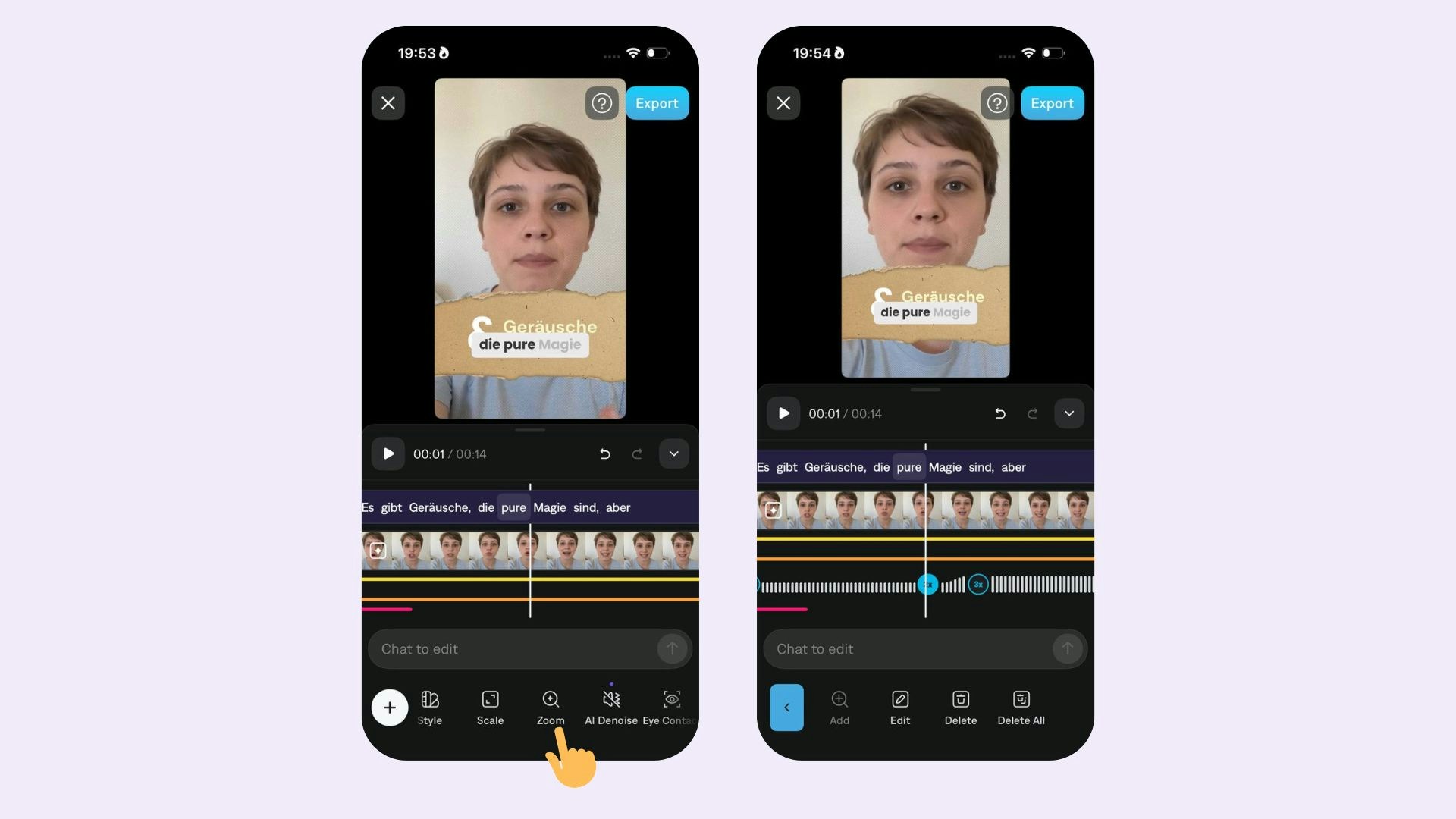 So fügst du Zooms zu deinem Video hinzu:
1. Scrolle auf der Timeline zu dem Zeitpunkt im Video, an dem du einen Zoom hinzufügen möchtest
2. Tippe auf **Zoom** - Zooms werden automatisch angewendet.
3. Tippe auf **+**
4. Wähle die Intensität
5. Wähle die Animationskurve
### Zooms bearbeiten
So fügst du Zooms zu deinem Video hinzu:
1. Scrolle auf der Timeline zu dem Zeitpunkt im Video, an dem du einen Zoom hinzufügen möchtest
2. Tippe auf **Zoom** - Zooms werden automatisch angewendet.
3. Tippe auf **+**
4. Wähle die Intensität
5. Wähle die Animationskurve
### Zooms bearbeiten
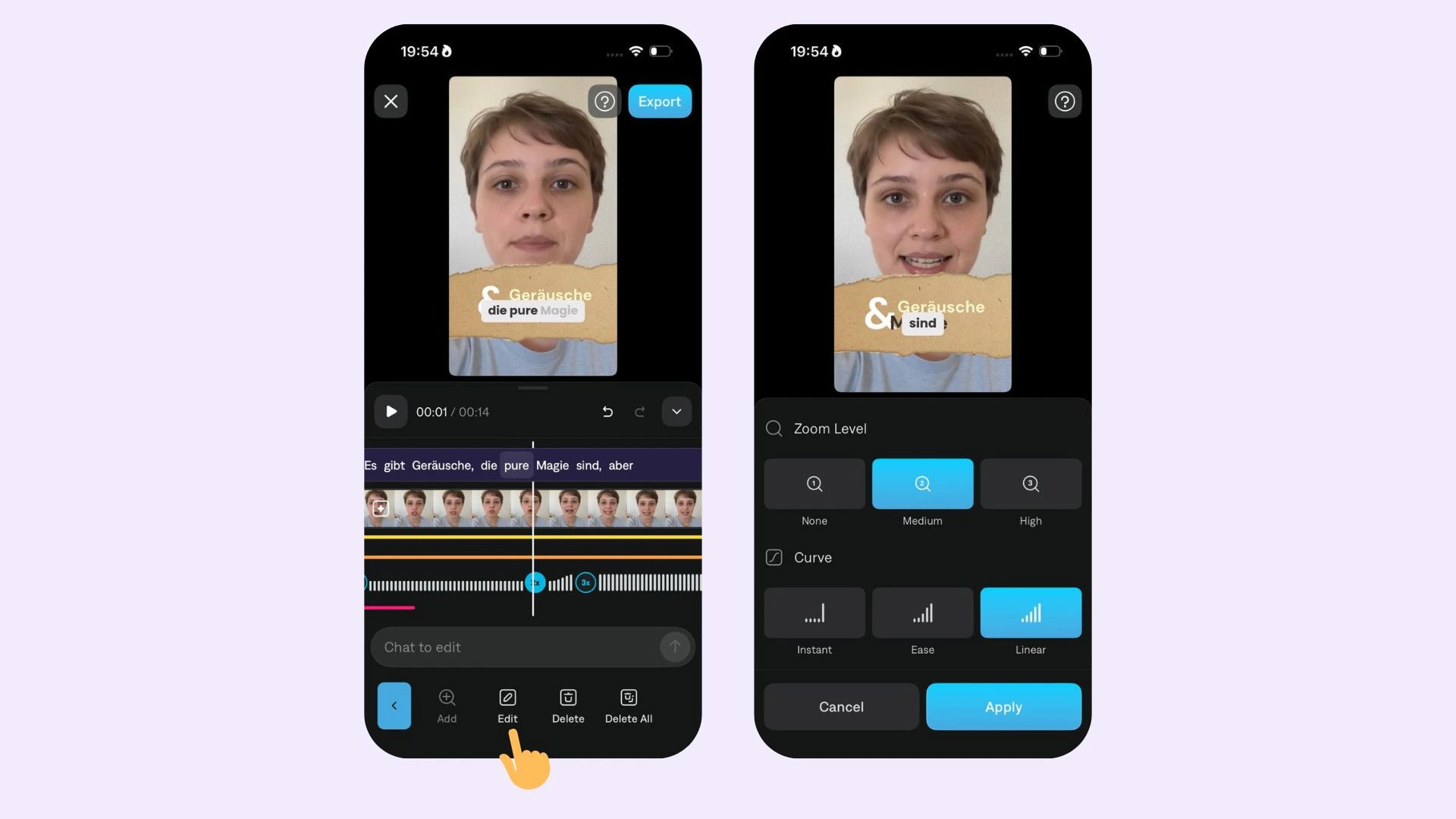 Um Zooms zu bearbeiten, wähle **Edit** und wähle aus:
* **Intensity:** Wähle zwischen Zoomstufe 0 (kein Zoom), 1 und 2.
* **Animation Curve:** Wähle zwischen Linear, Ease oder Instant.
* **Delete:** Tippe auf **Delete** oder **Delete All**
Um Zooms zu bearbeiten, wähle **Edit** und wähle aus:
* **Intensity:** Wähle zwischen Zoomstufe 0 (kein Zoom), 1 und 2.
* **Animation Curve:** Wähle zwischen Linear, Ease oder Instant.
* **Delete:** Tippe auf **Delete** oder **Delete All**