> ## Documentation Index
> Fetch the complete documentation index at: https://captions.ai/llms.txt
> Use this file to discover all available pages before exploring further.
# Censurador
> Censura automáticamente palabras malsonantes en tu vídeo.
**¿Quién puede usar esta función?**
👤 Clientes en los siguientes [planes](/help/docs/es/subscriptions): Pro, Max y Scale
📱 Clientes en todos los [dispositivos](/help/docs/es/app): iOS y Android
## Descripción general
Si deseas que tu contenido esté disponible para todas las audiencias, Captions puede censurar fácilmente algunas o todas las palabras malsonantes.
## Cómo funciona
### Censurar todas las palabras malsonantes
Para censurar palabras automáticamente, simplemente selecciona **Censurador** en la navegación inferior.
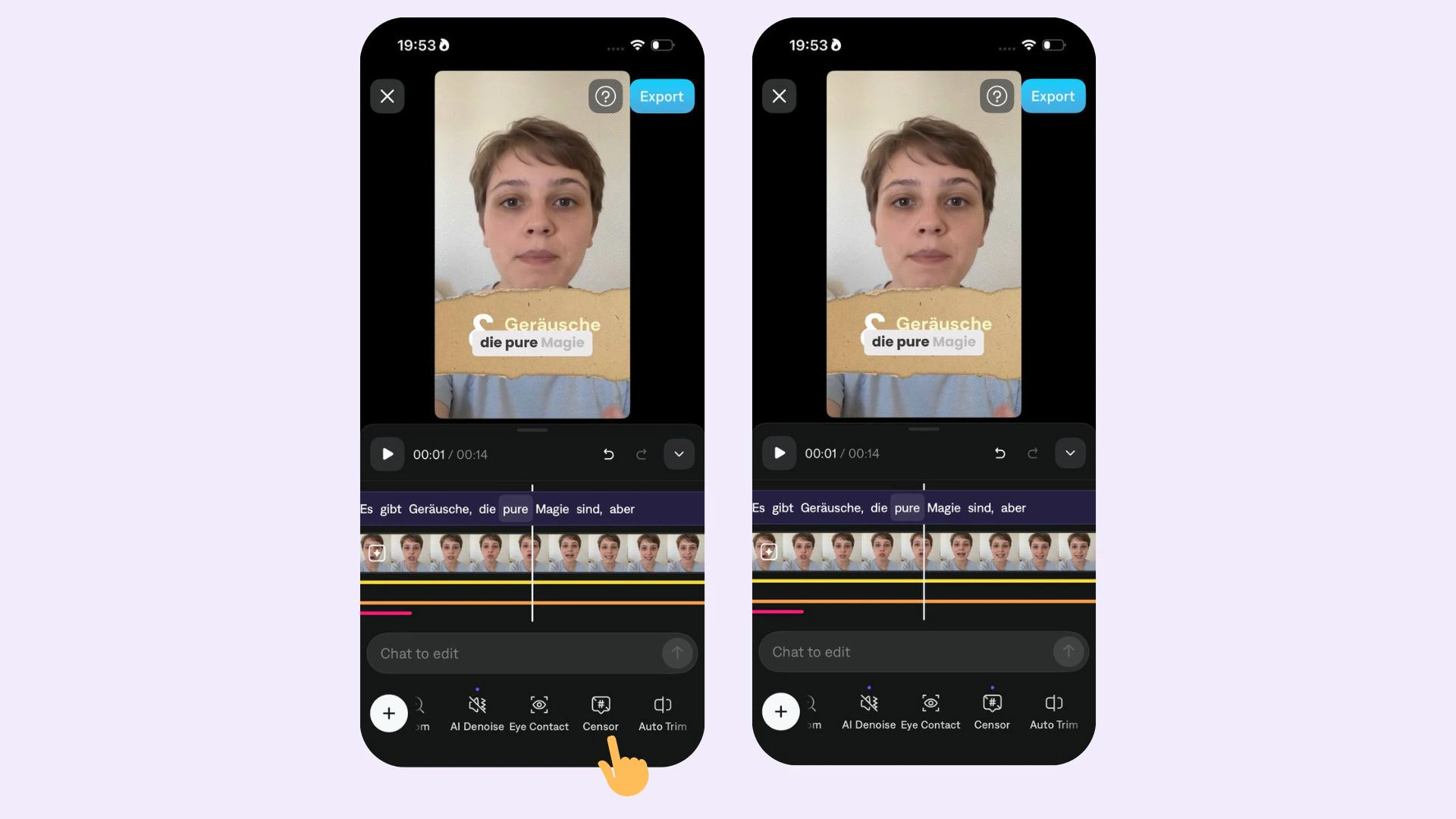 ### Censurar palabras individuales
Para censurar una palabra manualmente:
1. Toca una palabra para [editar la ortografía](/help/docs/es/captions/edit-spelling)
2. Añade 2 asteriscos `**` en cualquier parte de la palabra
3. Asegúrate de que **Censurador** esté habilitado. Si no funciona, desactiva y reactiva AI Censor.
## Preguntas frecuentes
Algunas de las plantillas de Captions tienen el censura aplicada automáticamente. Es fácil deshabilitarlo simplemente tocando **Censurador** en la navegación inferior de la aplicación.
### Censurar palabras individuales
Para censurar una palabra manualmente:
1. Toca una palabra para [editar la ortografía](/help/docs/es/captions/edit-spelling)
2. Añade 2 asteriscos `**` en cualquier parte de la palabra
3. Asegúrate de que **Censurador** esté habilitado. Si no funciona, desactiva y reactiva AI Censor.
## Preguntas frecuentes
Algunas de las plantillas de Captions tienen el censura aplicada automáticamente. Es fácil deshabilitarlo simplemente tocando **Censurador** en la navegación inferior de la aplicación.