> ## Documentation Index
> Fetch the complete documentation index at: https://captions.ai/llms.txt
> Use this file to discover all available pages before exploring further.
# Keyframes
> Utiliza Keyframes para establecer la posición inicial y final de tus subtítulos y superposiciones de imágenes. La aplicación animará automáticamente el cambio de posición entre los dos durante el tiempo que hayas establecido.
**¿Quién puede usar esta función?**
👤 Clientes en los siguientes [planes](/help/docs/es/subscriptions): Free, Pro, Max y Scale
📱 Clientes en los siguientes [dispositivos](/help/docs/es/app): iOS y próximamente en Android y Desktop
# Anima Subtítulos e Imágenes con Animación de Keyframes
## Descripción General
Para ayudarte a entender cómo funcionan los Keyframes, imagina que tienes un clip de 1 segundo grabado a 30 fotogramas por segundo. A la izquierda hay una persona de pie en un campo de fútbol y a la derecha hay un arco de fútbol.
* Si fueras a **animar manualmente** el balón moviéndose desde el pie de la persona hacia el arco, tendrías que dibujar 30 fotogramas similares con la ubicación del balón moviéndose ligeramente de izquierda a derecha en cada fotograma.
* Sin embargo, si fueras a **animar digitalmente**, en lugar de tener que dibujar 30 fotogramas, podrías simplemente establecer el punto inicial y el punto final del balón en el primer y último fotograma respectivamente, y dejar que la animación ocurra automáticamente.
## Agregar Keyframes
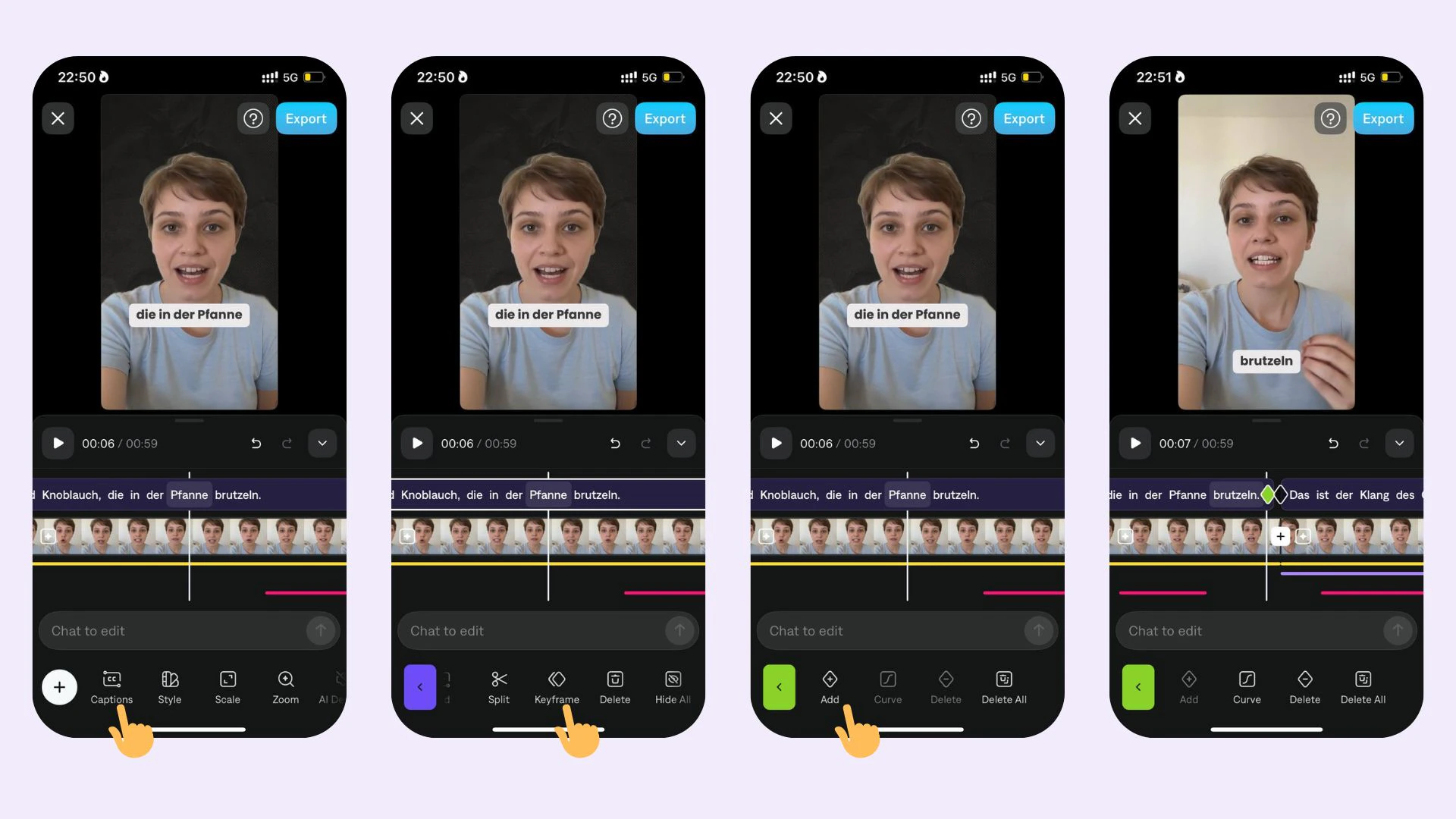 **Para agregar un keyframe:**
1. Toca **Keyframes**.
2. Ajusta la línea de tiempo donde deseas agregar un keyframe.
3. Arrastra el subtítulo o tu superposición de imagen a la ubicación deseada. También puedes ajustar el tamaño de los subtítulos y las superposiciones de imágenes pellizcando con dos dedos.
4. Elige tu curva de animación y toca **Apply**
Opciones de keyframe: Linear, ease e Instant.
Próximamente en desktop
Próximamente en [Android](/help/docs/es/app/android).
**Para agregar un keyframe:**
1. Toca **Keyframes**.
2. Ajusta la línea de tiempo donde deseas agregar un keyframe.
3. Arrastra el subtítulo o tu superposición de imagen a la ubicación deseada. También puedes ajustar el tamaño de los subtítulos y las superposiciones de imágenes pellizcando con dos dedos.
4. Elige tu curva de animación y toca **Apply**
Opciones de keyframe: Linear, ease e Instant.
Próximamente en desktop
Próximamente en [Android](/help/docs/es/app/android).