> ## Documentation Index
> Fetch the complete documentation index at: https://captions.ai/llms.txt
> Use this file to discover all available pages before exploring further.
# Mover, Cambiar tamaño y Rotar títulos
> Cambia la ubicación, rotación y tamaño de los títulos para un proyecto completo.
**¿Quién puede usar esta función?**
👤 Clientes en todos los [planes](/help/docs/es/subscriptions): Free, Pro, Max y Scale
📱 Clientes en todos los [dispositivos](/help/docs/es/app): Desktop, iOS y Android
## Ajusta los títulos para el proyecto completo
**Para ajustar la ubicación, tamaño y rotación de los títulos para un proyecto completo:**
* **Ubicación:** Usa un dedo para arrastrar a una nueva ubicación
* **Tamaño:** Usa dos dedos y pellizca hacia adentro o hacia afuera para hacerlos más pequeños o más grandes
* **Rotación:** Usa dos dedos para rotar
Para ajustar los títulos varias veces dentro de un solo proyecto, consulta [Fotogramas clave](/help/docs/es/captions/keyframes)
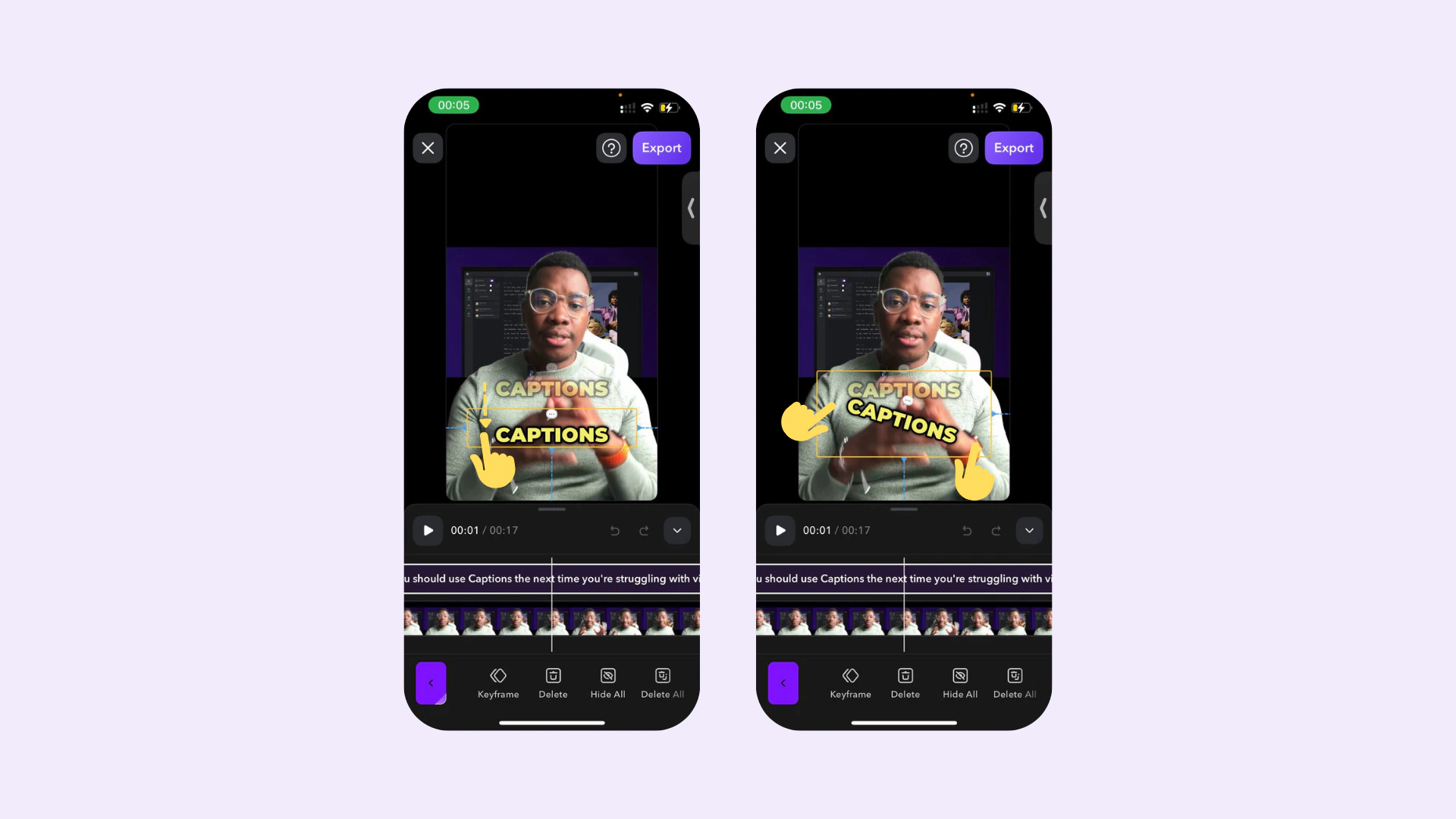 **Para ajustar la ubicación, tamaño y rotación de los títulos para un proyecto completo:**
* **Ubicación**: Usa el cursor para arrastrar a una nueva ubicación
* **Tamaño**: Pasa el cursor sobre una esquina y arrastra el cursor en diagonal.
* **Rotación**: Pasa el cursor sobre una esquina y arrastra el cursor de izquierda a derecha.
**Para ajustar la ubicación, tamaño y rotación de los títulos para un proyecto completo:**
* **Ubicación**: Usa el cursor para arrastrar a una nueva ubicación
* **Tamaño**: Pasa el cursor sobre una esquina y arrastra el cursor en diagonal.
* **Rotación**: Pasa el cursor sobre una esquina y arrastra el cursor de izquierda a derecha.
 **Para ajustar la ubicación, tamaño y rotación de los títulos para un proyecto completo:**
* **Ubicación:** Usa un dedo para arrastrar a una nueva ubicación
* **Tamaño:** Usa dos dedos y pellizca hacia adentro o hacia afuera para hacerlos más pequeños o más grandes
* **Rotación:** Usa dos dedos para rotar
**Para ajustar la ubicación, tamaño y rotación de los títulos para un proyecto completo:**
* **Ubicación:** Usa un dedo para arrastrar a una nueva ubicación
* **Tamaño:** Usa dos dedos y pellizca hacia adentro o hacia afuera para hacerlos más pequeños o más grandes
* **Rotación:** Usa dos dedos para rotar