> ## Documentation Index
> Fetch the complete documentation index at: https://captions.ai/llms.txt
> Use this file to discover all available pages before exploring further.
# Estilos
> Ajusta la apariencia de tus subtítulos
# Personaliza la Apariencia de los Subtítulos con Fuentes, Colores y Efectos
**¿Quién puede usar esta función?**
👤 Clientes en todos los [planes](/help/docs/es/subscriptions): Free, Lite, Pro, Max y Scale
📱 Clientes en todos los [dispositivos](/help/docs/es/app): Desktop, iOS y Android
## Ajusta el Estilo
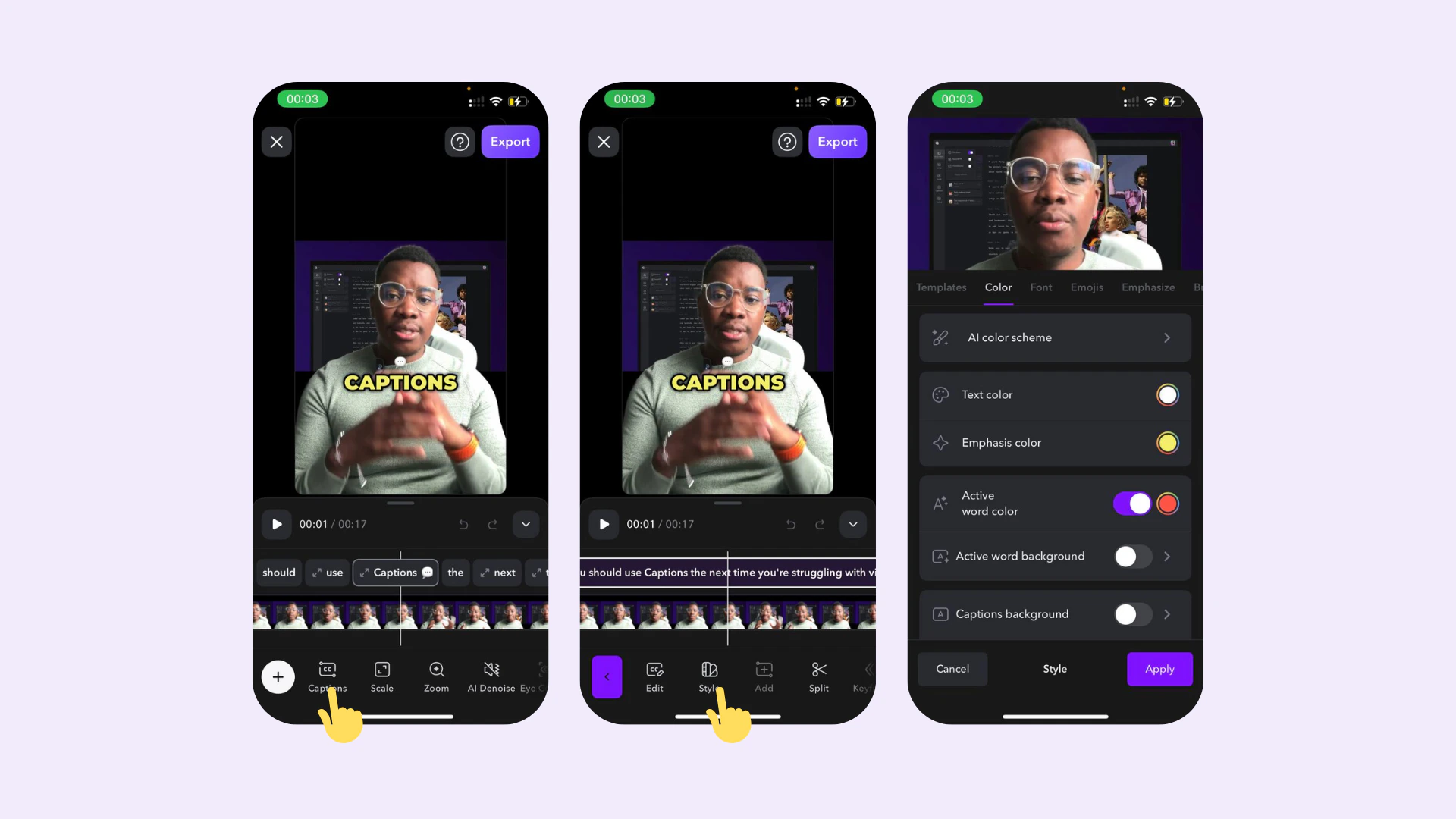
### **Colores**
Aplica colores a los elementos de tu video:
* Color de Texto - Color estándar para todos los subtítulos
* Color de Énfasis - Palabras independientes que tienen "énfasis" aplicado
* Color de Palabra Activa - A medida que se pronuncia tu palabra, aplica un color alternativo
* Fondo de Palabra Activa - A medida que se pronuncia tu palabra, aplica un fondo a la palabra individual
* Fondo de Subtítulos - Aplica un color de fondo a toda el área de subtítulos. Además, ajusta el relleno y el radio del borde
* Esquema de Color de IA - Deja que la IA ayude a establecer los colores de tu proyecto.
* Trazo - Ajusta el grosor del borde de los subtítulos
* Sombra - Ajusta la sombra alrededor de tus subtítulos
 ### **Emojis**
Agrega automáticamente emojis a palabras clave en tu video
* Tamaño - Elige el tamaño de los emojis
* Timing - Elige cuándo aparecerán los emojis en tus subtítulos
* Posición - Ajusta la posición y ubicación de los emojis
### **Énfasis de IA**
Agrega automáticamente efectos de texto a palabras. Opciones Avanzadas - Elige si deseas que las palabras estén subrayadas, enfatizadas y/o agrandadas
### **Dividir Palabras**
Selecciona cómo deseas que se dividan las líneas de subtítulos para la visualización
* Palabras por línea - Elige cuántas palabras aparecerán en una sola línea
* Líneas por página - Elige cuántas líneas aparecerán por página
### **Fuente**
Elige la fuente para todos tus subtítulos.
* Fuentes Personalizadas - Desplázate hacia la derecha para agregar una fuente personalizada. [Aprende cómo](https://support.apple.com/guide/iphone/install-and-manage-fonts-iphb2517689c/ios) agregar una fuente personalizada a tu dispositivo. Las fuentes personalizadas **aún no** están disponibles en Android.
* Alineación - Elige cómo alinear tu texto
* Ajuste Automático - Cuando está habilitado, todos tus subtítulos aparecerán con el mismo tamaño. Desactiva el Énfasis de IA para asegurar que todos los subtítulos aparezcan con el mismo tamaño.
* Atributos - Ajusta el espaciado y la altura de línea
* Capitalización - Anula la capitalización de los subtítulos. Nota: No disponible para todas las plantillas
* Puntuación - Alterna para habilitar o deshabilitar la ocultación de puntuación
### **Transiciones**
Selecciona cómo se aplican las transiciones a tus subtítulos
* Transiciones de fondo de palabra activa - Ajusta la transición de la palabra activa
* Transiciones de subtítulos - Ajusta la transición de los subtítulos
* Objetivo - Ajusta cuántos subtítulos aparecen a la vez
* Movimiento automático - Cuando se aplica, los subtítulos cambiarán de posición
* Escala automática - Cuando se aplica, los subtítulos se ampliarán y reducirán
* Rotación aleatoria - Rota los subtítulos aleatoriamente
### **Plantillas**
**Usa una plantilla existente**
1. Toca **Plantillas**
2. Examina la lista de plantillas o usa la barra de búsqueda para encontrar un estilo por nombre
3. Elige de la lista existente de plantillas
Puedes hacer personalizaciones adicionales tocando **Estilo**.
**Crea una plantilla personalizada**
1. Toca **Estilo** y realiza cualquier ajuste en cómo deseas que aparezcan tus subtítulos
2. Una vez que estés satisfecho con cómo se ven, toca **Plantillas**
3. Toca **Personalizado** > **Nueva Plantilla**
### **Emojis**
Agrega automáticamente emojis a palabras clave en tu video
* Tamaño - Elige el tamaño de los emojis
* Timing - Elige cuándo aparecerán los emojis en tus subtítulos
* Posición - Ajusta la posición y ubicación de los emojis
### **Énfasis de IA**
Agrega automáticamente efectos de texto a palabras. Opciones Avanzadas - Elige si deseas que las palabras estén subrayadas, enfatizadas y/o agrandadas
### **Dividir Palabras**
Selecciona cómo deseas que se dividan las líneas de subtítulos para la visualización
* Palabras por línea - Elige cuántas palabras aparecerán en una sola línea
* Líneas por página - Elige cuántas líneas aparecerán por página
### **Fuente**
Elige la fuente para todos tus subtítulos.
* Fuentes Personalizadas - Desplázate hacia la derecha para agregar una fuente personalizada. [Aprende cómo](https://support.apple.com/guide/iphone/install-and-manage-fonts-iphb2517689c/ios) agregar una fuente personalizada a tu dispositivo. Las fuentes personalizadas **aún no** están disponibles en Android.
* Alineación - Elige cómo alinear tu texto
* Ajuste Automático - Cuando está habilitado, todos tus subtítulos aparecerán con el mismo tamaño. Desactiva el Énfasis de IA para asegurar que todos los subtítulos aparezcan con el mismo tamaño.
* Atributos - Ajusta el espaciado y la altura de línea
* Capitalización - Anula la capitalización de los subtítulos. Nota: No disponible para todas las plantillas
* Puntuación - Alterna para habilitar o deshabilitar la ocultación de puntuación
### **Transiciones**
Selecciona cómo se aplican las transiciones a tus subtítulos
* Transiciones de fondo de palabra activa - Ajusta la transición de la palabra activa
* Transiciones de subtítulos - Ajusta la transición de los subtítulos
* Objetivo - Ajusta cuántos subtítulos aparecen a la vez
* Movimiento automático - Cuando se aplica, los subtítulos cambiarán de posición
* Escala automática - Cuando se aplica, los subtítulos se ampliarán y reducirán
* Rotación aleatoria - Rota los subtítulos aleatoriamente
### **Plantillas**
**Usa una plantilla existente**
1. Toca **Plantillas**
2. Examina la lista de plantillas o usa la barra de búsqueda para encontrar un estilo por nombre
3. Elige de la lista existente de plantillas
Puedes hacer personalizaciones adicionales tocando **Estilo**.
**Crea una plantilla personalizada**
1. Toca **Estilo** y realiza cualquier ajuste en cómo deseas que aparezcan tus subtítulos
2. Una vez que estés satisfecho con cómo se ven, toca **Plantillas**
3. Toca **Personalizado** > **Nueva Plantilla**
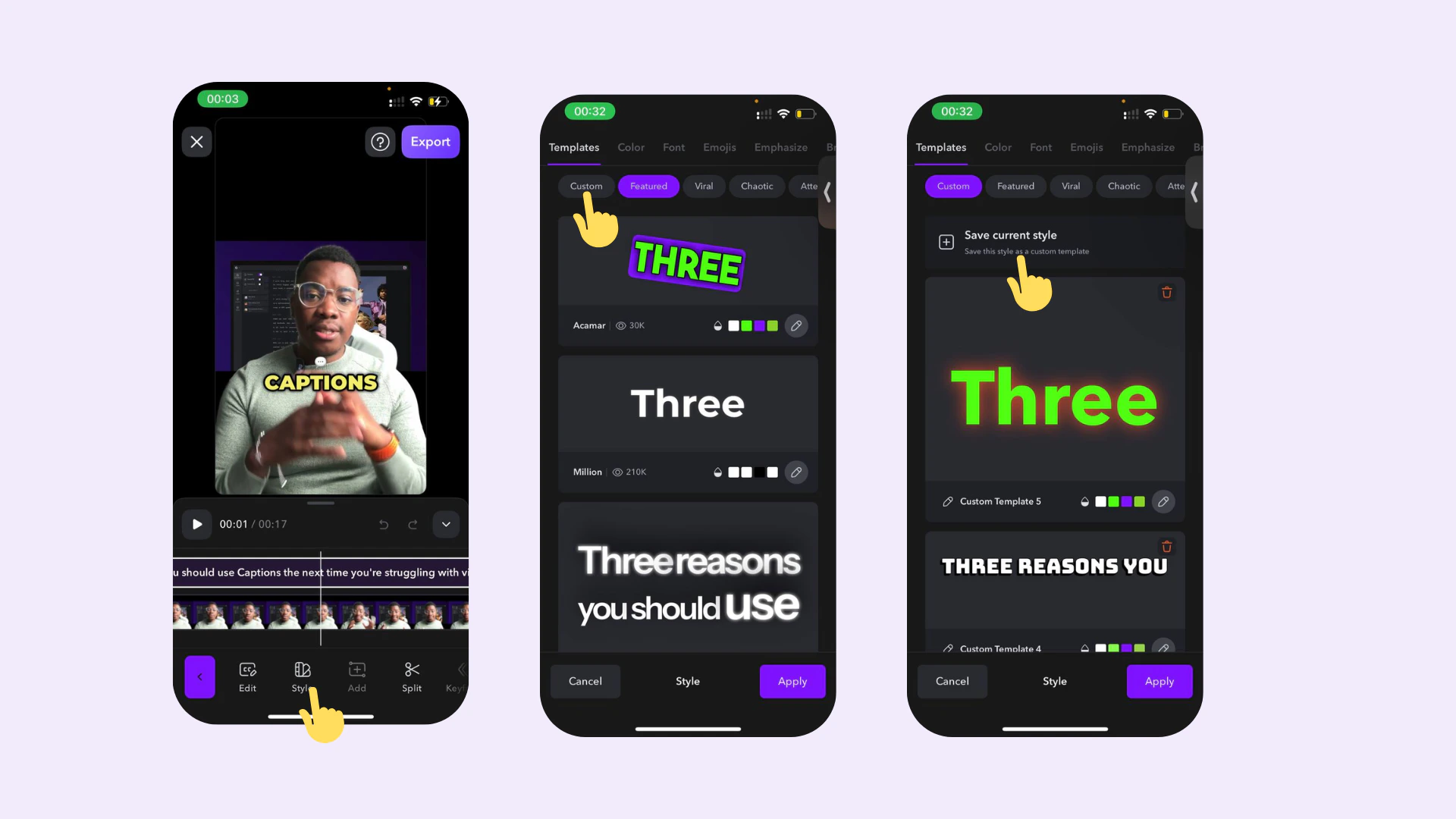 Una vez que tu plantilla haya sido creada, toca el icono de lápiz para renombrarla o toca el ícono de papelera para eliminarla.
### **Colores**
Aplica colores a los elementos de tu video:
* Color de Texto - Color estándar para todos los subtítulos
* Color de Énfasis - Palabras independientes que tienen "énfasis" aplicado
* Fondo de Subtítulos - Aplica un color de fondo a toda el área de subtítulos.
* Color de Palabra Activa - A medida que se pronuncia tu palabra, aplica un color alternativo
### **Dividir Palabras**
Selecciona cómo deseas que se dividan las líneas de subtítulos para la visualización
* Palabras por línea - Elige cuántas palabras aparecerán en una sola línea
* Duración de pausa - Cuánto tiempo pausar entre transiciones
* Recuento de caracteres - Cuántos caracteres fijar a cada elemento
* Líneas por página - Elige cuántas líneas aparecerán por página
### **Fuente**
Elige la fuente para todos tus subtítulos.
* Fuentes Personalizadas - Importa una fuente de tu computadora
* Alineación - Elige cómo alinear tu texto
* Ajuste Automático - Cuando está habilitado, todos tus subtítulos aparecerán con el mismo tamaño. Desactiva el Énfasis de IA para asegurar que todos los subtítulos aparezcan con el mismo tamaño.
* Puntuación - Alterna para habilitar o deshabilitar la ocultación de puntuación
### **Transiciones**
Selecciona cómo se aplican las transiciones a tus subtítulos
* Transiciones de fondo de palabra activa - Ajusta la transición de la palabra activa
* Transiciones de subtítulos - Ajusta la transición de los subtítulos
* Objetivo - Ajusta cuántos subtítulos aparecen a la vez
* Rotación aleatoria - Rota los subtítulos aleatoriamente
### **Plantillas**
**Usa una plantilla existente**
1. Haz clic en **Plantillas**
2. Examina y elige de la lista existente de más de 30 plantillas preestablecidas.
Puedes hacer personalizaciones adicionales haciendo clic en **Estilo**.
**Crea una plantilla personalizada**
1. Haz clic en **Estilo** y realiza cualquier ajuste en cómo deseas que aparezcan tus subtítulos
2. Una vez que estés satisfecho con cómo se ven, haz clic en **Plantillas**
3. Haz clic en **Personalizado** > **Nueva Plantilla**
Una vez que tu plantilla haya sido creada, toca el icono de lápiz para renombrarla o toca el ícono de papelera para eliminarla.
Para ajustar tu estilo para todo el video, toca **Estilo** y elige de la configuración disponible.
Una vez que tu plantilla haya sido creada, toca el icono de lápiz para renombrarla o toca el ícono de papelera para eliminarla.
### **Colores**
Aplica colores a los elementos de tu video:
* Color de Texto - Color estándar para todos los subtítulos
* Color de Énfasis - Palabras independientes que tienen "énfasis" aplicado
* Fondo de Subtítulos - Aplica un color de fondo a toda el área de subtítulos.
* Color de Palabra Activa - A medida que se pronuncia tu palabra, aplica un color alternativo
### **Dividir Palabras**
Selecciona cómo deseas que se dividan las líneas de subtítulos para la visualización
* Palabras por línea - Elige cuántas palabras aparecerán en una sola línea
* Duración de pausa - Cuánto tiempo pausar entre transiciones
* Recuento de caracteres - Cuántos caracteres fijar a cada elemento
* Líneas por página - Elige cuántas líneas aparecerán por página
### **Fuente**
Elige la fuente para todos tus subtítulos.
* Fuentes Personalizadas - Importa una fuente de tu computadora
* Alineación - Elige cómo alinear tu texto
* Ajuste Automático - Cuando está habilitado, todos tus subtítulos aparecerán con el mismo tamaño. Desactiva el Énfasis de IA para asegurar que todos los subtítulos aparezcan con el mismo tamaño.
* Puntuación - Alterna para habilitar o deshabilitar la ocultación de puntuación
### **Transiciones**
Selecciona cómo se aplican las transiciones a tus subtítulos
* Transiciones de fondo de palabra activa - Ajusta la transición de la palabra activa
* Transiciones de subtítulos - Ajusta la transición de los subtítulos
* Objetivo - Ajusta cuántos subtítulos aparecen a la vez
* Rotación aleatoria - Rota los subtítulos aleatoriamente
### **Plantillas**
**Usa una plantilla existente**
1. Haz clic en **Plantillas**
2. Examina y elige de la lista existente de más de 30 plantillas preestablecidas.
Puedes hacer personalizaciones adicionales haciendo clic en **Estilo**.
**Crea una plantilla personalizada**
1. Haz clic en **Estilo** y realiza cualquier ajuste en cómo deseas que aparezcan tus subtítulos
2. Una vez que estés satisfecho con cómo se ven, haz clic en **Plantillas**
3. Haz clic en **Personalizado** > **Nueva Plantilla**
Una vez que tu plantilla haya sido creada, toca el icono de lápiz para renombrarla o toca el ícono de papelera para eliminarla.
Para ajustar tu estilo para todo el video, toca **Estilo** y elige de la configuración disponible.