> ## Documentation Index
> Fetch the complete documentation index at: https://captions.ai/llms.txt
> Use this file to discover all available pages before exploring further.
# Efectos de palabras
> Después de aplicar configuración y estilos a todos sus títulos, es posible que desee editar palabras individuales, agregar efectos adicionales o anular la configuración para palabras individuales
**¿Quién puede usar esta función?**
👤 Clientes en todos los [planes](/help/docs/es/subscriptions): Free, Lite, Pro, Max y Scale
📱 Clientes en todos los [dispositivos](/help/docs/es/app): Desktop, iOS y Android
## Editar una palabra individual
Para editar una palabra individual, toque cualquier palabra para mostrar todas las opciones.
Toque **Editar** para editar la ortografía de la palabra individual.
Toque **Saltos** para ajustar cómo aparece esta palabra en particular en relación con las palabras anteriores y posteriores. Elija entre Auto, Salto de línea, Salto de página o Sin salto.
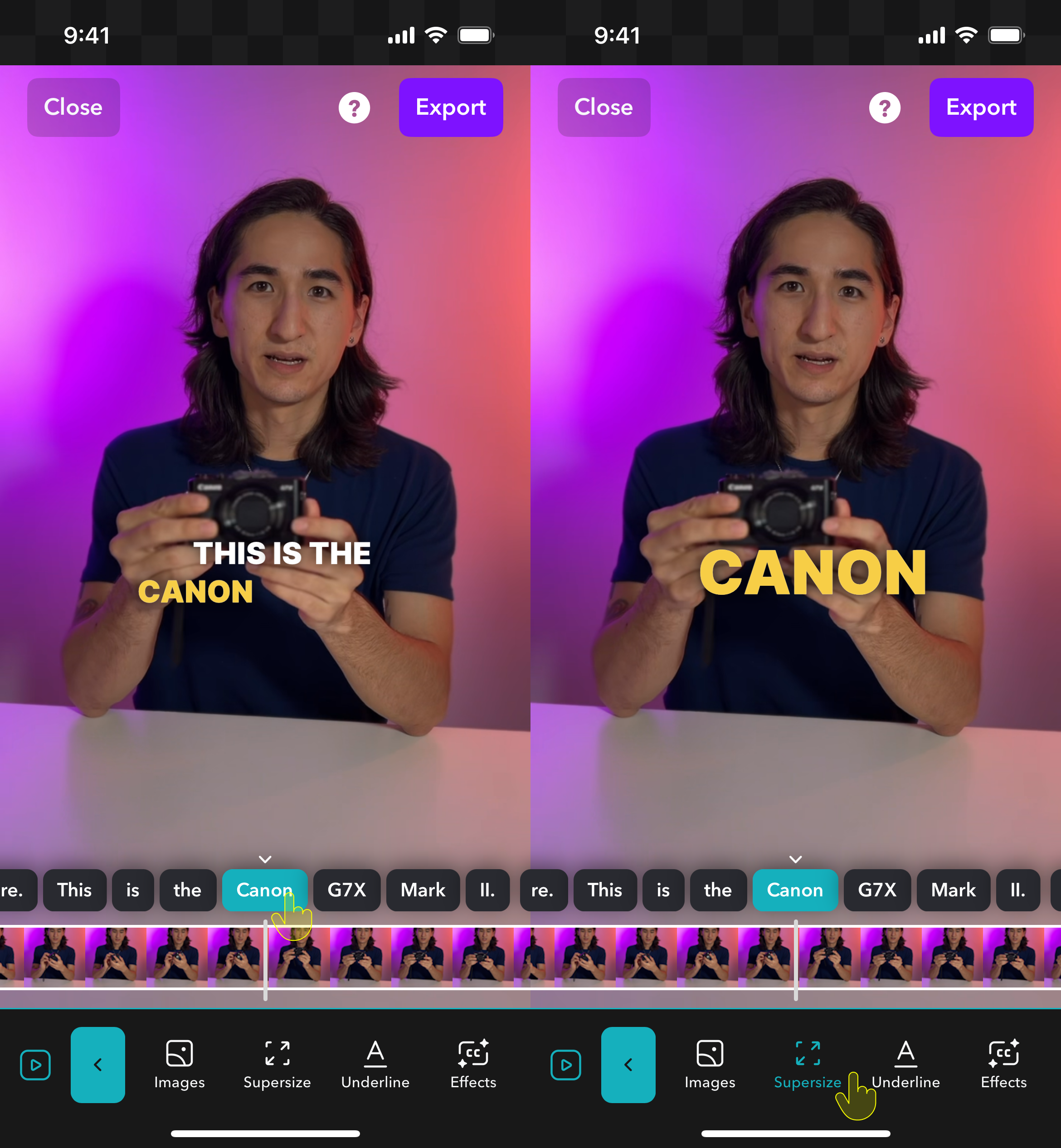
Toque **Ampliar** para habilitar o deshabilitar el efecto Ampliar. Ampliar hará que su palabra sea más grande que el tamaño predeterminado de todas las palabras.
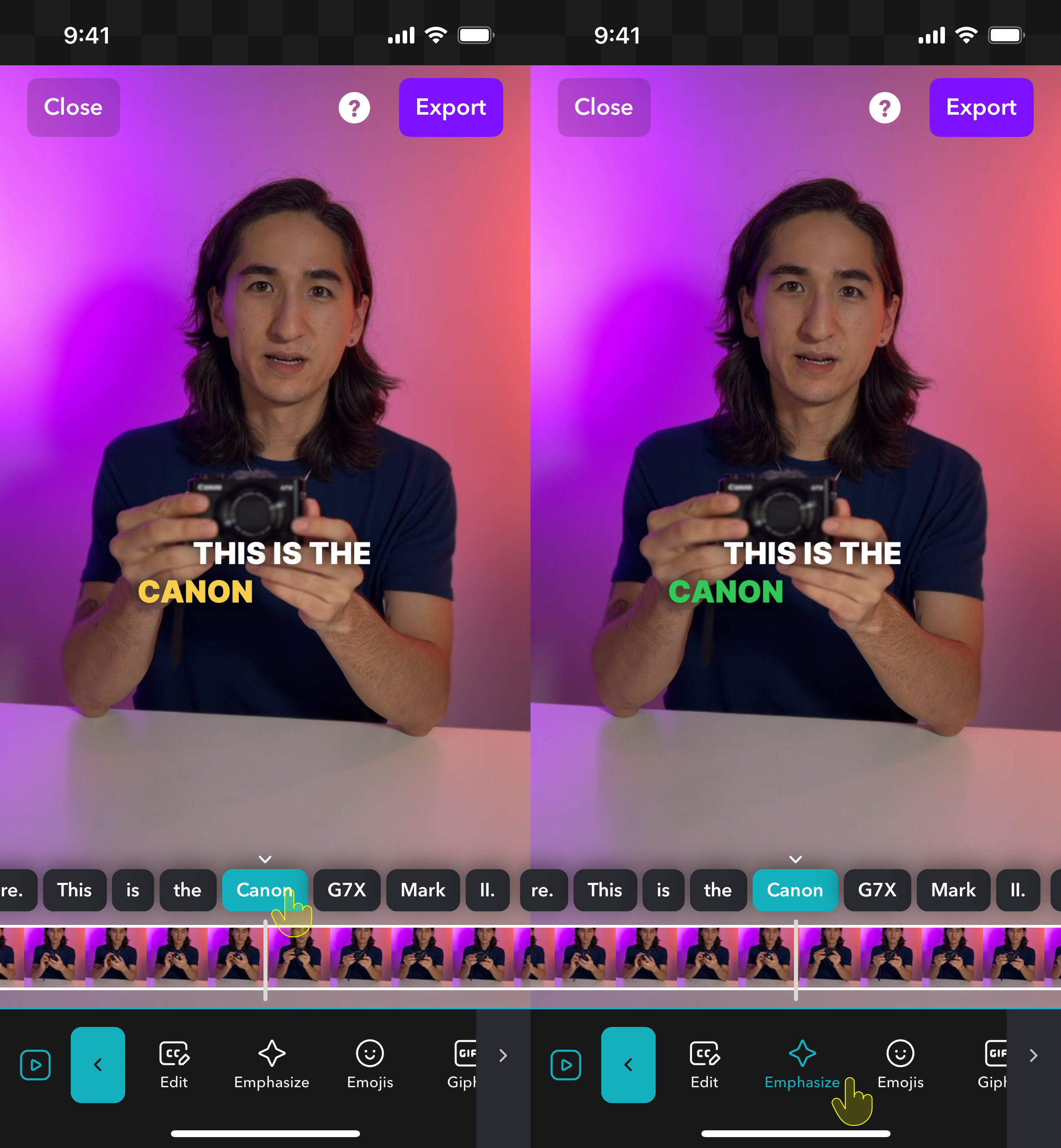
 Toque **Énfasis** para que la palabra aparezca con el color de énfasis activado.
 Toque **Emojis** para aplicar manualmente un emoji estándar o animado que aparezca con la palabra seleccionada.
Toque **Multimedia** para:
* Importar una foto o video
* Buscar un GIF
* Buscar una foto de stock
Después de agregar, puede ajustar la posición, transición y duración.
Toque **Subrayado** para aplicar un subrayado a la palabra seleccionada.
Toque **Efectos** para aplicar un efecto de fondo a la palabra seleccionada.
Toque **Sonidos** para aplicar un efecto de sonido a la palabra seleccionada.
Toque **Color** para aplicar un color que anule la palabra seleccionada.
Toque **Fuente** para aplicar una fuente que anule la palabra seleccionada.
Toque **Visibilidad** para mostrar u ocultar la palabra seleccionada.
Toque **Temporización** para ajustar la temporización de la palabra seleccionada.
Toque **Eliminar** para eliminar toda la palabra.
Para editar una palabra individual, toque cualquier palabra para mostrar todas las opciones.
Haga clic en cualquier palabra y comience a escribir para editar la ortografía de la palabra individual.
Haga clic en cualquier palabra y seleccione **Ampliar** para habilitar o deshabilitar el efecto Ampliar. Ampliar hará que su palabra sea más grande que el tamaño predeterminado de todas las palabras.
Haga clic en cualquier palabra y seleccione **Énfasis** para que la palabra aparezca con el color de énfasis activado.
Haga clic en cualquier palabra y seleccione **Saltos** para ajustar cómo aparece esta palabra en particular en relación con las palabras anteriores y posteriores. Elija entre Auto, Salto de línea, Salto de página o Sin salto.
Actualmente, solo es posible ocultar todos los títulos. Haga clic en **Frases** y seleccione **Ocultar**.
Haga clic en cualquier palabra y seleccione **Eliminar**.
Para editar una palabra individual, toque cualquier palabra para mostrar todas las opciones.
Toque **Editar** para editar la ortografía de la palabra individual.
Toque **Énfasis** para que la palabra aparezca con el color de énfasis activado.
Toque **Ampliar** para habilitar o deshabilitar el efecto Ampliar. Ampliar hará que su palabra sea más grande que el tamaño predeterminado de todas las palabras.
Toque **Eliminar** para eliminar toda la palabra.
Toque **Emojis** para aplicar manualmente un emoji estándar o animado que aparezca con la palabra seleccionada.
Toque **Multimedia** para:
* Importar una foto o video
* Buscar un GIF
* Buscar una foto de stock
Después de agregar, puede ajustar la posición, transición y duración.
Toque **Subrayado** para aplicar un subrayado a la palabra seleccionada.
Toque **Efectos** para aplicar un efecto de fondo a la palabra seleccionada.
Toque **Sonidos** para aplicar un efecto de sonido a la palabra seleccionada.
Toque **Color** para aplicar un color que anule la palabra seleccionada.
Toque **Fuente** para aplicar una fuente que anule la palabra seleccionada.
Toque **Visibilidad** para mostrar u ocultar la palabra seleccionada.
Toque **Temporización** para ajustar la temporización de la palabra seleccionada.
Toque **Eliminar** para eliminar toda la palabra.
Para editar una palabra individual, toque cualquier palabra para mostrar todas las opciones.
Haga clic en cualquier palabra y comience a escribir para editar la ortografía de la palabra individual.
Haga clic en cualquier palabra y seleccione **Ampliar** para habilitar o deshabilitar el efecto Ampliar. Ampliar hará que su palabra sea más grande que el tamaño predeterminado de todas las palabras.
Haga clic en cualquier palabra y seleccione **Énfasis** para que la palabra aparezca con el color de énfasis activado.
Haga clic en cualquier palabra y seleccione **Saltos** para ajustar cómo aparece esta palabra en particular en relación con las palabras anteriores y posteriores. Elija entre Auto, Salto de línea, Salto de página o Sin salto.
Actualmente, solo es posible ocultar todos los títulos. Haga clic en **Frases** y seleccione **Ocultar**.
Haga clic en cualquier palabra y seleccione **Eliminar**.
Para editar una palabra individual, toque cualquier palabra para mostrar todas las opciones.
Toque **Editar** para editar la ortografía de la palabra individual.
Toque **Énfasis** para que la palabra aparezca con el color de énfasis activado.
Toque **Ampliar** para habilitar o deshabilitar el efecto Ampliar. Ampliar hará que su palabra sea más grande que el tamaño predeterminado de todas las palabras.
Toque **Eliminar** para eliminar toda la palabra.