> ## Documentation Index
> Fetch the complete documentation index at: https://captions.ai/llms.txt
> Use this file to discover all available pages before exploring further.
# Agregar subtítulos (Web)
> Aprende cómo agregar subtítulos a tus videos.
Agrega subtítulos profesionales a cualquier video. Elige entre múltiples estilos de subtítulos, descarga tu video con subtítulos y personaliza la apariencia con un solo clic.
## Agregar subtítulos a un video
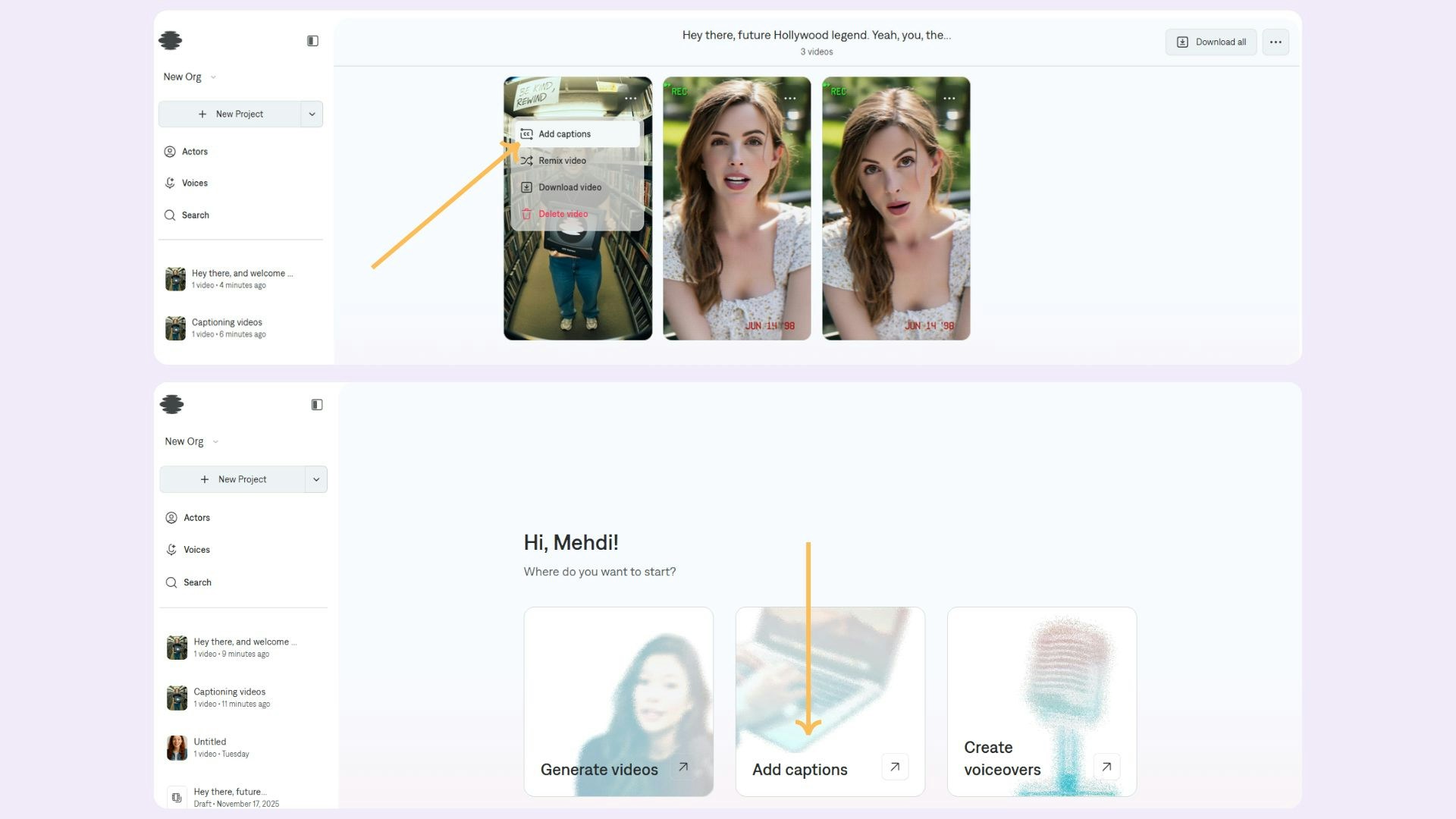 Para crear subtítulos para un video, tienes dos opciones:
* Haz clic en el botón **Agregar subtítulos** para abrir el diálogo de carga de video.
* Selecciona un proyecto existente y haz clic en **Agregar subtítulos** desde su menú de opciones. Luego:
1. Selecciona y carga el video que deseas subtitular.
2. Elige un estilo de plantilla de subtítulos de las opciones disponibles.
3. Espera a que se complete el procesamiento.
## Selecciona un estilo de subtítulos
Para crear subtítulos para un video, tienes dos opciones:
* Haz clic en el botón **Agregar subtítulos** para abrir el diálogo de carga de video.
* Selecciona un proyecto existente y haz clic en **Agregar subtítulos** desde su menú de opciones. Luego:
1. Selecciona y carga el video que deseas subtitular.
2. Elige un estilo de plantilla de subtítulos de las opciones disponibles.
3. Espera a que se complete el procesamiento.
## Selecciona un estilo de subtítulos
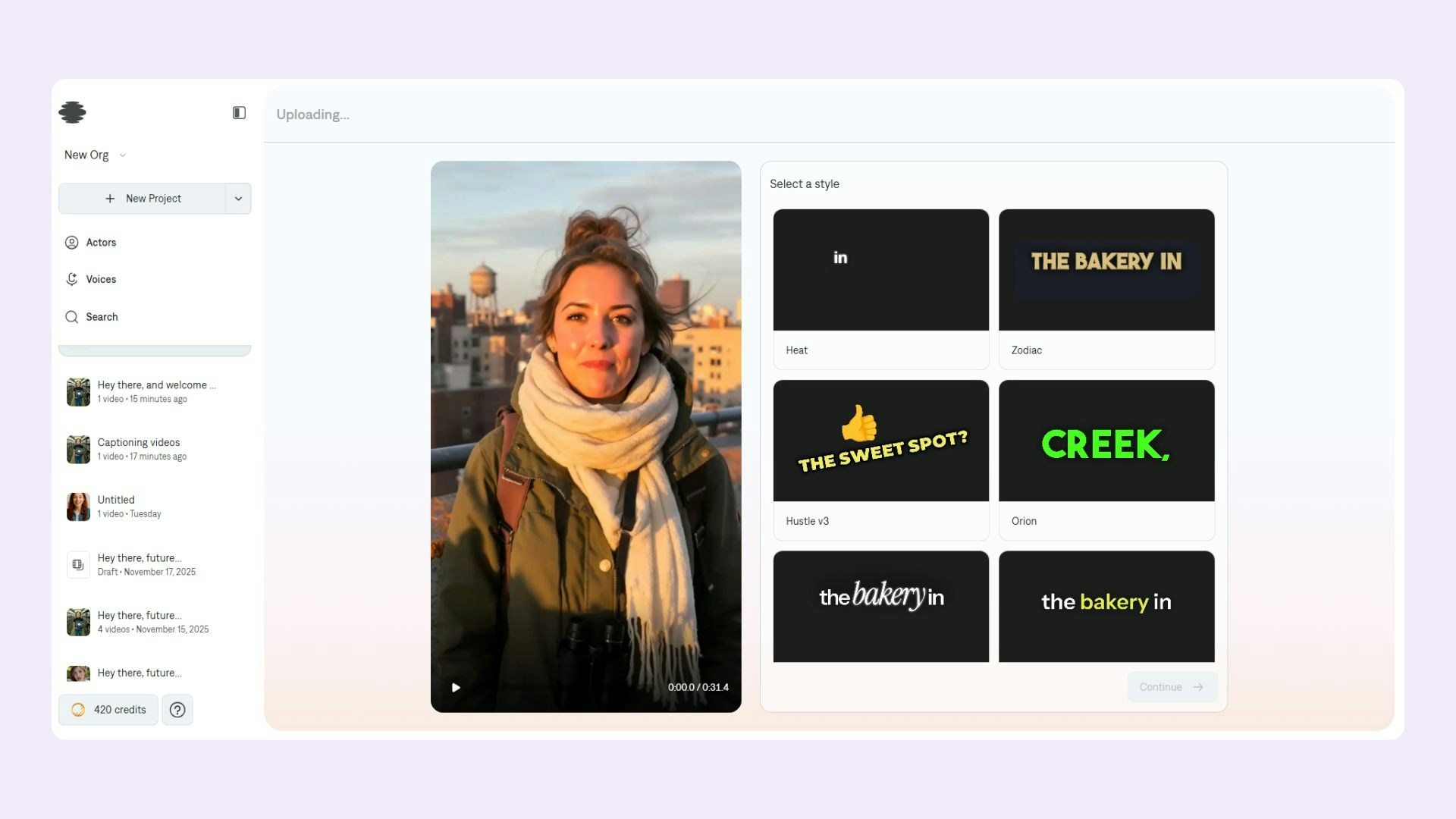 Después de cargar tu video, examina las plantillas de subtítulos disponibles y selecciona el estilo que se ajuste a tu contenido. Puedes obtener una vista previa de cada estilo antes de aplicarlo a tu video.
## Descarga tu video
Después de cargar tu video, examina las plantillas de subtítulos disponibles y selecciona el estilo que se ajuste a tu contenido. Puedes obtener una vista previa de cada estilo antes de aplicarlo a tu video.
## Descarga tu video
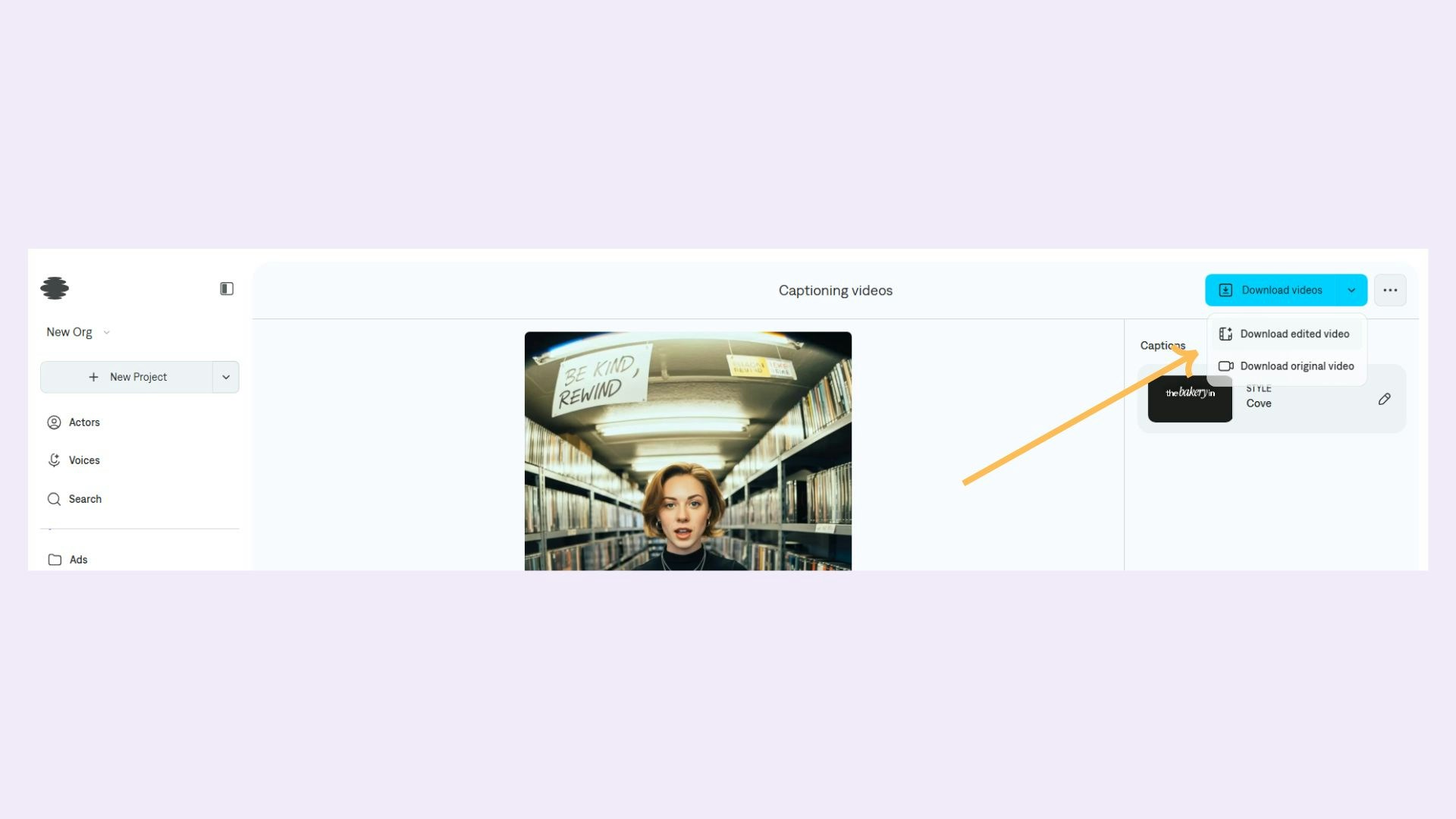 Una vez que se complete el procesamiento, tienes dos opciones de descarga:
* **Descargar video con subtítulos**: Exporta tu video con los subtítulos aplicados incrustados.
* **Descargar video original**: Exporta el video original sin subtítulos.
## Cambiar estilo de subtítulos
Una vez que se complete el procesamiento, tienes dos opciones de descarga:
* **Descargar video con subtítulos**: Exporta tu video con los subtítulos aplicados incrustados.
* **Descargar video original**: Exporta el video original sin subtítulos.
## Cambiar estilo de subtítulos
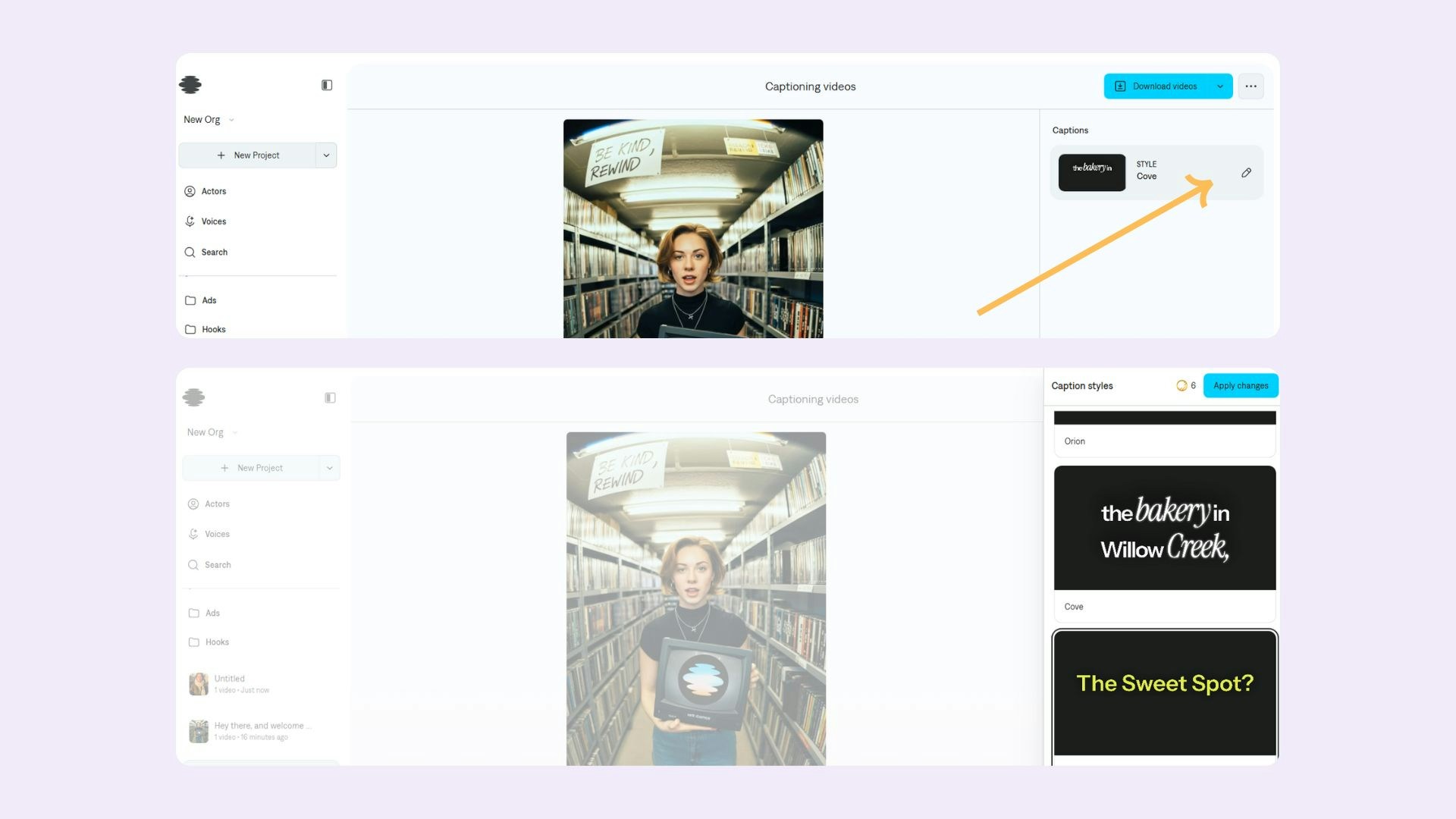 Para modificar el estilo de subtítulos después del procesamiento:
1. Localiza el icono de edición en tu plantilla de subtítulos actual.
2. Haz clic en el icono de edición para abrir el selector de estilos.
3. Elige un nuevo estilo de plantilla de subtítulos.
4. Los subtítulos se actualizarán automáticamente manteniendo el mismo tiempo y texto.
## Preguntas frecuentes
* **Mínimo**: 4 segundos
* **Máximo**: 60 segundos
* **Función Remix**: 2 GB máximo
* **Cargas en pantalla de inicio**: 100 MB máximo
* **Requerido**: 9:16 (vertical/retrato)
* **Margen de error**: Tolerancia del 10%
* **Formatos compatibles**: MP4, MOV/QuickTime
* **Tipos MIME compatibles**: video/mp4, video/mov, video/quicktime
Para modificar el estilo de subtítulos después del procesamiento:
1. Localiza el icono de edición en tu plantilla de subtítulos actual.
2. Haz clic en el icono de edición para abrir el selector de estilos.
3. Elige un nuevo estilo de plantilla de subtítulos.
4. Los subtítulos se actualizarán automáticamente manteniendo el mismo tiempo y texto.
## Preguntas frecuentes
* **Mínimo**: 4 segundos
* **Máximo**: 60 segundos
* **Función Remix**: 2 GB máximo
* **Cargas en pantalla de inicio**: 100 MB máximo
* **Requerido**: 9:16 (vertical/retrato)
* **Margen de error**: Tolerancia del 10%
* **Formatos compatibles**: MP4, MOV/QuickTime
* **Tipos MIME compatibles**: video/mp4, video/mov, video/quicktime