> ## Documentation Index
> Fetch the complete documentation index at: https://captions.ai/llms.txt
> Use this file to discover all available pages before exploring further.
# AI Twin
> AI Twin te permite crear un clon digital de ti mismo para usar con Mirage. Una vez que generes tu AI Twin, puedes usarlo como avatar en cualquiera de los proyectos de Mirage.
**¿Quién puede usar esta función?**
👤 Clientes en los siguientes [planes](/help/docs/es/subscriptions): Pro, Max y Scale
📱 Clientes en los siguientes dispositivos: [iOS](/help/docs/es/app/ios)
# Crea Tu Clon Digital con AI Twin
## Cómo Funciona
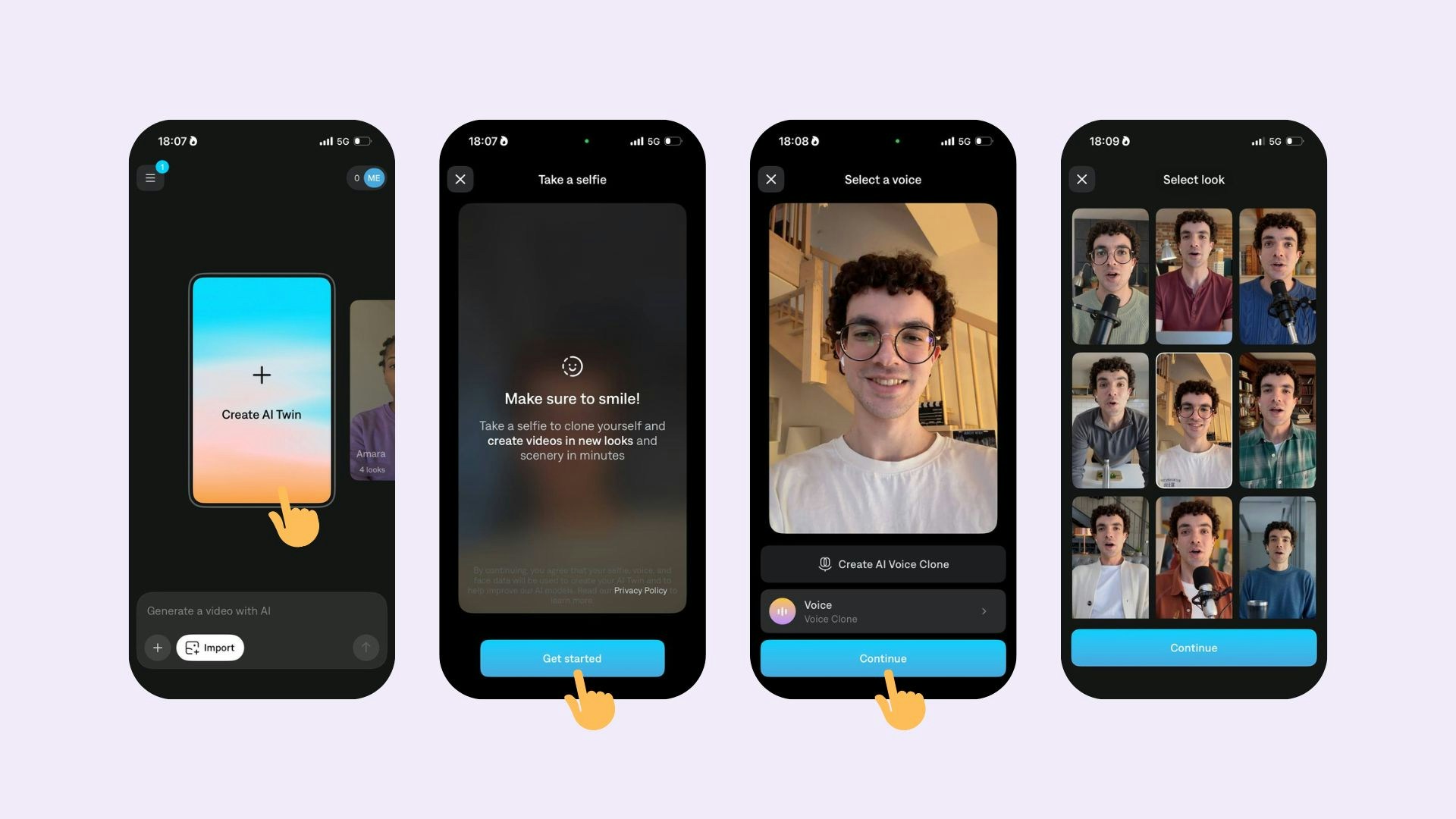 Para generar un nuevo AI Twin, abre la app Captions:
1. Desliza el carrusel a **Create AI Twin** y toca en él
2. Toca **Get started**
3. Toma una foto de ti mismo sonriendo (mostrando los dientes)
4. Elige una voz para tu AI Twin (también puedes crear un clon de voz)
5. Captions generará diferentes variantes de tu AI Twin. Elige la que más te guste y toca **Continue**
## Preguntas Frecuentes
Puedes generar hasta 30 AI Twins.
Sí. Toca en el icono de edición en tu AI Twin, luego selecciona el icono de tres puntos y selecciona **Delete actor**.
Para grabar tu AI Twin, necesitarás permitir el acceso a la cámara y el micrófono en tu Desktop, iPhone o dispositivo Android.
Otorgar permisos de cámara y micrófono dependerá de qué navegador estés usando.
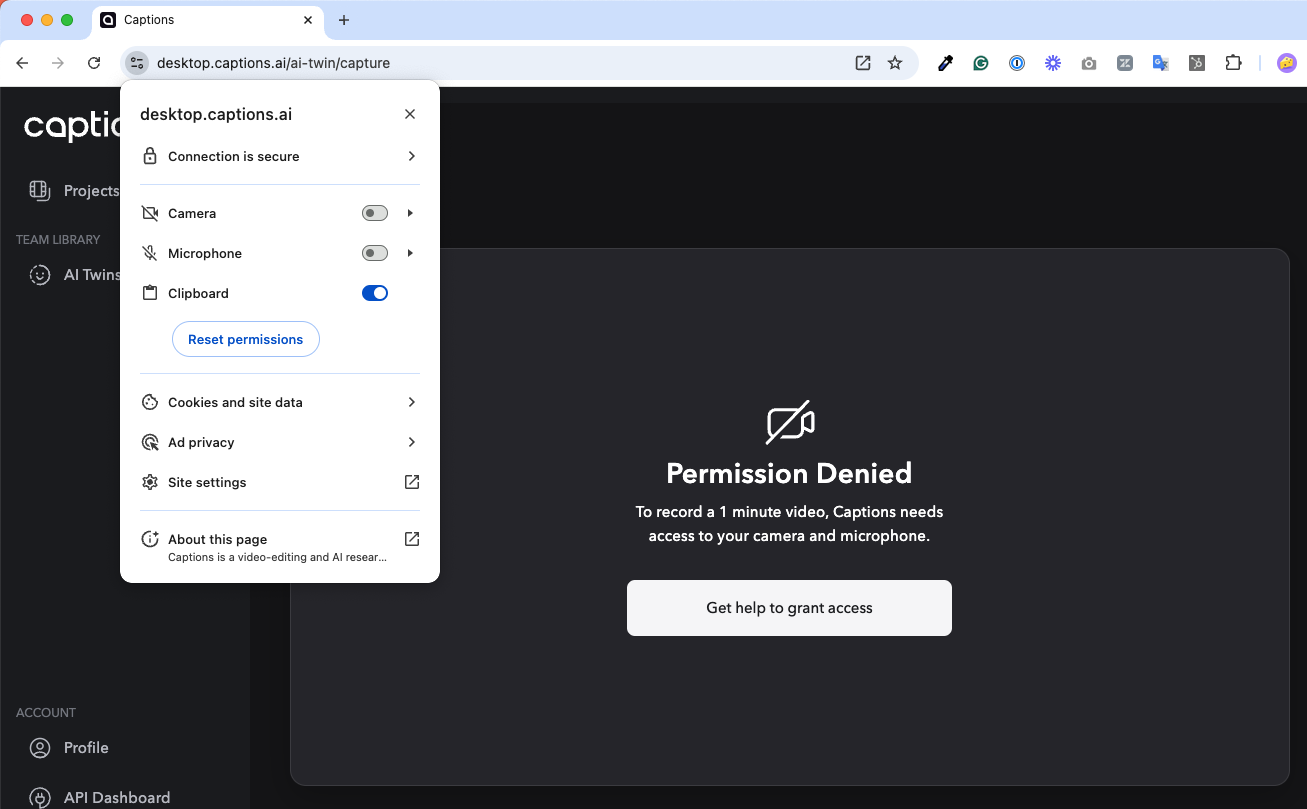
**Chrome**
1. Haz clic en el icono de configuración a la izquierda de `desktop.captions.ai`
2. Activa **Camera** y **Microphone**
Puedes aprender más [aquí](https://support.google.com/chrome/answer/2693767)
**Safari**
1. Abre Settings
2. Haz clic en **Websites**
3. Activa **Camera** y **Microphone**
Puedes aprender más [aquí](https://support.apple.com/guide/safari/websites-ibrwe2159f50/mac)
**Firefox**
1. Haz clic en el icono de configuración a la izquierda de `desktop.captions.ai`
2. Activa **Camera** y **Microphone**
Puedes aprender más [aquí](https://support.mozilla.org/en-US/kb/how-manage-your-camera-and-microphone-permissions)
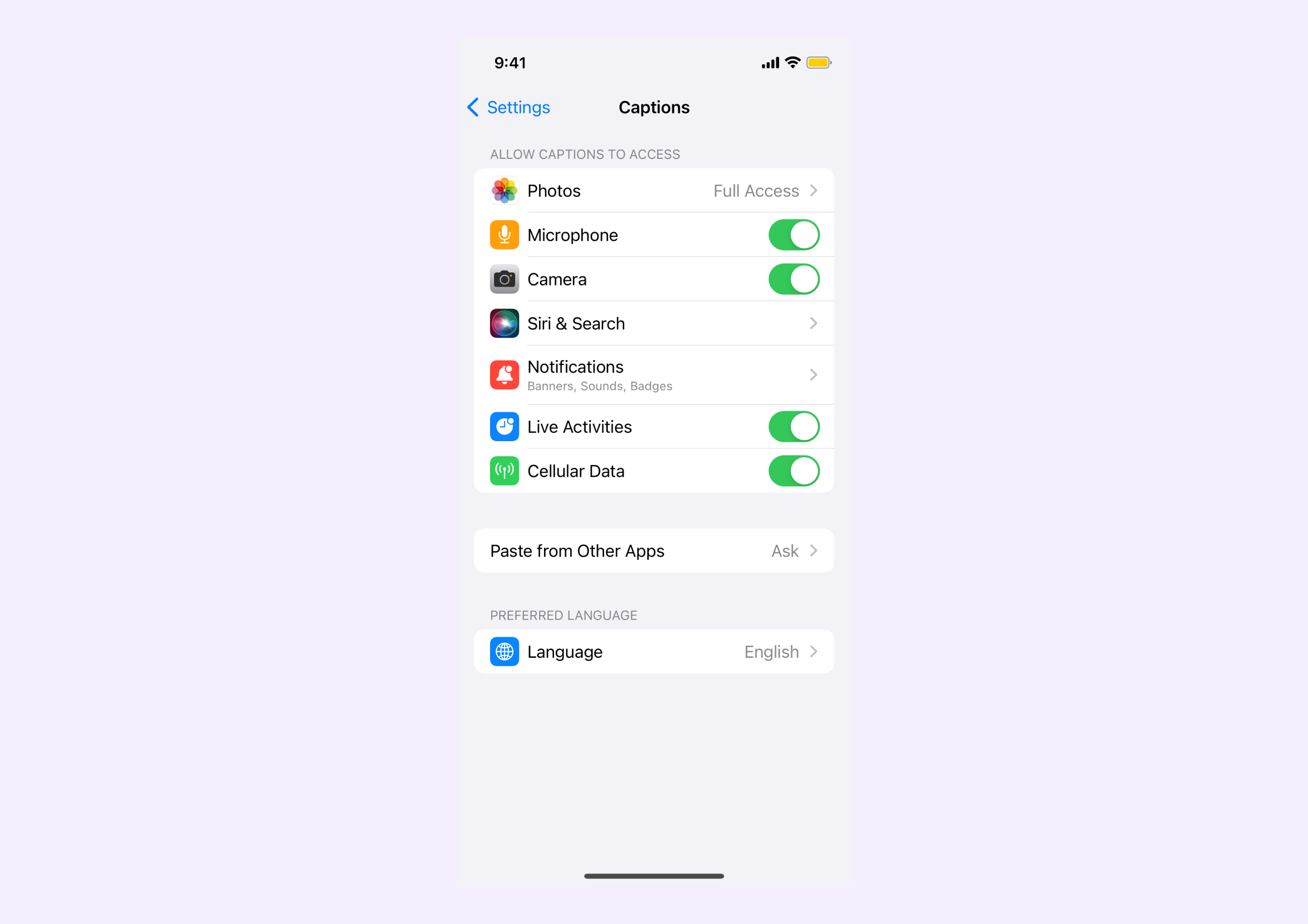
Para otorgar permisos de cámara y micrófono en tu iPhone:
1. Abre la app Settings
2. Toca **Captions**
3. Activa **Microphone** y **Camera**
También puedes aprender más [aquí](https://support.apple.com/guide/iphone/control-access-to-hardware-features-iph168c4bbd5/ios)
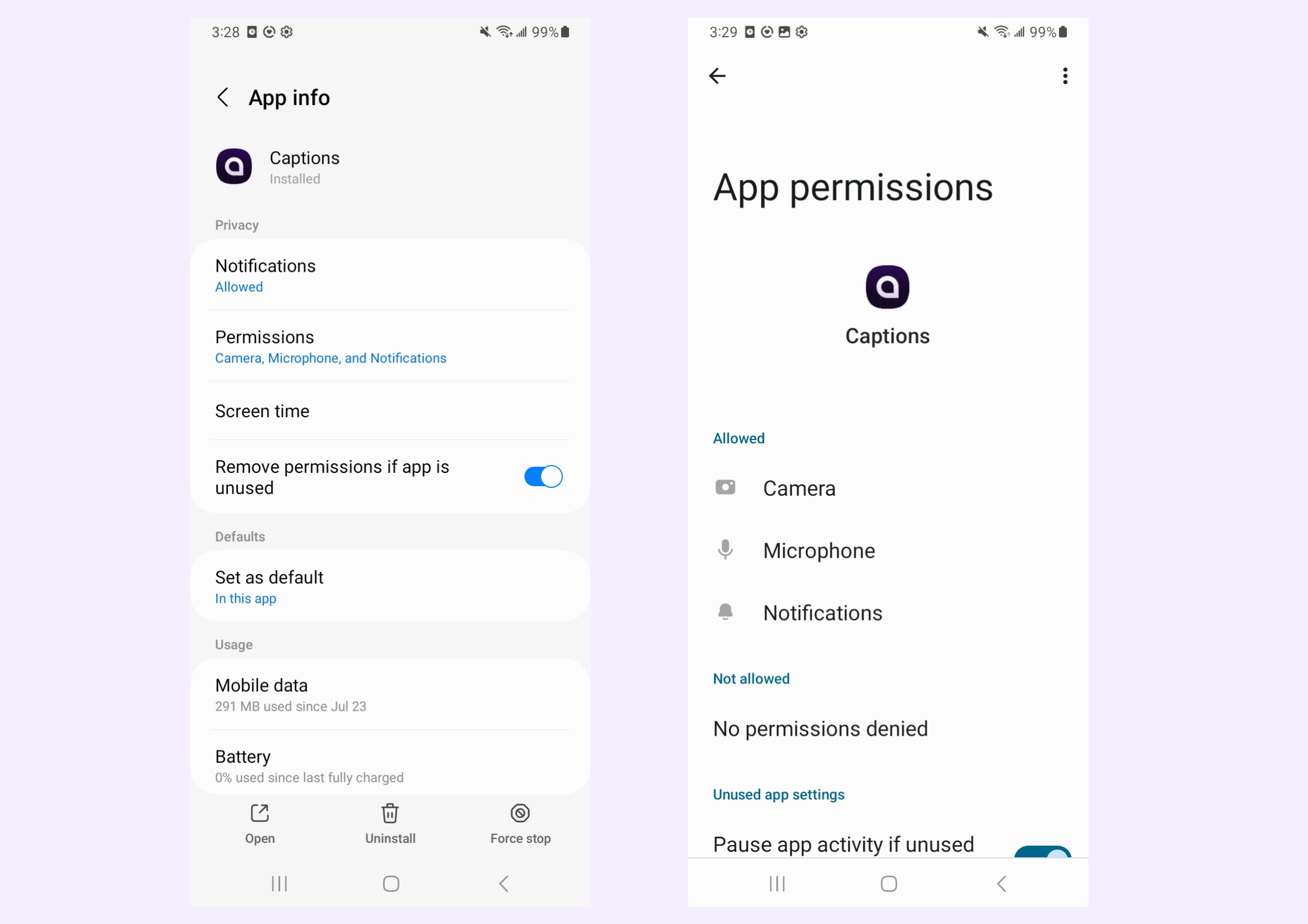
Para otorgar permisos de cámara y micrófono en tu Android:
1. Abre la app Settings.
2. Toca **Apps** > **Captions** > **Permissions**
3. Asegúrate de que **Camera** y **Microphone** estén configurados en "Allow only while using the app"
También puedes aprender más [aquí](https://support.google.com/android/answer/9431959)
Para generar un nuevo AI Twin, abre la app Captions:
1. Desliza el carrusel a **Create AI Twin** y toca en él
2. Toca **Get started**
3. Toma una foto de ti mismo sonriendo (mostrando los dientes)
4. Elige una voz para tu AI Twin (también puedes crear un clon de voz)
5. Captions generará diferentes variantes de tu AI Twin. Elige la que más te guste y toca **Continue**
## Preguntas Frecuentes
Puedes generar hasta 30 AI Twins.
Sí. Toca en el icono de edición en tu AI Twin, luego selecciona el icono de tres puntos y selecciona **Delete actor**.
Para grabar tu AI Twin, necesitarás permitir el acceso a la cámara y el micrófono en tu Desktop, iPhone o dispositivo Android.
Otorgar permisos de cámara y micrófono dependerá de qué navegador estés usando.

**Chrome**
1. Haz clic en el icono de configuración a la izquierda de `desktop.captions.ai`
2. Activa **Camera** y **Microphone**
Puedes aprender más [aquí](https://support.google.com/chrome/answer/2693767)
**Safari**
1. Abre Settings
2. Haz clic en **Websites**
3. Activa **Camera** y **Microphone**
Puedes aprender más [aquí](https://support.apple.com/guide/safari/websites-ibrwe2159f50/mac)
**Firefox**
1. Haz clic en el icono de configuración a la izquierda de `desktop.captions.ai`
2. Activa **Camera** y **Microphone**
Puedes aprender más [aquí](https://support.mozilla.org/en-US/kb/how-manage-your-camera-and-microphone-permissions)
Para otorgar permisos de cámara y micrófono en tu iPhone:
1. Abre la app Settings
2. Toca **Captions**
3. Activa **Microphone** y **Camera**
También puedes aprender más [aquí](https://support.apple.com/guide/iphone/control-access-to-hardware-features-iph168c4bbd5/ios)

Para otorgar permisos de cámara y micrófono en tu Android:
1. Abre la app Settings.
2. Toca **Apps** > **Captions** > **Permissions**
3. Asegúrate de que **Camera** y **Microphone** estén configurados en "Allow only while using the app"
También puedes aprender más [aquí](https://support.google.com/android/answer/9431959)
