> ## Documentation Index
> Fetch the complete documentation index at: https://captions.ai/llms.txt
> Use this file to discover all available pages before exploring further.

# Prompt to Video: Crear videos hablados a partir de indicaciones de texto

> Crea videos profesionales con actores hablando al instante usando IA. Convierte cualquier indicación de texto en videos de alta calidad con actores de IA, edición automática y toques profesionales. Perfecto para creadores de contenido, especialistas en marketing y empresas que desean generar contenido de video atractivo de forma rápida y fácil.

<Info>
  **¿Quién puede usar esta función?**

  👤 Clientes en los siguientes [planes](/help/docs/es/subscriptions): Max y Scale

  📱 Disponible en [iPhone](/help/docs/es/app/ios) y [escritorio](/help/docs/es/app/web)
</Info>

## Descripción general

Pasa de cero a video con solo una indicación — permitiendo que cualquiera vaya de idea a video hablado editado, con actores que no existen. Con esta herramienta única en su tipo, nunca ha sido más fácil convertir texto en videos o anuncios de calidad profesional. Prompt to Video está impulsado por [Mirage](/help/mirage/mirage), nuestro modelo revolucionario de generación de video.

## ¿Qué ediciones se aplican al video?

Todos los elementos de la narrativa de video profesional se combinan perfectamente en una experiencia cohesiva:

* **A-Roll**: Un actor generado por [<u>Mirage</u>](https://www.captions.ai/blog-post/mirage-worlds-first-foundation-model-for-ugc-video) se dirige directamente a la cámara, entregando tu mensaje con expresión y movimiento natural.
* **B-Roll**: Se generan imágenes y videos contextuales y se incorporan cuidadosamente para mejorar tu video y mensaje.
* **Edición profesional**: Nuestro modelo analizará el contenido y aplicará transiciones elegidas, efectos de sonido, música, zooms, cortes y otras ediciones.

El resultado es un video hablado completamente producido y completamente generado por IA que es atractivo y pulido — todo a partir de una sola indicación.

***

## Cómo funciona

<Tabs>
  <Tab title="iOS">
    <div class="video-wrapper">
      <iframe src="https://www.youtube.com/embed/kt-5HtYyTkg?si=hcW14l7XX_swkuFe" title="YouTube video player" frameborder="0" allow="accelerometer; autoplay; clipboard-write; encrypted-media; gyroscope; picture-in-picture; web-share" referrerpolicy="strict-origin-when-cross-origin" allowfullscreen />
    </div>

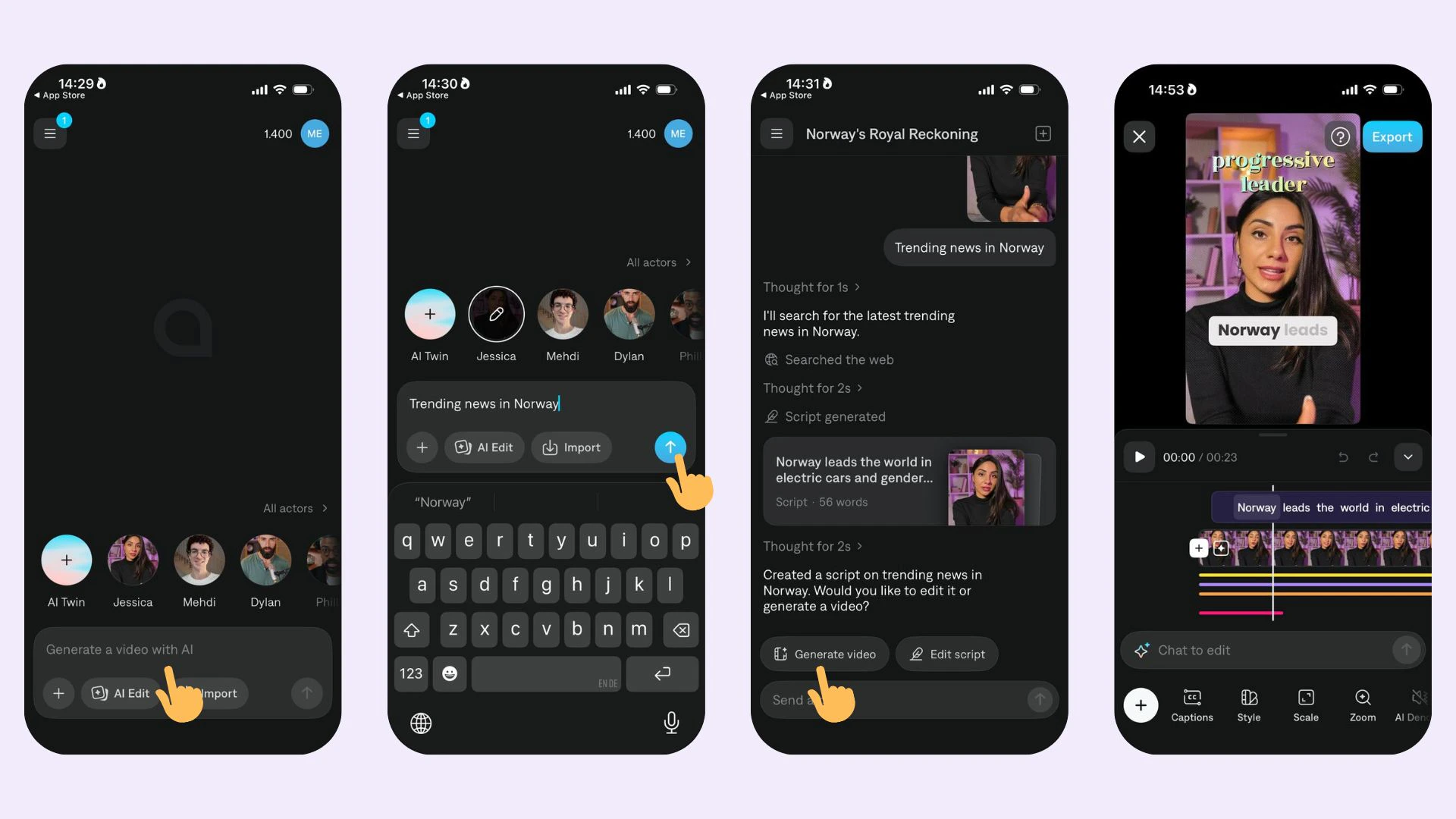
    1. En la pantalla de inicio, puedes comenzar escribiendo tu idea de video en el campo de indicación o importando una pista de voz en off.
    2. Elige tu idioma en el menú desplegable
    3. Explora y selecciona tu actor o genera un nuevo AI Twin
    4. Elige un estilo de [Edición](/help/docs/es/project/ai-edit) y color personalizado
    5. Selecciona medios para incluir en tu video (opcional)
    6. Previsualiza y selecciona la voz para tu actor (también puedes generar un clon de voz basado en tu propia voz)
    7. Toca **Generar video**

    Después de que el video termine de generar, puedes abrir el video en el editor de Captions para hacer ajustes a los estilos de toma y editar tu video antes de exportar.

    <Frame>
      <img height="200" src="https://mintcdn.com/captions/LFWxxGtZ7r1l4qYL/help/src/img/mirage-prompt-to-video.jpg?fit=max&auto=format&n=LFWxxGtZ7r1l4qYL&q=85&s=e1e270b416562c38172ae46a76df3d6d" alt="Interfaz de Captions Prompt to Video Mirage mostrando un video hablado generado por IA a partir de una indicación de texto" data-path="help/src/img/mirage-prompt-to-video.jpg" />
    </Frame>
  </Tab>

  <Tab title="Desktop (Web)">
    <div class="video-wrapper">
      <iframe src="https://www.youtube.com/embed/KXoKCnupt1Y?si=bzTJgI6eT21iBjbN" title="YouTube video player" frameborder="0" allow="accelerometer; autoplay; clipboard-write; encrypted-media; gyroscope; picture-in-picture; web-share" referrerpolicy="strict-origin-when-cross-origin" allowfullscreen />
    </div>

    Captions te permite convertir un guión o clip de voz en un video completamente personalizado dirigido por un actor. Así es como comenzar:

    ### 1. Añade tu guión o audio

    Puedes escribir tu guión o subir/grabar tu propio audio.

    * **Escribe un guión:** Ingresa hasta 30 segundos (o 1,000 caracteres) en el campo de texto. Elige un idioma y una de nuestras opciones de voz integradas.
    * **Sube audio:** Para más control, sube tu propia grabación de voz (archivo de audio o video). Mirage extraerá y utilizará automáticamente el audio.
    * **Graba audio:** Haz clic en Grabar para capturar audio directamente en Captions. Revisa y vuelve a grabar según sea necesario antes de aplicarlo a tu proyecto.

    <Tip>
      La calidad de tu audio afectará el video. Intenta grabar en un espacio silencioso con un tono que coincida con la escena que buscas.
    </Tip>

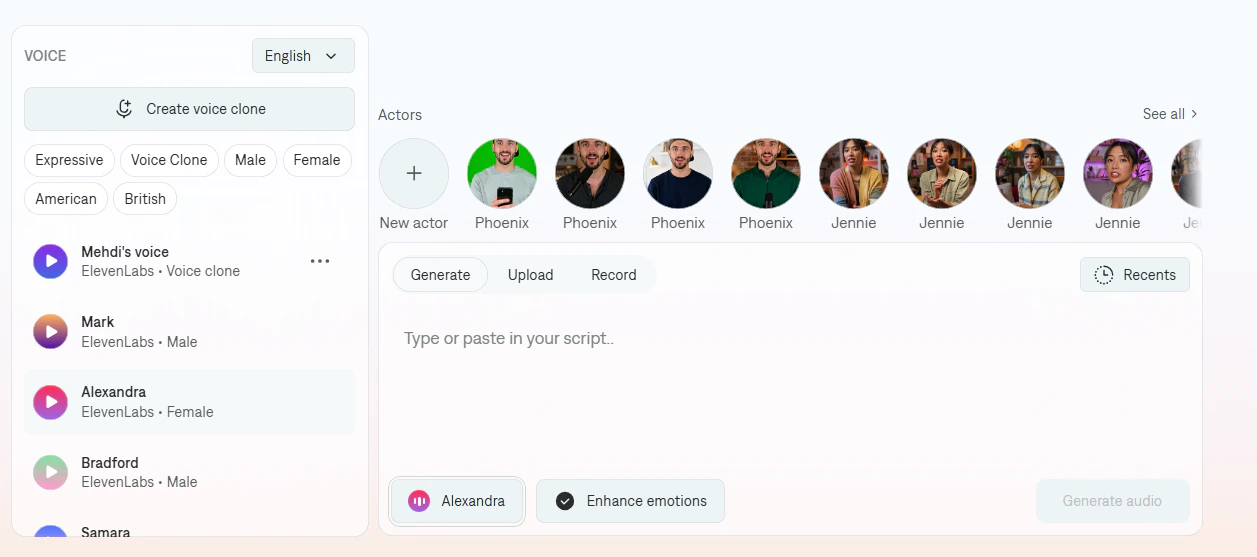
    ### 2. Elige una voz (si es necesario)

    Si no subiste/grabaste tu propio audio, elige una voz de nuestros socios (como ElevenLabs o Google).\
    También puedes recortar el inicio o el final del audio para eliminar silencios.

    <Frame>
      <img height="200" src="https://mintcdn.com/captions/LFWxxGtZ7r1l4qYL/help/src/img/mirage-studio/step_2.png?fit=max&auto=format&n=LFWxxGtZ7r1l4qYL&q=85&s=fdd7e68fe04209dac5861c1795f47f8a" alt="Paso de selección de voz de Captions Mirage mostrando opciones de voz de IA de ElevenLabs y Google" data-path="help/src/img/mirage-studio/step_2.png" />
    </Frame>

    <Info>
      Asegúrate de que la voz coincida con la descripción de tu actor. Por ejemplo, no emparejes una voz masculina profunda con un actor adolescente femenino a menos que estés buscando algo único.
    </Info>

    ### 3. Elige o crea un actor

    Tienes tres opciones aquí:

    <AccordionGroup>
      <Accordion title="Elige un actor ya generado de la biblioteca de actores">
        Puedes usar la biblioteca de actores para elegir un actor ya generado proporcionado por Mirage.
      </Accordion>

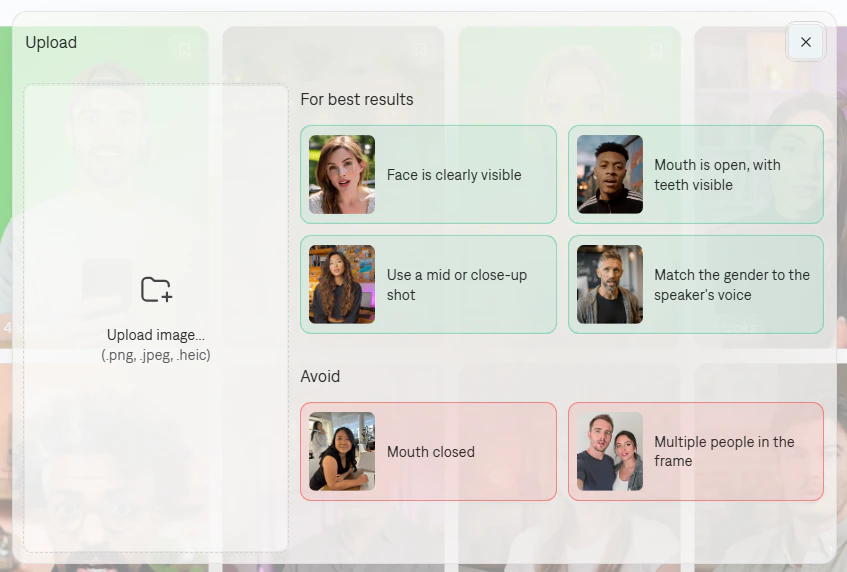
      <Accordion title="Sube una imagen de referencia">
        Crea un "AI Twin" de ti mismo o de otra persona (con permiso).

        <Frame>
          <img height="200" src="https://mintcdn.com/captions/LFWxxGtZ7r1l4qYL/help/src/img/mirage-studio/step_4_option_2.png?fit=max&auto=format&n=LFWxxGtZ7r1l4qYL&q=85&s=441743d4c65b8edeedb072ab649c1349" alt="Creación de actor de Captions Mirage mostrando una carga de imagen de referencia para generar un AI Twin" data-path="help/src/img/mirage-studio/step_4_option_2.png" />
        </Frame>
      </Accordion>

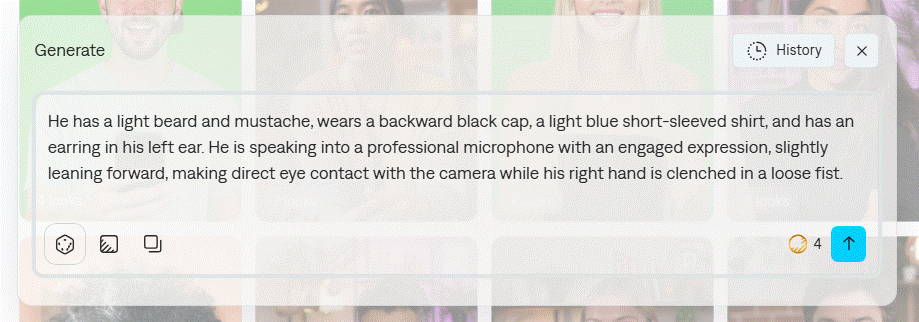
      <Accordion title="Genera con una indicación">
        Describe la apariencia del actor, atuendo, expresión y más. Mirage generará algunas opciones.

        <Frame>
          <img height="200" src="https://mintcdn.com/captions/LFWxxGtZ7r1l4qYL/help/src/img/mirage-studio/step_4.gif?s=c6229b551570995aca043be721b1e32c" alt="Animación mostrando Captions Mirage generando opciones de actor de IA a partir de una indicación de descripción de texto" data-path="help/src/img/mirage-studio/step_4.gif" />
        </Frame>
      </Accordion>
    </AccordionGroup>

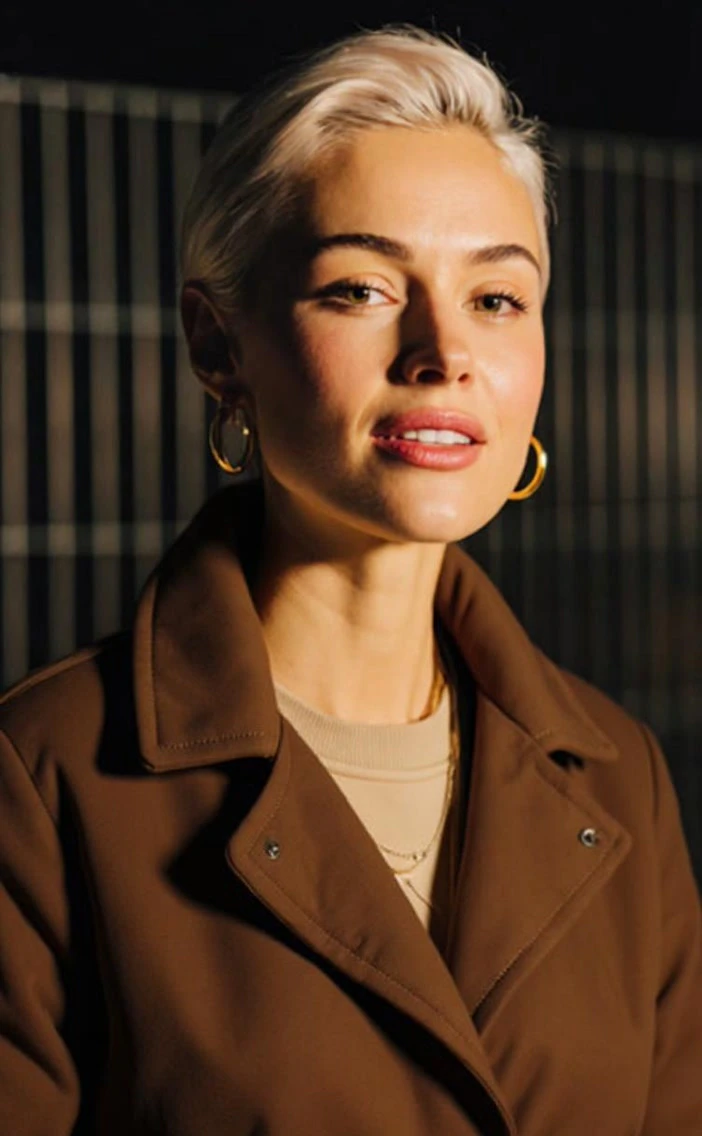
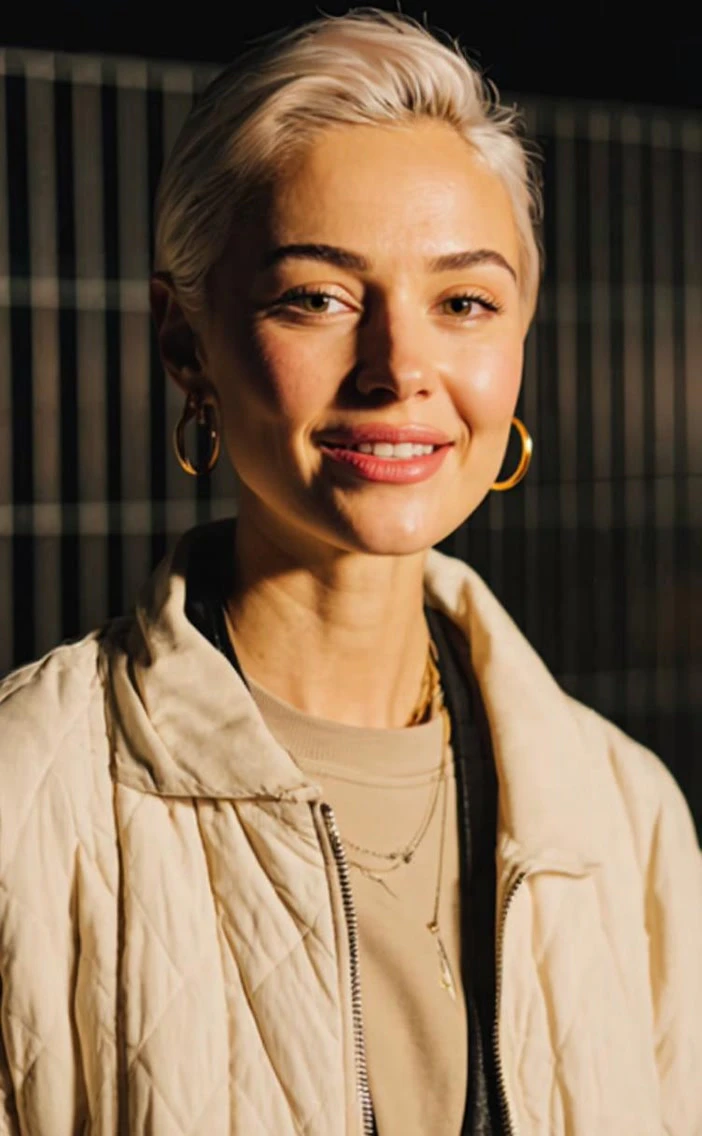
    ### Variante de actor

    Si deseas generar un nuevo look para un actor existente, puedes usar la opción **Nuevo look** para crear una nueva variante de tu actor.

    <div class="scroll-carousel">
      <div class="card-tiny">
        <div id="actor-prompt-container" class="flex flex-col items-center gap-4">
          <div id="actor-image-wrapper" class="mx-auto block w-96">
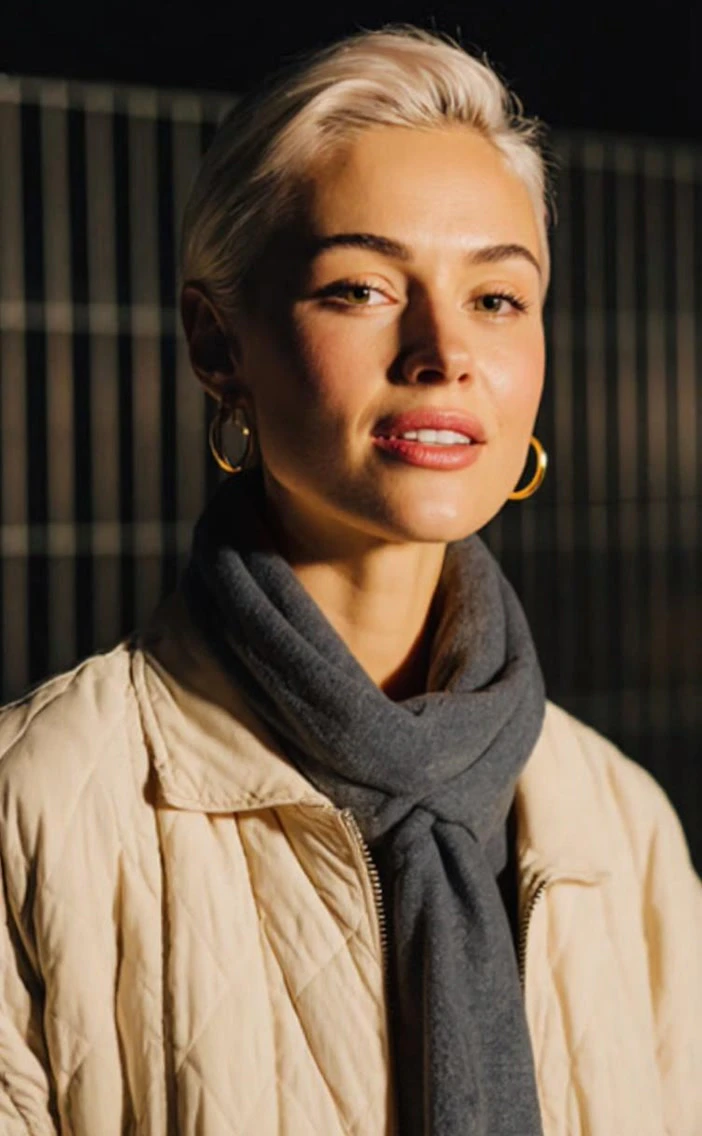
            <img id="actor-image" src="https://mintcdn.com/captions/LFWxxGtZ7r1l4qYL/help/src/img/mirage-studio/actor-variant-1.jpg?fit=max&auto=format&n=LFWxxGtZ7r1l4qYL&q=85&s=af96561d54d480b31810ab6942cc4be3" alt="Variante de actor de IA de Captions Mirage mostrando la apariencia del actor generado original" class="w-7xl sm:w-72 md:w-80 h-auto rounded-xl object-cover mx-auto block" width="702" height="1136" data-path="help/src/img/mirage-studio/actor-variant-1.jpg" />
          </div>

          <div id="actor-text-wrapper" class="text-center px-2">
            <h3 class="text-lg font-semibold mb-2">
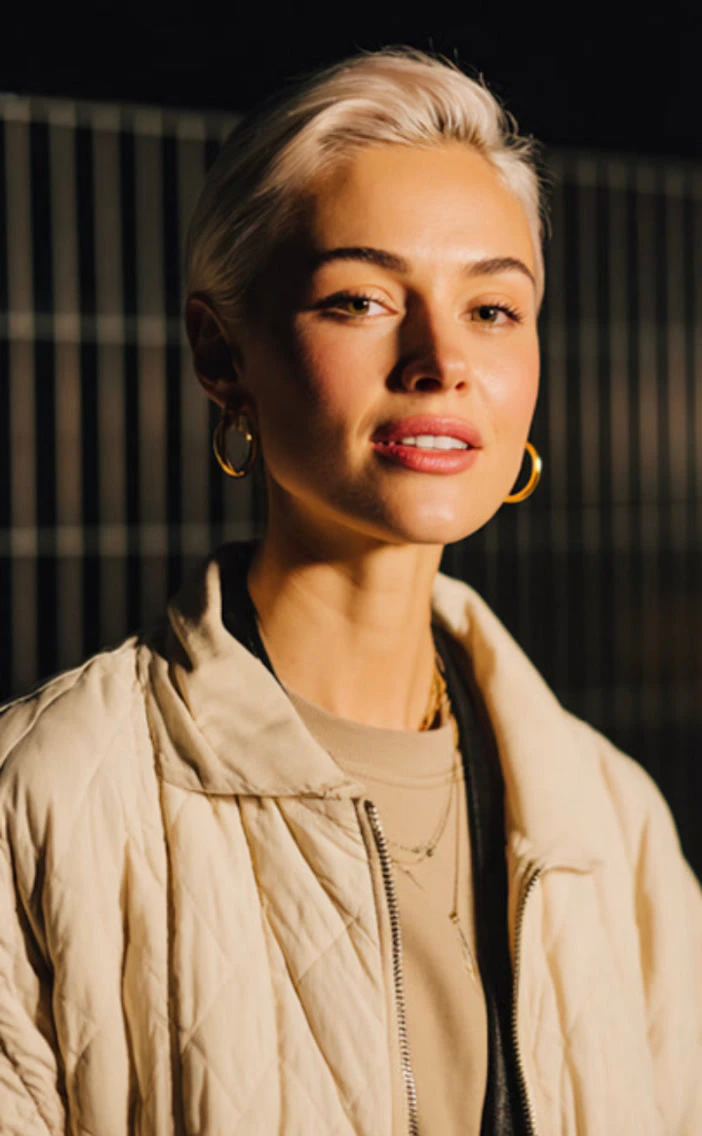
              Actor original
            </h3>

            <p class="text-sm leading-relaxed">
              El actor original sin cambios.
            </p>
          </div>
        </div>
      </div>

      <div class="card-tiny">
        <div id="actor-prompt-container" class="flex flex-col items-center gap-4">
          <div id="actor-image-wrapper" class="mx-auto block w-96">
            <img id="actor-image" src="https://mintcdn.com/captions/LFWxxGtZ7r1l4qYL/help/src/img/mirage-studio/actor-variant-2.jpg?fit=max&auto=format&n=LFWxxGtZ7r1l4qYL&q=85&s=5e27bb43c71f399675d14dd1588c2c89" alt="Variante de nuevo look de actor de IA de Captions Mirage mostrando el mismo actor con una bufanda añadida alrededor del cuello" class="w-7xl sm:w-72 md:w-80 h-auto rounded-xl object-cover mx-auto block" width="702" height="1136" data-path="help/src/img/mirage-studio/actor-variant-2.jpg" />
          </div>

          <div id="actor-text-wrapper" class="text-center px-2">
            <h3 class="text-lg font-semibold mb-2">
              Nuevo look: con bufanda de cuello
            </h3>

            <p class="text-sm leading-relaxed">
              Dale una bufanda de grosor medio envuelta cerrada alrededor de su cuello en estilo de nudo europeo, con ambos extremos colgando por el frente.
            </p>
          </div>
        </div>
      </div>

      <div class="card-tiny">
        <div id="actor-prompt-container" class="flex flex-col items-center gap-4">
          <div id="actor-image-wrapper" class="mx-auto block w-96">
            <img id="actor-image" src="https://mintcdn.com/captions/LFWxxGtZ7r1l4qYL/help/src/img/mirage-studio/actor-variant-3.jpg?fit=max&auto=format&n=LFWxxGtZ7r1l4qYL&q=85&s=e8651e4df93d0f65a9814afcb765bf86" alt="Variante de nuevo look de actor de IA de Captions Mirage mostrando el mismo actor con la bandera noruega en su chaqueta" class="w-7xl sm:w-72 md:w-80 h-auto rounded-xl object-cover mx-auto block" width="702" height="1136" data-path="help/src/img/mirage-studio/actor-variant-3.jpg" />
          </div>

          <div id="actor-text-wrapper" class="text-center px-2">
            <h3 class="text-lg font-semibold mb-2">
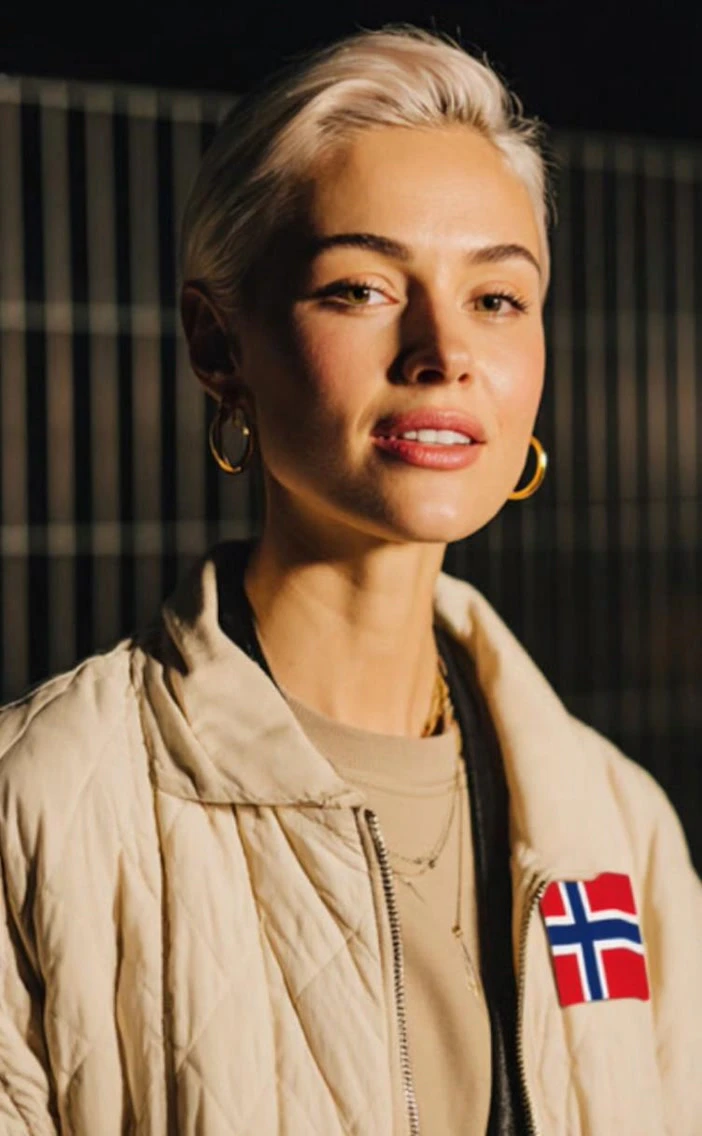
              Nuevo look: con la bandera noruega
            </h3>

            <p class="text-sm leading-relaxed">
              Pon la bandera noruega en el lado derecho de su chaqueta.
            </p>
          </div>
        </div>
      </div>

      <div class="card-tiny">
        <div id="actor-prompt-container" class="flex flex-col items-center gap-4">
          <div id="actor-image-wrapper" class="mx-auto block w-96">
            <img id="actor-image" src="https://mintcdn.com/captions/LFWxxGtZ7r1l4qYL/help/src/img/mirage-studio/actor-variant-4.jpg?fit=max&auto=format&n=LFWxxGtZ7r1l4qYL&q=85&s=bdc8dda823965c4314f09b13503746b1" alt="Variante de nuevo look de actor de IA de Captions Mirage mostrando el mismo actor usando un abrigo de invierno marrón chocolate" class="w-7xl sm:w-72 md:w-80 h-auto rounded-xl object-cover mx-auto block" width="702" height="1136" data-path="help/src/img/mirage-studio/actor-variant-4.jpg" />
          </div>

          <div id="actor-text-wrapper" class="text-center px-2">
            <h3 class="text-lg font-semibold mb-2">
              Nuevo look: con abrigo de invierno
            </h3>

            <p class="text-sm leading-relaxed">
              Ella está usando un elegante abrigo de invierno de peso medio en color marrón chocolate.
            </p>
          </div>
        </div>
      </div>

      <div class="card-tiny">
        <div id="actor-prompt-container" class="flex flex-col items-center gap-4">
          <div id="actor-image-wrapper" class="mx-auto block">
            <img id="actor-image" src="https://mintcdn.com/captions/LFWxxGtZ7r1l4qYL/help/src/img/mirage-studio/actor-variant-5.jpg?fit=max&auto=format&n=LFWxxGtZ7r1l4qYL&q=85&s=25309775261ccc7a24902e0ed8ca4372" alt="Variante de nuevo look de actor de IA de Captions Mirage mostrando el mismo actor con una leve sonrisa" class="w-64 sm:w-72 md:w-80 h-auto rounded-xl object-cover mx-auto block" width="702" height="1136" data-path="help/src/img/mirage-studio/actor-variant-5.jpg" />
          </div>

          <div id="actor-text-wrapper" class="text-center px-2">
            <h3 class="text-lg font-semibold mb-2">
              Nuevo look: sonriendo ligeramente
            </h3>

            <p class="text-sm leading-relaxed">
              Ella está sonriendo ligeramente mientras mira a la cámara.
            </p>
          </div>
        </div>
      </div>
    </div>

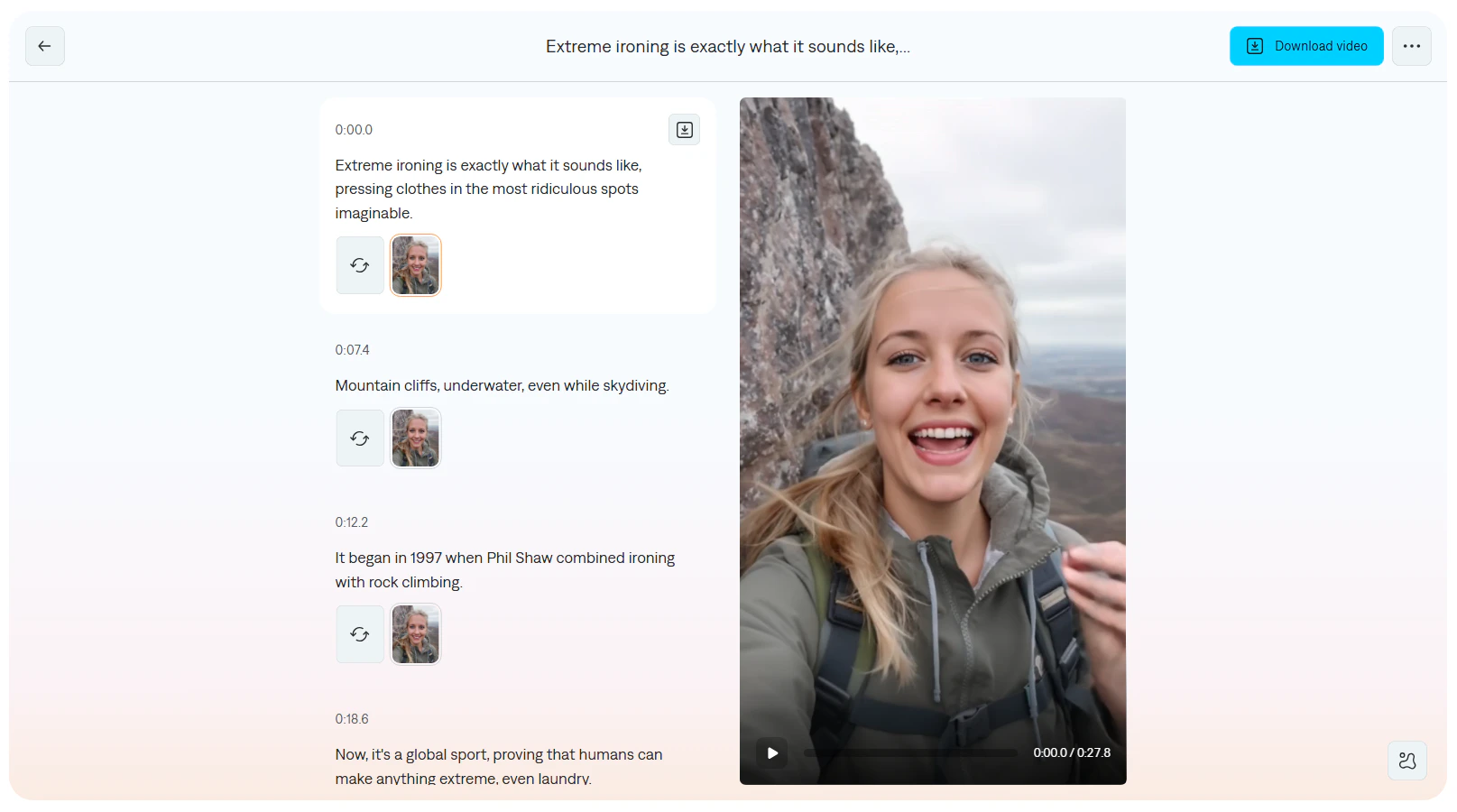
    ### 4. Revisa y refina

    Observa el desempeño completo de cada actor para ver cuán bien traen tu guión a la vida.

    <Tip>
      * ¿No te encanta? Intenta una nueva toma o intercambia ciertos segmentos con una toma diferente.

      <Frame>
        <img height="200" src="https://mintcdn.com/captions/LFWxxGtZ7r1l4qYL/help/src/img/mirage-studio/step_7.png?fit=max&auto=format&n=LFWxxGtZ7r1l4qYL&q=85&s=6aeaa88630665c3cba42de2f81d25515" alt="Paso de revisión de Captions Mirage mostrando clips de desempeño de actores para selección y opciones de nueva toma" data-path="help/src/img/mirage-studio/step_7.png" />
      </Frame>

      * También puedes mezclar y combinar actuaciones para construir el video final.
    </Tip>

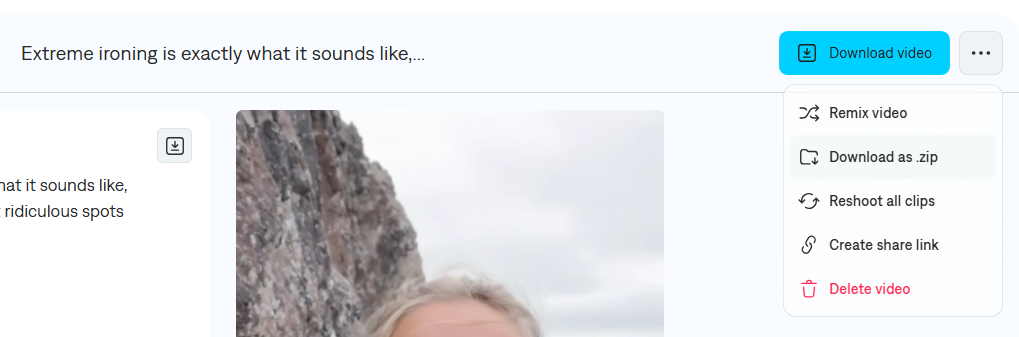
    ### 5. Exporta tu video

    Una vez que estés satisfecho con el resultado:

    * **Descarga el video** para compartir en cualquier lugar
    * **Exporta como .zip** si deseas todos los archivos, incluyendo audio
    * **Vuelve a tomar todos los clips** si deseas probar una versión nueva
    * **Elimina** si no es algo que quieras guardar

    <Frame>
      <img height="200" src="https://mintcdn.com/captions/LFWxxGtZ7r1l4qYL/help/src/img/mirage-studio/step_8.png?fit=max&auto=format&n=LFWxxGtZ7r1l4qYL&q=85&s=a044b299aa875effc8ae24a66798e41b" alt="Paso de exportación de Captions Mirage mostrando opciones para descargar, exportar como zip, volver a tomar o eliminar un video" data-path="help/src/img/mirage-studio/step_8.png" />
    </Frame>
  </Tab>
</Tabs>

***

## Preguntas frecuentes

<AccordionGroup>
  <Accordion title="¿Están disponibles para uso comercial los videos que genero con Mirage?">
    Retienes derechos completos sobre todos los videos creados. Los actores generados por IA son completamente virtuales y están libres de restricciones de licencia. Puedes leer más en nuestros [**Términos y condiciones**](https://www.captions.ai/legal/terms).
  </Accordion>

  <Accordion title="¿En qué idiomas puedo generar proyectos de Prompt to Video?">
    Puedes generar videos en 39 idiomas.
  </Accordion>

  <Accordion title="¿Cuál es el límite de tamaño para subir archivos de video o audio?">
    Tus archivos de video y audio pueden ser de hasta 100MB. *(Solo escritorio)*
  </Accordion>

  <Accordion title="¿Cuál es el límite máximo de caracteres para indicaciones de audio?">
    Tu indicación puede ser de 30 segundos o 1,000 caracteres. *(Solo escritorio)*
  </Accordion>

  <Accordion title="¿Cuánto tiempo puede durar cada segmento?">
    Cada segmento puede durar hasta 4 segundos. *(Solo escritorio)*
  </Accordion>

  <Accordion title="¿Cuál es la duración máxima del video?">
    Tu video final puede durar hasta 30 segundos. *(Solo escritorio)*
  </Accordion>

  <Accordion title="¿Puedo volver a tomar clips?">
    ¡Sí! Si no estás satisfecho con ninguno de los clips, puedes hacer clic en el botón de regenerar para ver una toma nueva usando la misma configuración de guión y actor. *(Solo escritorio)*
  </Accordion>

  <Accordion title="¿Cómo puedo organizar mis proyectos?">
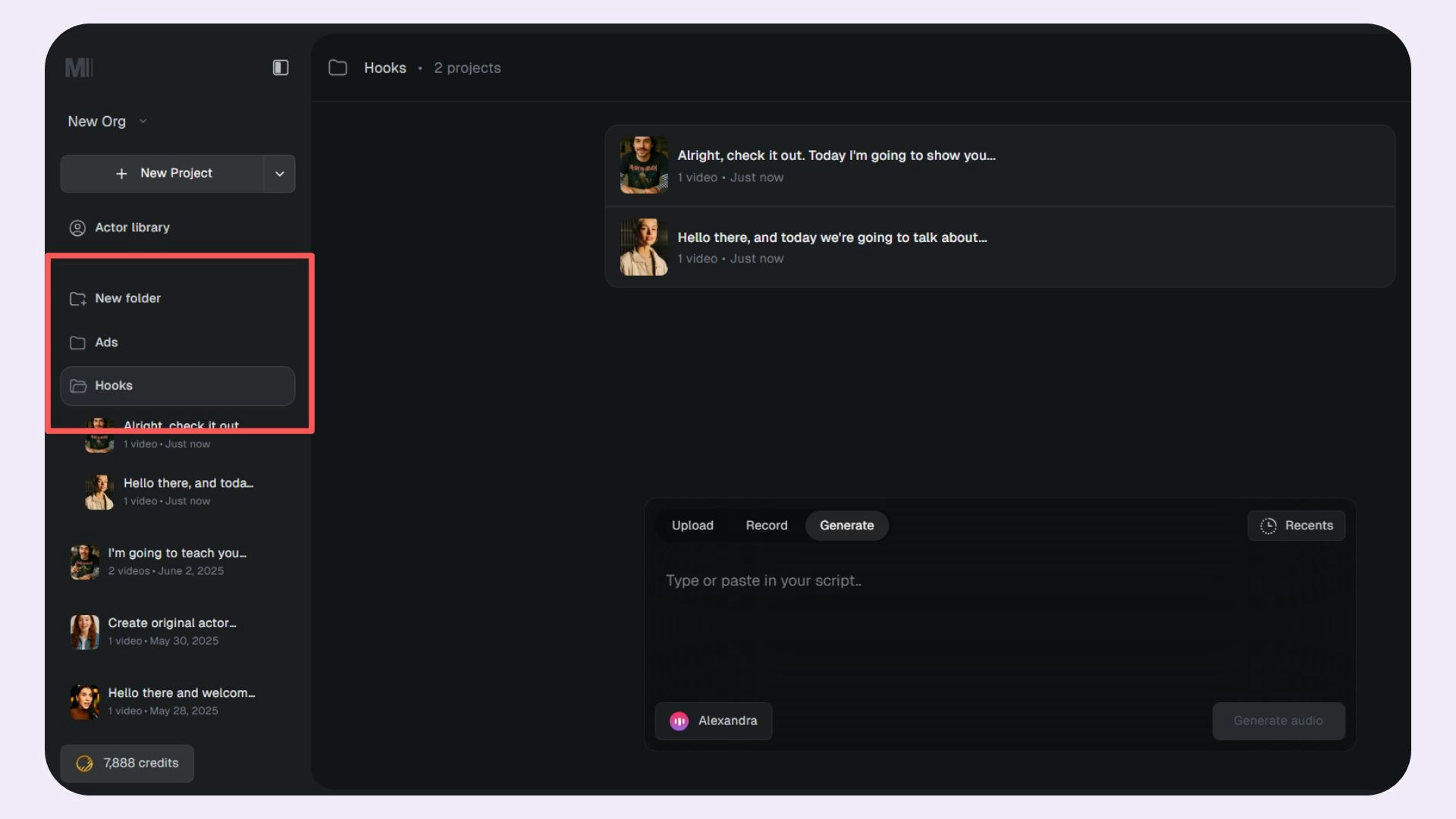
    Puedes usar **carpetas** para administrar y organizar mejor tus proyectos. Usa la opción **Nueva carpeta** para crear una carpeta nueva. *(Solo escritorio)*

    <Frame>
      <img height="200" src="https://mintcdn.com/captions/LFWxxGtZ7r1l4qYL/help/src/img/mirage-studio/mirage-studio-folders.jpg?fit=max&auto=format&n=LFWxxGtZ7r1l4qYL&q=85&s=26875fb278d4076ffbe49e0993d5ad27" alt="Vista de carpetas de proyectos de Captions Mirage Studio para organizar proyectos de generación de video de IA" data-path="help/src/img/mirage-studio/mirage-studio-folders.jpg" />
    </Frame>
  </Accordion>
</AccordionGroup>