> ## Documentation Index
> Fetch the complete documentation index at: https://captions.ai/llms.txt
> Use this file to discover all available pages before exploring further.
# Agregar y eliminar clips
> Agrega y elimina clips fácilmente.
## Agregar clip
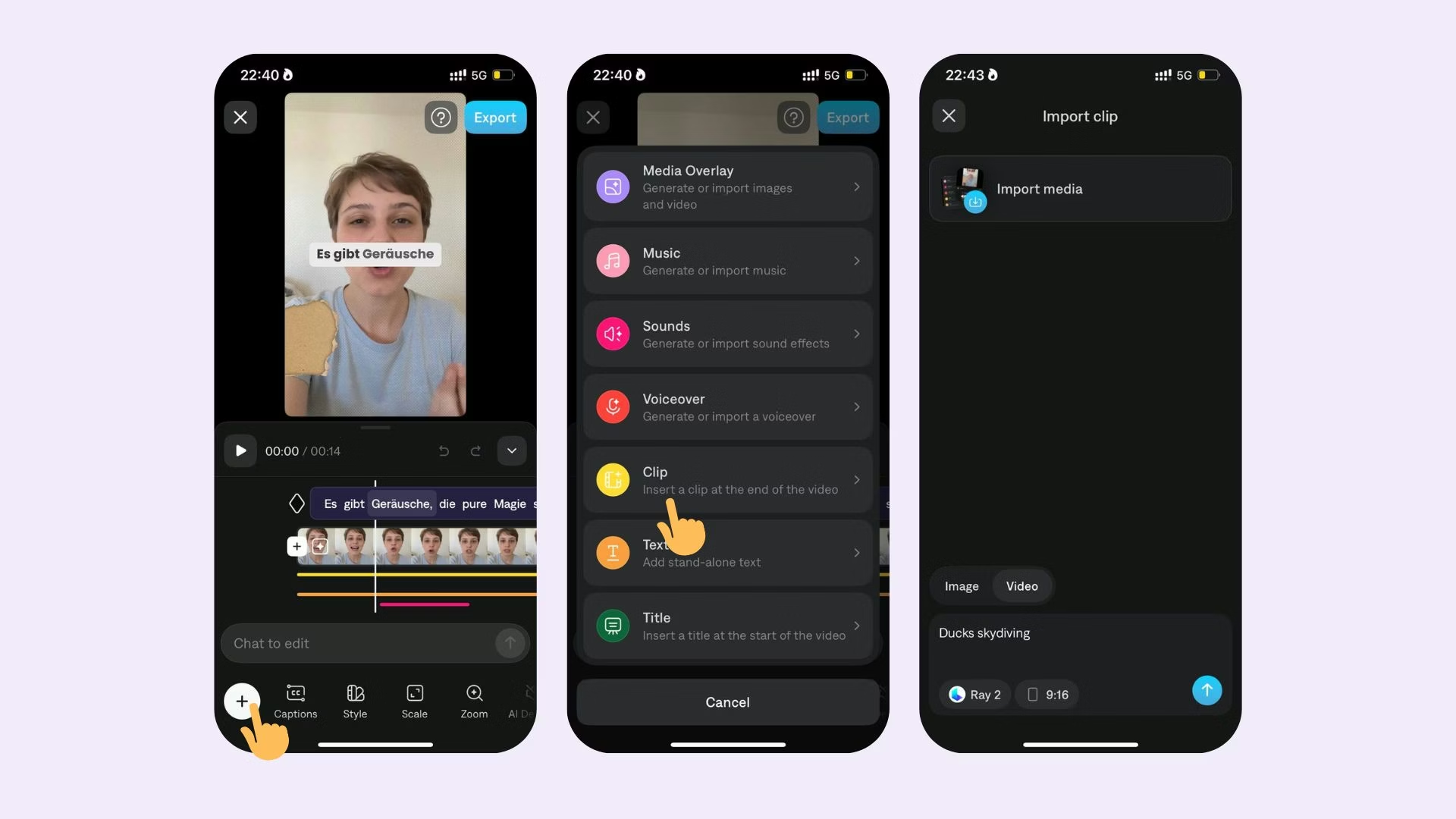 Para agregar un clip en cualquier lugar de tu proyecto:
* Toca la línea de tiempo y ajústala al lugar donde deseas insertar un clip
* Selecciona [Dividir](/help/docs/es/timeline/split-merge)
* Toca el icono entre tus dos clips divididos
* Toca **Insertar clip**
* Selecciona tu clip del álbum de fotos
Para agregar un clip al principio o al final de tu video:
1. Desplázate al principio o al final de tu línea de tiempo
2. Toca el botón **+**
Después de agregar un clip, los subtítulos no se agregarán automáticamente. Aprende cómo [agregarlos manualmente](/help/docs/es/captions/add-captions).
## Eliminar clip
Para agregar un clip en cualquier lugar de tu proyecto:
* Toca la línea de tiempo y ajústala al lugar donde deseas insertar un clip
* Selecciona [Dividir](/help/docs/es/timeline/split-merge)
* Toca el icono entre tus dos clips divididos
* Toca **Insertar clip**
* Selecciona tu clip del álbum de fotos
Para agregar un clip al principio o al final de tu video:
1. Desplázate al principio o al final de tu línea de tiempo
2. Toca el botón **+**
Después de agregar un clip, los subtítulos no se agregarán automáticamente. Aprende cómo [agregarlos manualmente](/help/docs/es/captions/add-captions).
## Eliminar clip
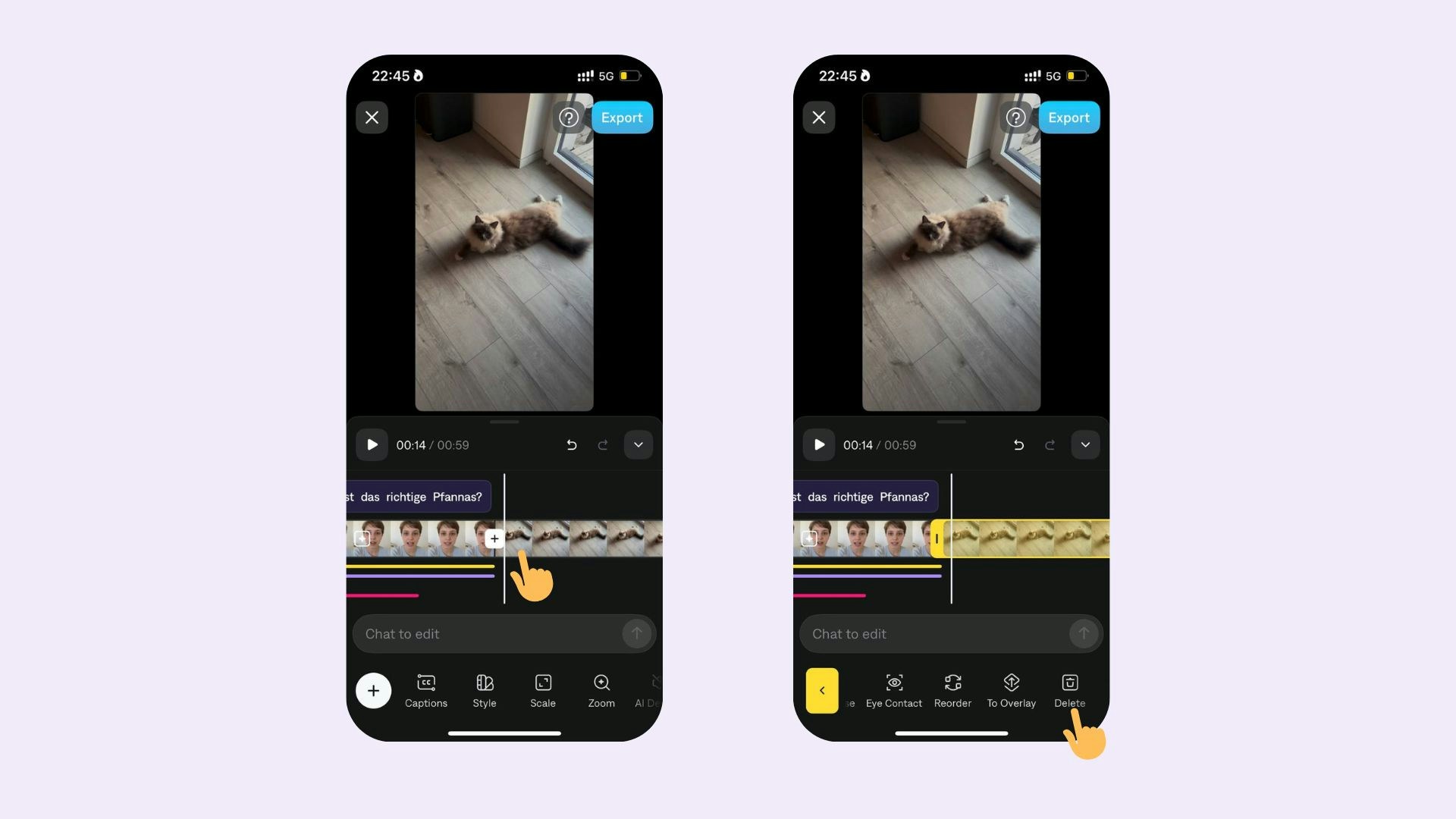 Para eliminar un clip:
1. Toca en cualquier lugar de la línea de tiempo
2. Toca **Eliminar**.
Para eliminar solo una parte de tu video:
1. [Divide](/help/docs/es/timeline/split-merge) el clip al principio y al final de la parte que deseas eliminar
2. Toca el clip del medio
3. Toca **Eliminar**.
Para eliminar un clip:
1. Toca en cualquier lugar de la línea de tiempo
2. Toca **Eliminar**.
Para eliminar solo una parte de tu video:
1. [Divide](/help/docs/es/timeline/split-merge) el clip al principio y al final de la parte que deseas eliminar
2. Toca el clip del medio
3. Toca **Eliminar**.