> ## Documentation Index
> Fetch the complete documentation index at: https://captions.ai/llms.txt
> Use this file to discover all available pages before exploring further.
# Ajuste de Contacto Visual con IA para Videos
> Ajusta automáticamente la dirección de la mirada en tus videos para que miren directamente a la cámara con IA. Haz tu contenido más atractivo y crea una conexión natural con tu audiencia.
**¿Quién puede usar esta función?**
👤 Clientes en los siguientes [planes](/help/docs/es/subscriptions): Lite, Pro, Max y Scale
📱 Clientes en todos los [dispositivos](/help/docs/es/app): Desktop, iOS y Android
### Cómo Funciona
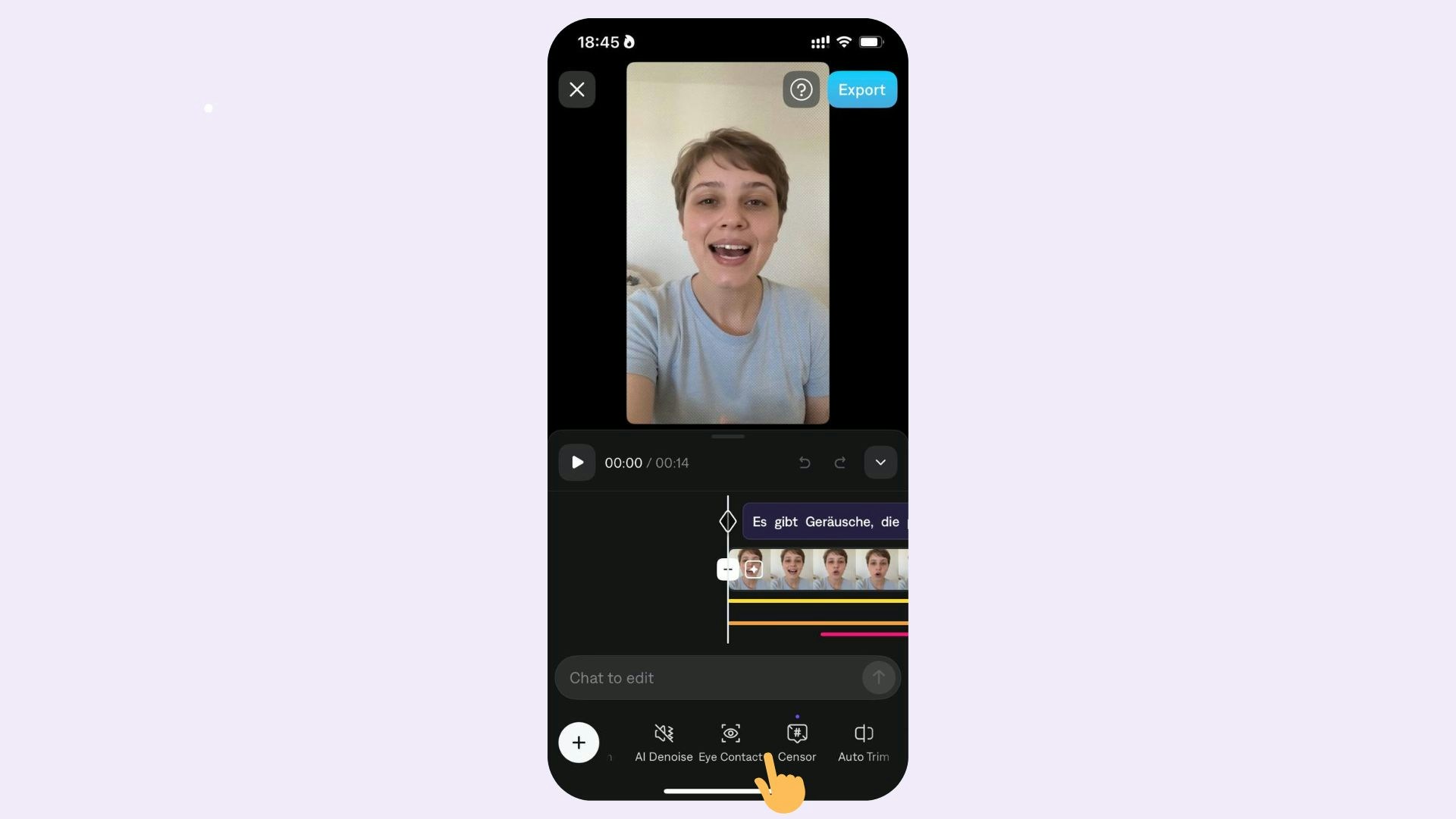
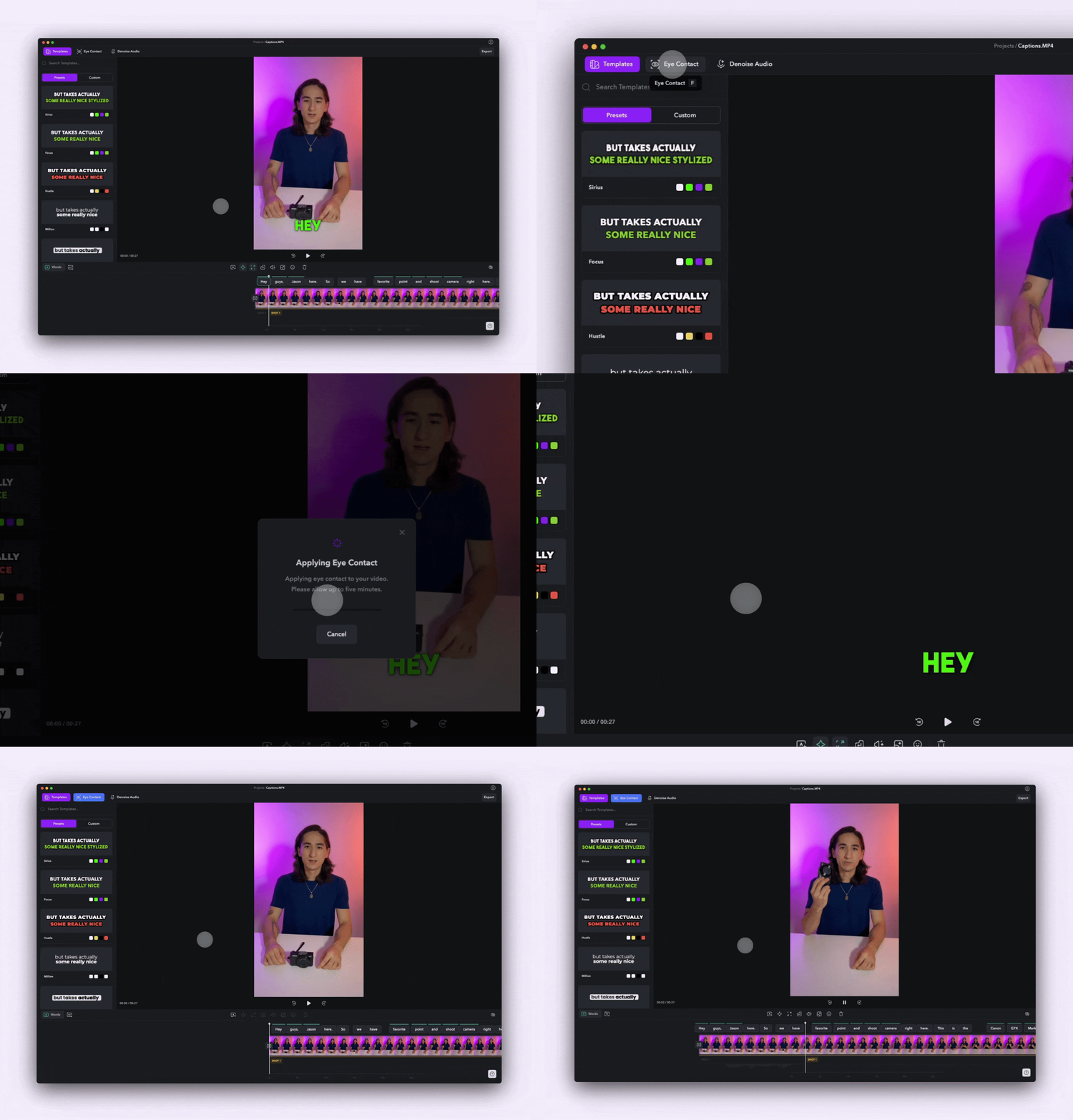
### Aplicar Contacto Visual
Para aplicar contacto visual:
1. Sube tu video o graba un video usando la Cámara de Captions y Teleprompter
2. Una vez que tu video haya sido cargado, selecciona Contacto Visual
### Desactivar Contacto Visual
Para desactivar Contacto Visual, simplemente selecciona **Contacto Visual** nuevamente.
## Consejos
Para mejores resultados, el sujeto debe:
* Mirar lo más cerca posible a la cámara
* Posicionar su guión ligeramente arriba o a un lado de la cámara (en lugar de hacia abajo)
* Estar lo suficientemente cerca de la cámara para que la parte blanca de los ojos sea completamente visible
* Grabar directamente en la [Cámara de Captions y Teleprompter](/help/docs/es/project/camera)

### Desactivar Contacto Visual
Para desactivar Contacto Visual, simplemente selecciona **Contacto Visual** nuevamente.
## Consejos
Para mejores resultados, el sujeto debe:
* Mirar lo más cerca posible a la cámara
* Posicionar su guión ligeramente arriba o a un lado de la cámara (en lugar de hacia abajo)
* Estar lo suficientemente cerca de la cámara para que la parte blanca de los ojos sea completamente visible
* Grabar directamente en la [Cámara de Captions y Teleprompter](/help/docs/es/project/camera)