> ## Documentation Index
> Fetch the complete documentation index at: https://captions.ai/llms.txt
> Use this file to discover all available pages before exploring further.
# Superposición de Medios
> Genera, añade o reemplaza clips de vídeo e imágenes en tu proyecto
**¿Quién puede usar estas funciones?**
* Generar imágenes y b-rolls:
* 👤 Clientes en los siguientes [planes](/help/docs/es/subscriptions): Max y Scale
* 📱 Clientes en [iOS](/help/docs/es/app/ios) y [escritorio](/docs/es/app/desktop)
* Añadir, reemplazar y editar superposiciones de medios:
* 👤 Clientes en los siguientes [planes](/help/docs/es/subscriptions): Free, Pro, Max, Scale y Enterprise
* 📱 Clientes en todos los [dispositivos](/help/docs/es/app): Desktop, iOS y Android
## Cómo Funciona
Genera superposiciones de imágenes y vídeos para tu proyecto.
Importa y añade superposiciones de medios desde tu dispositivo.
Edita superposiciones de medios en el editor manual.
Reemplaza superposiciones de medios existentes con otras imágenes y vídeos de tu dispositivo.
### Generar Imágenes y Superposiciones de Vídeo
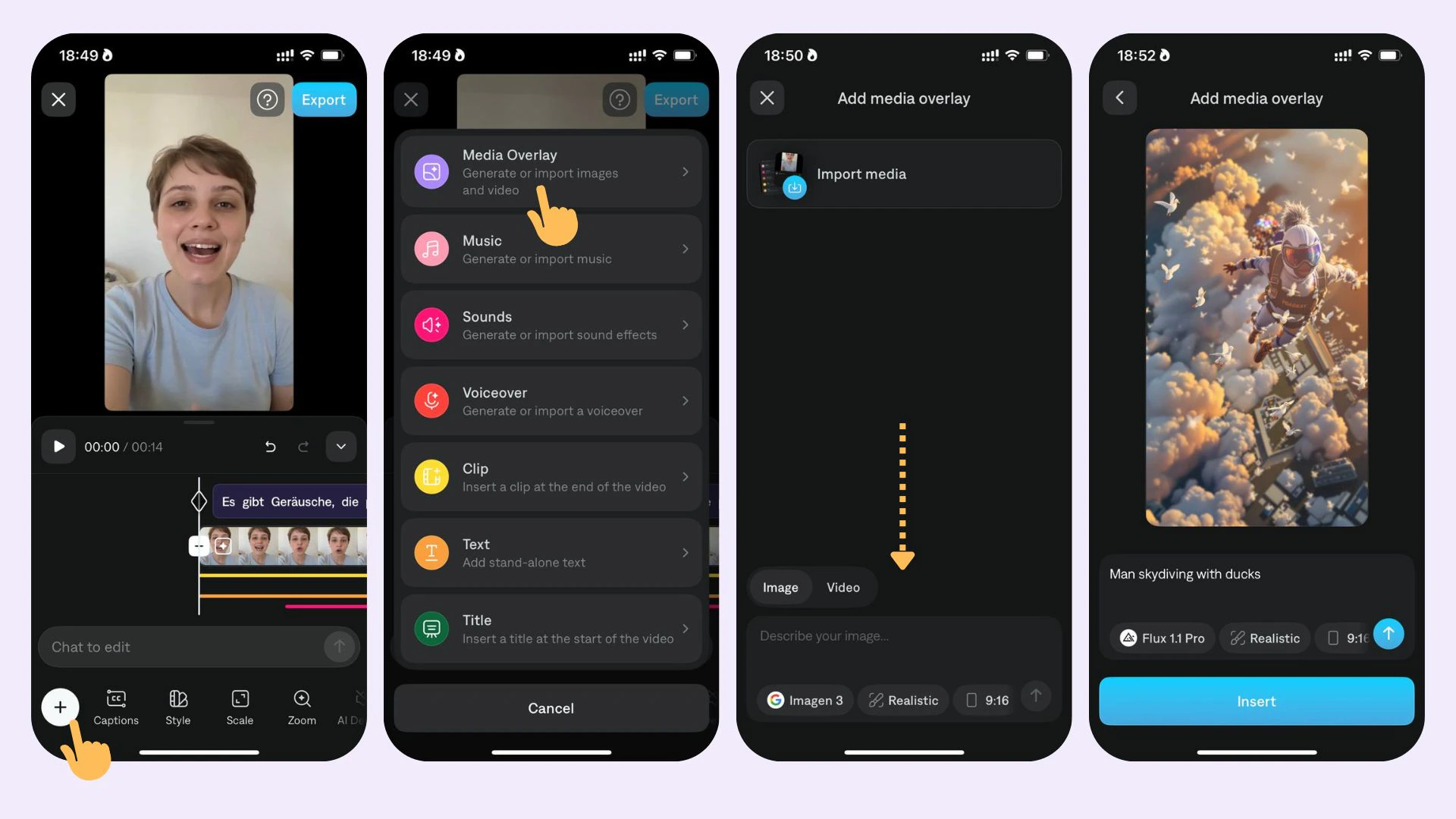 Para generar una imagen o un clip de vídeo basado en un indicador:
1. Toca **Generar** y selecciona entre generar una imagen o un vídeo
2. Escribe tu indicador
3. Elige el modelo de IA deseado para generar la superposición de medios
4. Establece la relación de aspecto en **1:1** (opcional)
5. Toca **Generar** y espera a que se genere tu medio
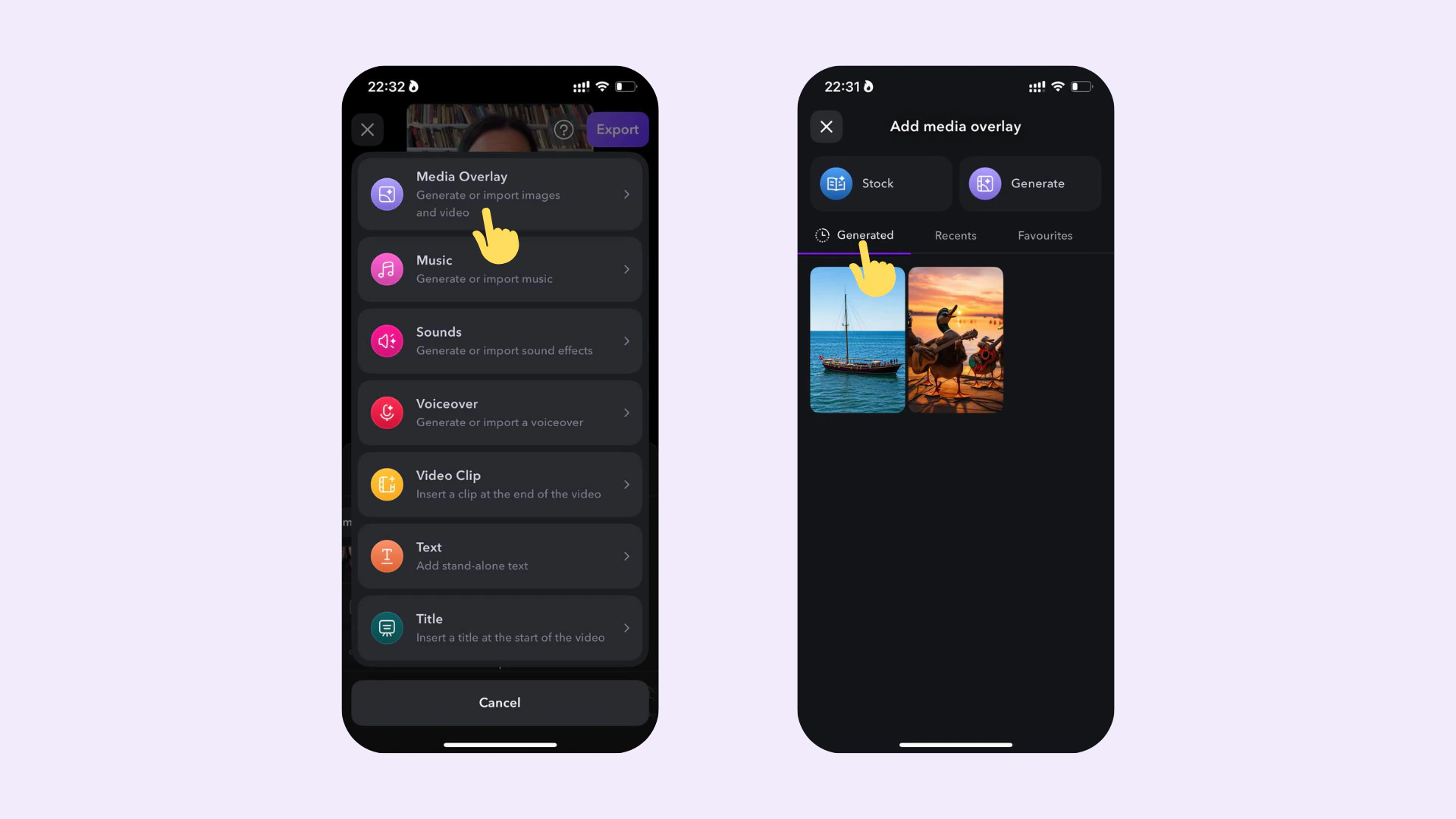
Puedes reutilizar imágenes y vídeos de IA que generaste anteriormente en otros proyectos en nuevos proyectos.
Para generar una imagen o un clip de vídeo basado en un indicador:
1. Toca **Generar** y selecciona entre generar una imagen o un vídeo
2. Escribe tu indicador
3. Elige el modelo de IA deseado para generar la superposición de medios
4. Establece la relación de aspecto en **1:1** (opcional)
5. Toca **Generar** y espera a que se genere tu medio
Puedes reutilizar imágenes y vídeos de IA que generaste anteriormente en otros proyectos en nuevos proyectos.
 ### Añadir Medios
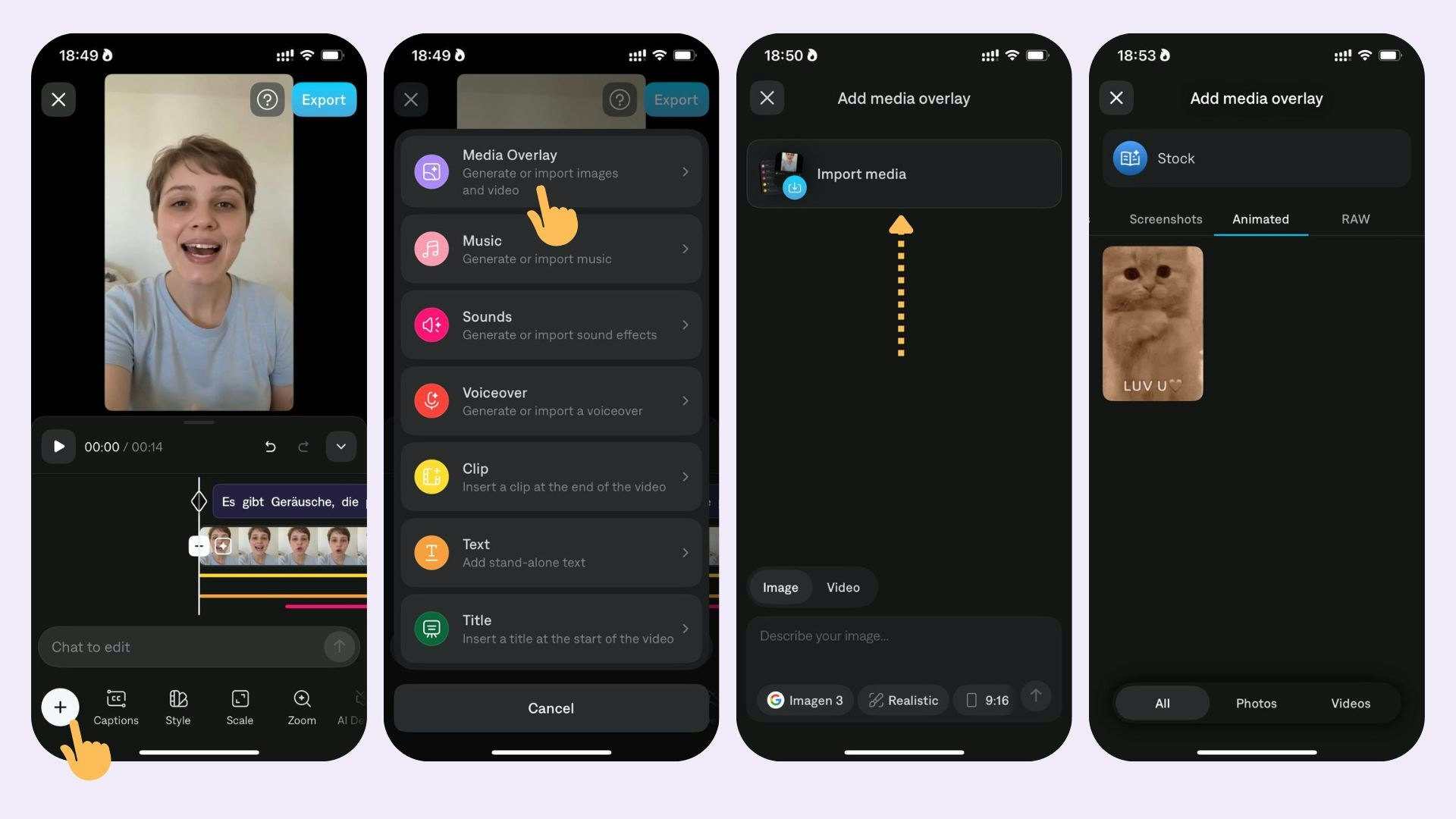 Para añadir imágenes, vídeos, GIFs, selecciona **Superposición de Medios**. Entonces:
* Toca **Importar** para importar una imagen o vídeo desde tu dispositivo
* Toca **Importar** y luego **Stock** para buscar imágenes de stock, GIFs y pegatinas
* Toca **Generar** para generar vídeos o imágenes basados en un indicador
### Editar Medios
Para añadir imágenes, vídeos, GIFs, selecciona **Superposición de Medios**. Entonces:
* Toca **Importar** para importar una imagen o vídeo desde tu dispositivo
* Toca **Importar** y luego **Stock** para buscar imágenes de stock, GIFs y pegatinas
* Toca **Generar** para generar vídeos o imágenes basados en un indicador
### Editar Medios
 Para editar tu imagen, vídeo o GIF, selecciónalo. Luego elige entre las siguientes opciones:
* **Posición:** Selecciona **Editar** y elige entre Caption Aware, Freeform, Top Half, Bottom Half o Full Screen
* **Transición:** Toca **Editar** y selecciona entre None, Fade, Pop, Zoom, Scale, Slide Left o Slide Up.
* **Reposicionar:** Toca o usa un dedo para mover a una nueva ubicación
* **Cambiar tamaño:** Toca el borde exterior o usa dos dedos para pellizcar más pequeño o más grande
* **Rotar:** Toca el borde exterior o usa dos dedos para rotar en sentido horario o antihorario
* **Duración:** Toca y arrastra o usa un dedo hacia el inicio o final del medio
* **Eliminar:** Toca **Eliminar** o **Eliminar Todo**
* **Dividir:** Toca **Dividir** para dividir la superposición de medios en partes separadas
* **Animar (solo para imágenes):** Toca **Animar** para animar y convertir una superposición de imagen en un vídeo
### Reemplazar Medios
Para editar tu imagen, vídeo o GIF, selecciónalo. Luego elige entre las siguientes opciones:
* **Posición:** Selecciona **Editar** y elige entre Caption Aware, Freeform, Top Half, Bottom Half o Full Screen
* **Transición:** Toca **Editar** y selecciona entre None, Fade, Pop, Zoom, Scale, Slide Left o Slide Up.
* **Reposicionar:** Toca o usa un dedo para mover a una nueva ubicación
* **Cambiar tamaño:** Toca el borde exterior o usa dos dedos para pellizcar más pequeño o más grande
* **Rotar:** Toca el borde exterior o usa dos dedos para rotar en sentido horario o antihorario
* **Duración:** Toca y arrastra o usa un dedo hacia el inicio o final del medio
* **Eliminar:** Toca **Eliminar** o **Eliminar Todo**
* **Dividir:** Toca **Dividir** para dividir la superposición de medios en partes separadas
* **Animar (solo para imágenes):** Toca **Animar** para animar y convertir una superposición de imagen en un vídeo
### Reemplazar Medios
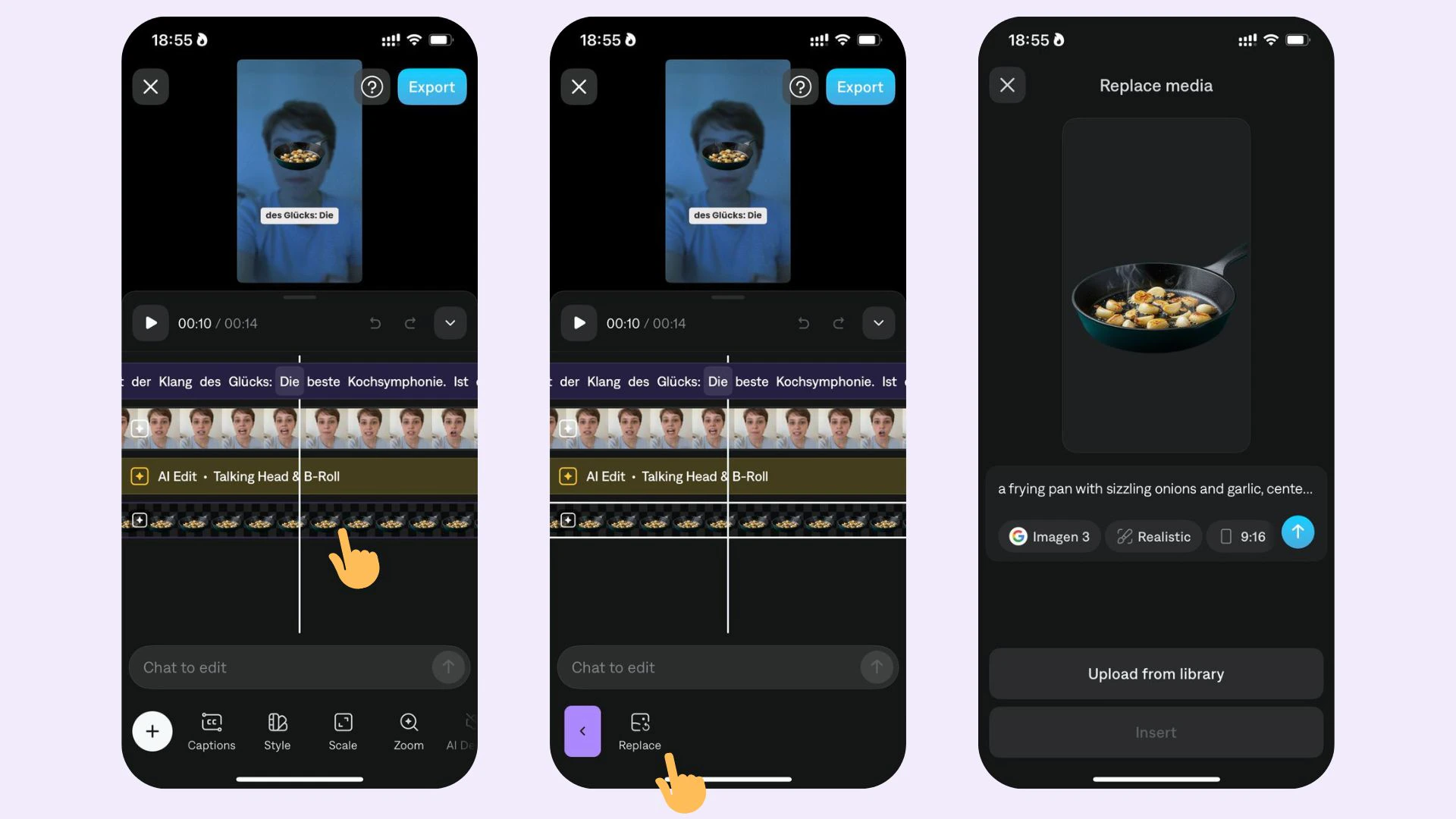
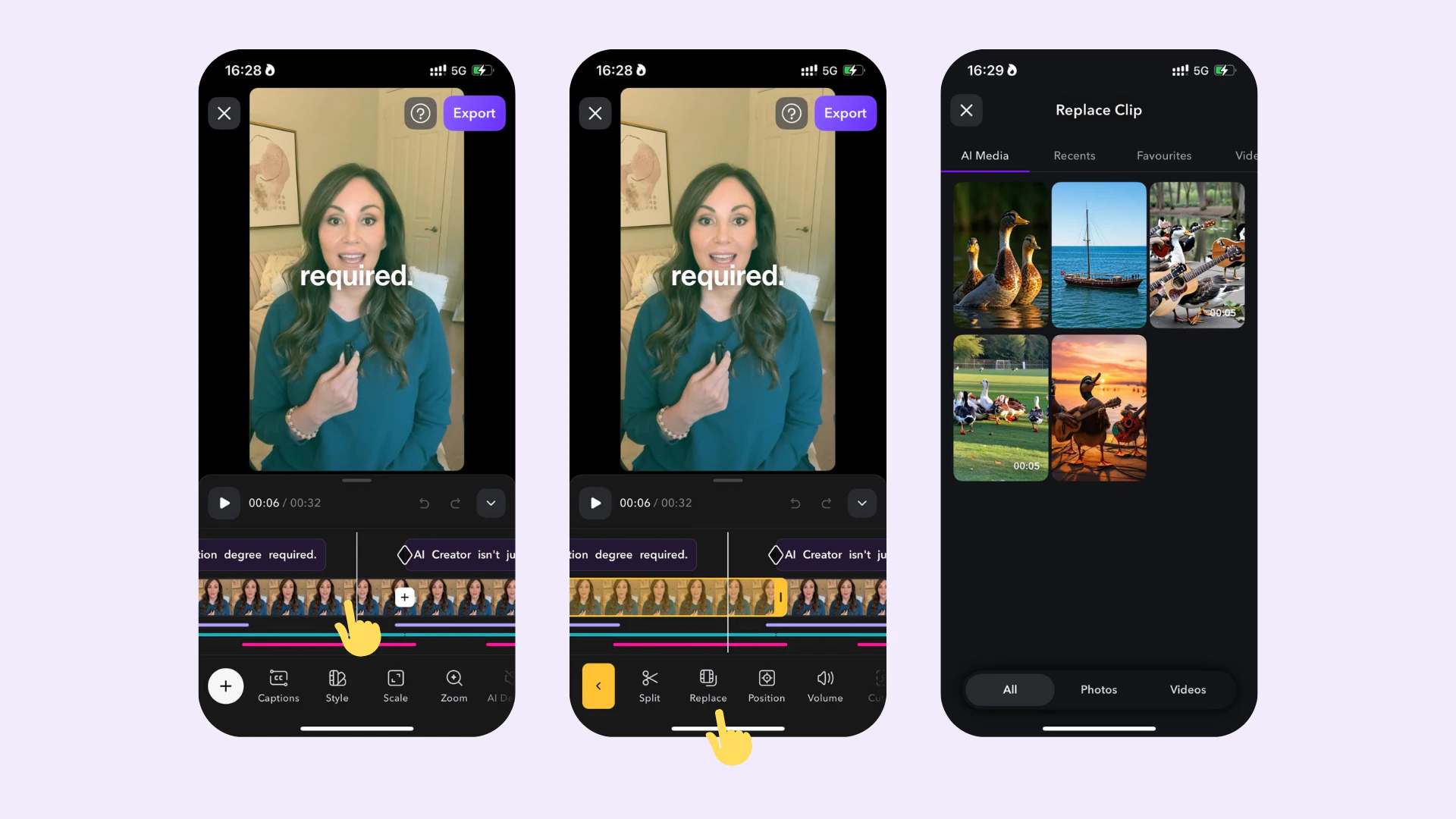 Para reemplazar una imagen o vídeo en tu proyecto:
1. Toca el medio en la línea de tiempo de tu proyecto
2. Toca **Reemplazar**
3. Selecciona el nuevo medio que deseas usar
## Preguntas Frecuentes
Al inicio de tu vídeo, toca **Imágenes** e importa tu logotipo. Reposiciona la imagen a la ubicación deseada y usa el tirador para arrastrar la imagen hasta el final de tu vídeo. Ahora tienes tu logotipo o marca de agua para todo tu vídeo
Para generar superposiciones de imágenes, Captions admite 12 integraciones con diferentes modelos de IA:
* Photon (Luma Al)
* Photon Flash (Luma Al)
* Flux 1.1 Pro (Black Forest Labs)
* Imagen 3 (Google)
* Imagen 3 Fast (Google)
* Ideogram V1 (Ideogram)
* Ideogram V1 Turbo (Ideogram)
* DALL-E 3 HD (OpenAI)
* DALL-3 3 (OpenAI)
* Recraft V3 (Recraft)
* SD 3.5 (Stability AI)
* SD 3.5 Turbo (Stability AI)
Para generar superposiciones de vídeo, Captions admite 12 integraciones con diferentes modelos de IA:
* Veo 2 (Google) - este modelo solo está disponible para usuarios con el plan [**Scale**](/help/docs/es/subscriptions).
* Pika 2.2 (Pika)
* KLling 1.6 (Kling)
* Ray 2 (Luma AI)
* Video 01 (KMiniMax)
Para reemplazar una imagen o vídeo en tu proyecto:
1. Toca el medio en la línea de tiempo de tu proyecto
2. Toca **Reemplazar**
3. Selecciona el nuevo medio que deseas usar
## Preguntas Frecuentes
Al inicio de tu vídeo, toca **Imágenes** e importa tu logotipo. Reposiciona la imagen a la ubicación deseada y usa el tirador para arrastrar la imagen hasta el final de tu vídeo. Ahora tienes tu logotipo o marca de agua para todo tu vídeo
Para generar superposiciones de imágenes, Captions admite 12 integraciones con diferentes modelos de IA:
* Photon (Luma Al)
* Photon Flash (Luma Al)
* Flux 1.1 Pro (Black Forest Labs)
* Imagen 3 (Google)
* Imagen 3 Fast (Google)
* Ideogram V1 (Ideogram)
* Ideogram V1 Turbo (Ideogram)
* DALL-E 3 HD (OpenAI)
* DALL-3 3 (OpenAI)
* Recraft V3 (Recraft)
* SD 3.5 (Stability AI)
* SD 3.5 Turbo (Stability AI)
Para generar superposiciones de vídeo, Captions admite 12 integraciones con diferentes modelos de IA:
* Veo 2 (Google) - este modelo solo está disponible para usuarios con el plan [**Scale**](/help/docs/es/subscriptions).
* Pika 2.2 (Pika)
* KLling 1.6 (Kling)
* Ray 2 (Luma AI)
* Video 01 (KMiniMax)