> ## Documentation Index
> Fetch the complete documentation index at: https://captions.ai/llms.txt
> Use this file to discover all available pages before exploring further.
# Texto
> Agregar texto estático a tu video
# Agregar Superposiciones de Texto Estático a Tus Videos
**¿Quién puede usar esta función?**
👤 Clientes en los siguientes [planes](/help/docs/es/subscriptions): Free, Pro, Max y Scale
📱 Clientes en todos los [dispositivos](/help/docs/es/app): Desktop, iOS y Android
## Cómo Funciona
### Agregar Texto
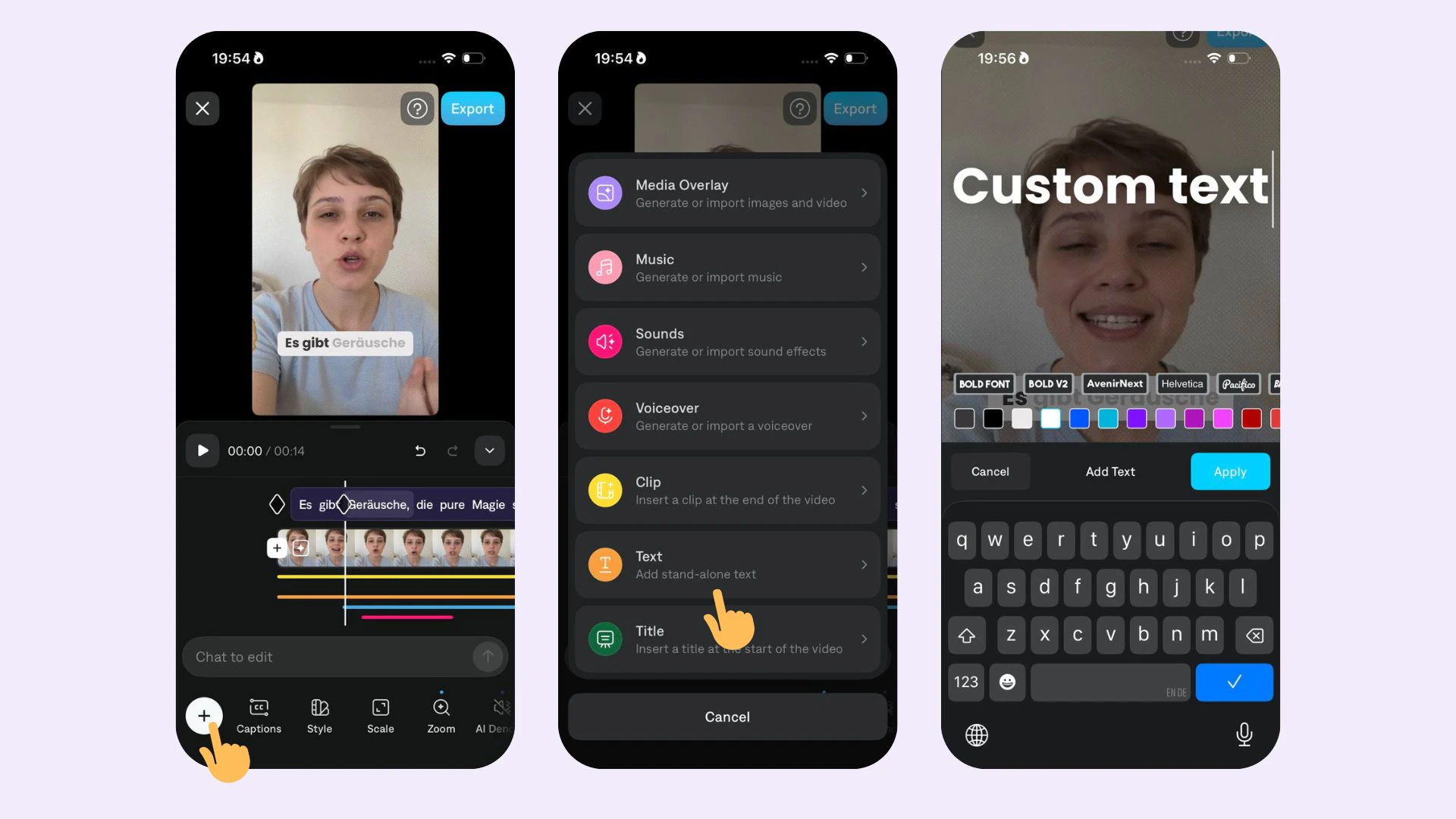 Para agregar texto:
1. Selecciona **Texto**.
2. Selecciona **Agregar**
3. Escribe tu texto
4. Selecciona **Aplicar**
### Editar Texto
Para editar texto, elige entre las siguientes opciones:
* **Reposicionar:** Haz clic o usa un dedo para mover a una nueva ubicación
* **Redimensionar**: Haz clic en el borde exterior o usa dos dedos para pellizcar hacia adentro o hacia afuera
* **Rotar**: Haz clic en el borde exterior o usa dos dedos para rotar en el sentido de las agujas del reloj o en sentido contrario
* **Mover en la línea de tiempo:** Haz clic y arrastra o usa un dedo para mover anteriormente o después en la línea de tiempo
* **Ajustar duración:** Haz clic o arrastra cualquiera de los extremos de la barra de texto para hacerla más pequeña o más grande
* **Editar ortografía, fuente o color:** Selecciona **Editar**
* **Eliminar:** Selecciona **Eliminar** o **Eliminar Todo**
Para agregar texto:
1. Selecciona **Texto**.
2. Selecciona **Agregar**
3. Escribe tu texto
4. Selecciona **Aplicar**
### Editar Texto
Para editar texto, elige entre las siguientes opciones:
* **Reposicionar:** Haz clic o usa un dedo para mover a una nueva ubicación
* **Redimensionar**: Haz clic en el borde exterior o usa dos dedos para pellizcar hacia adentro o hacia afuera
* **Rotar**: Haz clic en el borde exterior o usa dos dedos para rotar en el sentido de las agujas del reloj o en sentido contrario
* **Mover en la línea de tiempo:** Haz clic y arrastra o usa un dedo para mover anteriormente o después en la línea de tiempo
* **Ajustar duración:** Haz clic o arrastra cualquiera de los extremos de la barra de texto para hacerla más pequeña o más grande
* **Editar ortografía, fuente o color:** Selecciona **Editar**
* **Eliminar:** Selecciona **Eliminar** o **Eliminar Todo**