> ## Documentation Index
> Fetch the complete documentation index at: https://captions.ai/llms.txt
> Use this file to discover all available pages before exploring further.
# Zoom
> Añadir automáticamente zooms a las partes más atractivas de tu video
# Aplicar Efectos de Zoom Dinámicos para Destacar Momentos Clave
**¿Quién puede usar esta función?**
👤 Clientes en los siguientes [planes](/help/docs/es/subscriptions): Free, Pro, Max y Scale
📱 Clientes en [iOS y Android](/help/docs/es/app)
### Añadir Zooms
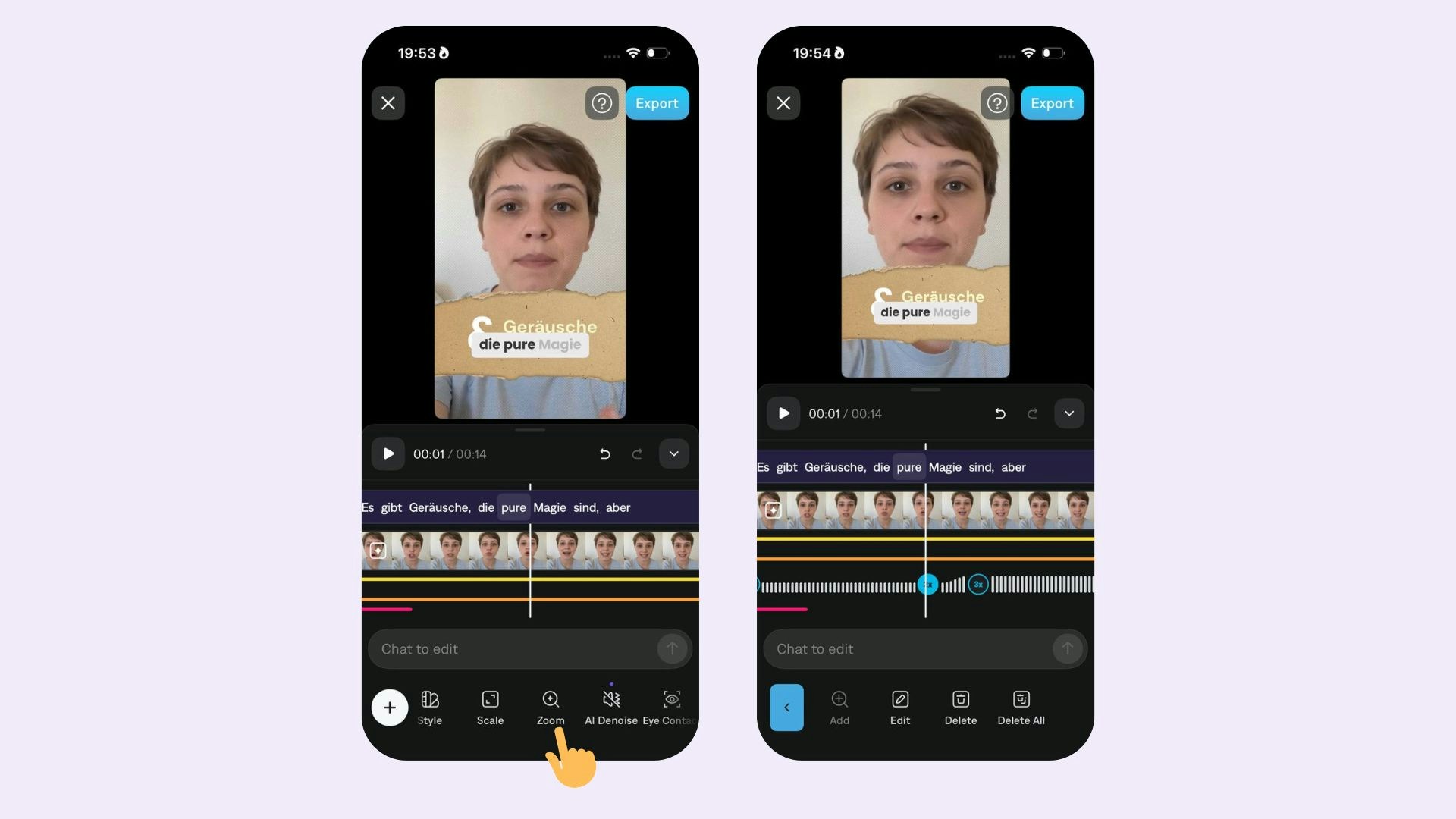 Para añadir zooms a tu video:
1. Desplázate en la línea de tiempo hasta el momento del video donde deseas añadir un zoom
2. Toca **Zoom** - Los zooms se aplicarán automáticamente.
3. Toca **+**
4. Elige la intensidad
5. Elige la curva de animación
### Editar Zooms
Para añadir zooms a tu video:
1. Desplázate en la línea de tiempo hasta el momento del video donde deseas añadir un zoom
2. Toca **Zoom** - Los zooms se aplicarán automáticamente.
3. Toca **+**
4. Elige la intensidad
5. Elige la curva de animación
### Editar Zooms
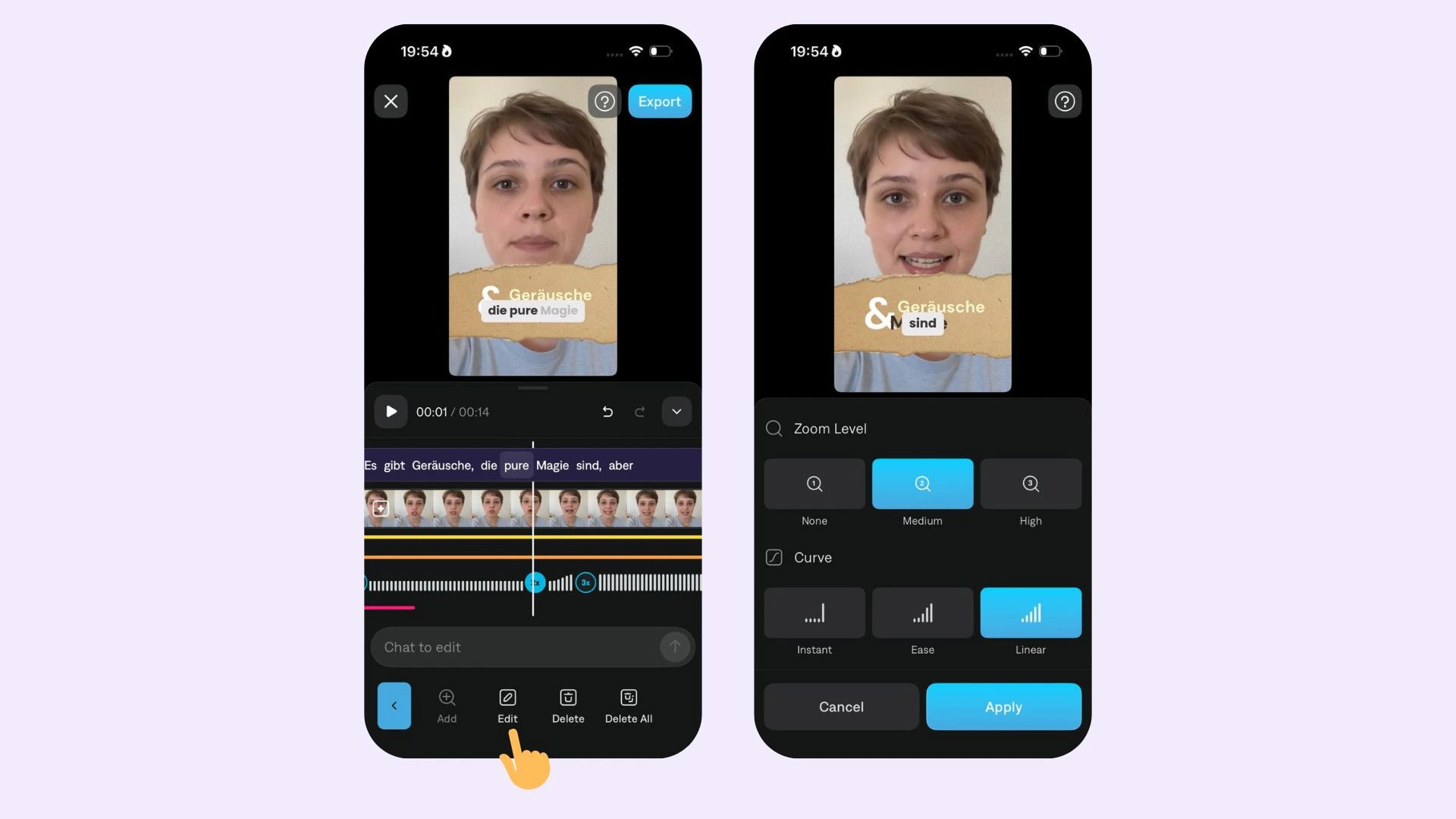 Para realizar ediciones en el zoom, selecciona **Editar** y elige entre:
* **Intensidad:** Elige entre el nivel de zoom 0 (sin zoom), 1 y 2.
* **Curva de Animación:** Elige entre Lineal, Suavizado o Instantáneo.
* **Eliminar:** Toca **Eliminar** o **Eliminar Todo**
Para realizar ediciones en el zoom, selecciona **Editar** y elige entre:
* **Intensidad:** Elige entre el nivel de zoom 0 (sin zoom), 1 y 2.
* **Curva de Animación:** Elige entre Lineal, Suavizado o Instantáneo.
* **Eliminar:** Toca **Eliminar** o **Eliminar Todo**