> ## Documentation Index
> Fetch the complete documentation index at: https://captions.ai/llms.txt
> Use this file to discover all available pages before exploring further.
# Censure
> Censurer automatiquement les jurons dans votre vidéo.
**Qui peut utiliser cette fonctionnalité ?**
👤 Clients sur les plans suivants [plans](/help/docs/fr/subscriptions) : Pro, Max et Scale
📱 Clients sur tous les [appareils](/help/docs/fr/app) : iOS et Android
## Aperçu
Si vous souhaitez rendre votre contenu accessible à tous les publics, Captions peut facilement censurer certains ou tous les jurons.
## Fonctionnement
### Censurer tous les jurons
Pour censurer automatiquement les mots, sélectionnez simplement **Censure** dans la navigation inférieure.
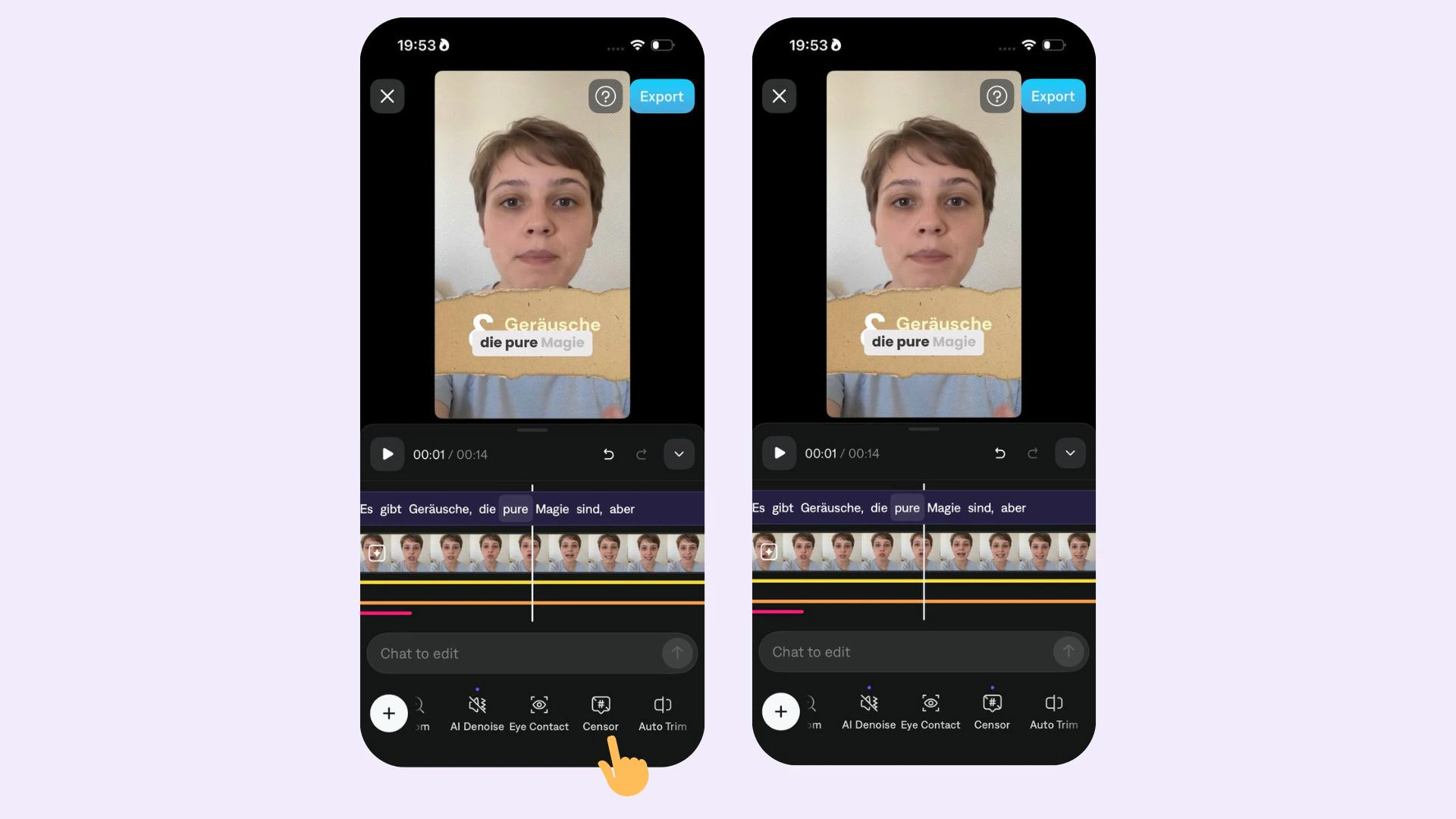 ### Censurer des mots individuels
Pour censurer manuellement un mot :
1. Appuyez sur un mot pour [modifier l'orthographe](/help/docs/fr/captions/edit-spelling)
2. Ajoutez 2 astérisques `**` n'importe où dans le mot
3. Assurez-vous que **Censure** est activée. Si cela ne fonctionne pas, désactivez et réactivez AI Censor.
## Questions fréquemment posées
Certains modèles Captions ont automatiquement la censure appliquée. Il est facile de la désactiver en appuyant simplement sur **Censure** dans la navigation inférieure de l'application.
### Censurer des mots individuels
Pour censurer manuellement un mot :
1. Appuyez sur un mot pour [modifier l'orthographe](/help/docs/fr/captions/edit-spelling)
2. Ajoutez 2 astérisques `**` n'importe où dans le mot
3. Assurez-vous que **Censure** est activée. Si cela ne fonctionne pas, désactivez et réactivez AI Censor.
## Questions fréquemment posées
Certains modèles Captions ont automatiquement la censure appliquée. Il est facile de la désactiver en appuyant simplement sur **Censure** dans la navigation inférieure de l'application.