> ## Documentation Index
> Fetch the complete documentation index at: https://captions.ai/llms.txt
> Use this file to discover all available pages before exploring further.
# Keyframes
> Utilisez les Keyframes pour définir la position de départ et d'arrivée de vos sous-titres et superpositions d'images. L'application animera automatiquement le changement de position entre les deux sur la durée que vous avez définie.
**Qui peut utiliser cette fonctionnalité ?**
👤 Clients des plans suivants [plans](/help/docs/fr/subscriptions) : Free, Pro, Max, et Scale
📱 Clients des appareils suivants [appareils](/help/docs/fr/app) : iOS, et bientôt disponible sur Android et Desktop
# Animer les sous-titres et les images avec l'animation Keyframe
## Aperçu
Pour illustrer le fonctionnement des Keyframes, imaginez que vous ayez un clip d'une seconde tourné à 30 images par seconde. À gauche, il y a une personne debout sur un terrain de soccer et à droite, il y a un but de soccer.
* Si vous aviez à **animer manuellement** le ballon se déplaçant du pied de la personne vers le but, vous auriez besoin de dessiner 30 cadres similaires avec la position du ballon se déplaçant légèrement de gauche à droite dans chaque cadre.
* Cependant, si vous aviez à **animer numériquement**, au lieu de devoir dessiner 30 cadres, vous pourriez simplement définir le point de départ et le point d'arrivée du ballon sur le premier et le dernier cadre respectivement, et laisser l'animation se faire automatiquement.
## Ajouter des Keyframes
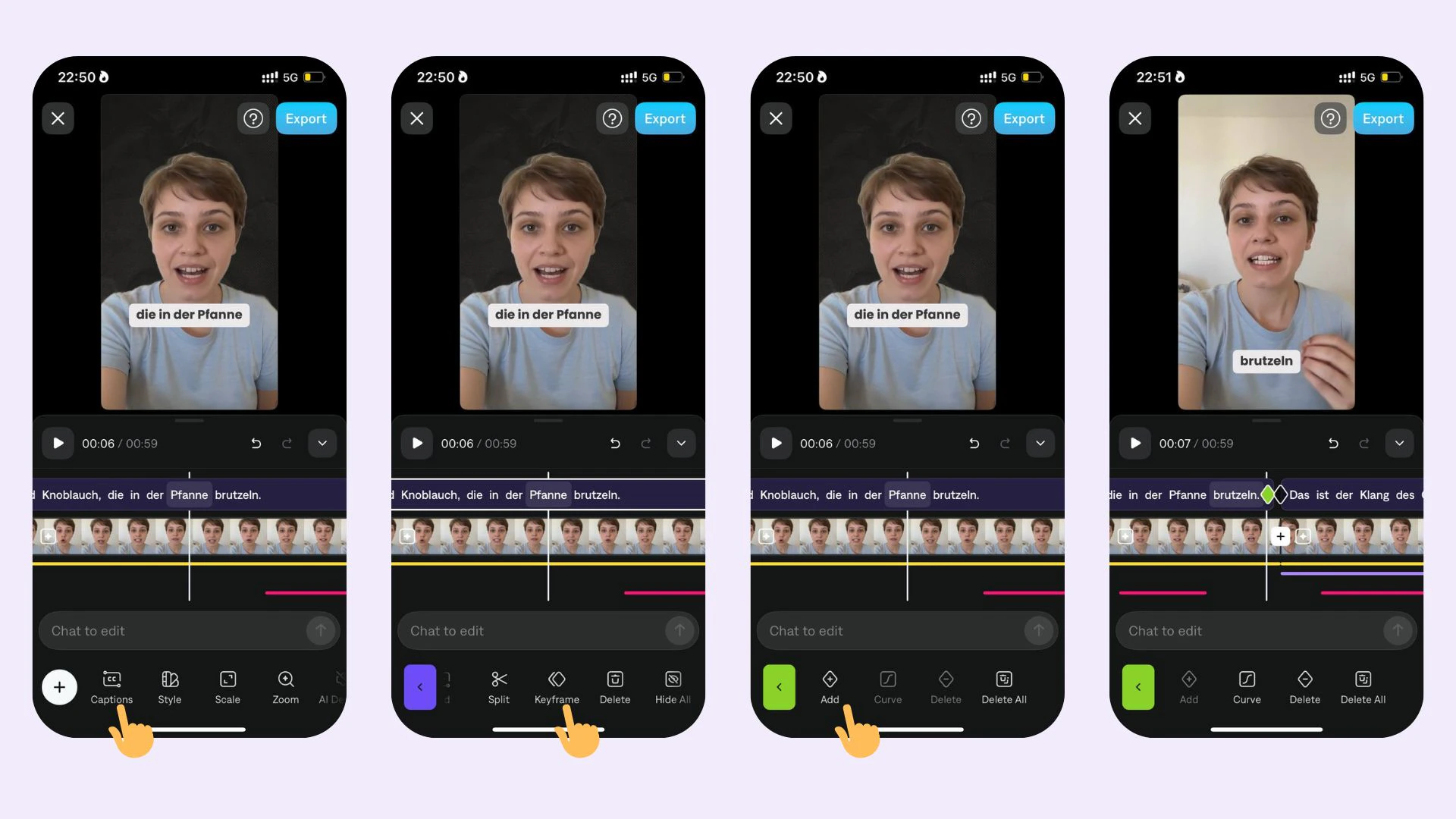 **Pour ajouter un keyframe :**
1. Appuyez sur **Keyframes**.
2. Ajustez la chronologie où vous souhaitez ajouter un keyframe.
3. Faites glisser le sous-titre ou votre superposition d'image vers l'emplacement souhaité. Vous pouvez également ajuster la taille des sous-titres et des superpositions d'images en pinçant avec deux doigts.
4. Choisissez votre courbe d'animation et appuyez sur **Apply**
Options de keyframe : Linear, ease, et Instant.
Bientôt disponible sur desktop
Bientôt disponible sur [Android](/help/docs/fr/app/android).
**Pour ajouter un keyframe :**
1. Appuyez sur **Keyframes**.
2. Ajustez la chronologie où vous souhaitez ajouter un keyframe.
3. Faites glisser le sous-titre ou votre superposition d'image vers l'emplacement souhaité. Vous pouvez également ajuster la taille des sous-titres et des superpositions d'images en pinçant avec deux doigts.
4. Choisissez votre courbe d'animation et appuyez sur **Apply**
Options de keyframe : Linear, ease, et Instant.
Bientôt disponible sur desktop
Bientôt disponible sur [Android](/help/docs/fr/app/android).