> ## Documentation Index
> Fetch the complete documentation index at: https://captions.ai/llms.txt
> Use this file to discover all available pages before exploring further.
# Déplacer, redimensionner et faire pivoter les sous-titres
> Modifiez l'emplacement, la rotation et la taille des sous-titres pour un projet entier.
**Qui peut utiliser cette fonctionnalité ?**
👤 Clients de tous les [plans](/help/docs/fr/subscriptions) : Free, Pro, Max et Scale
📱 Clients de tous les [appareils](/help/docs/fr/app) : Desktop, iOS et Android
## Ajuster les sous-titres pour l'ensemble du projet
**Pour ajuster l'emplacement, la taille et la rotation des sous-titres pour un projet entier :**
* **Emplacement :** Utilisez un doigt pour faire glisser vers un nouvel emplacement
* **Taille :** Utilisez deux doigts et pincez vers l'intérieur ou vers l'extérieur pour les rendre plus petits ou plus grands
* **Rotation :** Utilisez deux doigts pour faire pivoter
Pour ajuster les sous-titres plusieurs fois dans un même projet, voir [Images clés](/help/docs/fr/captions/keyframes)
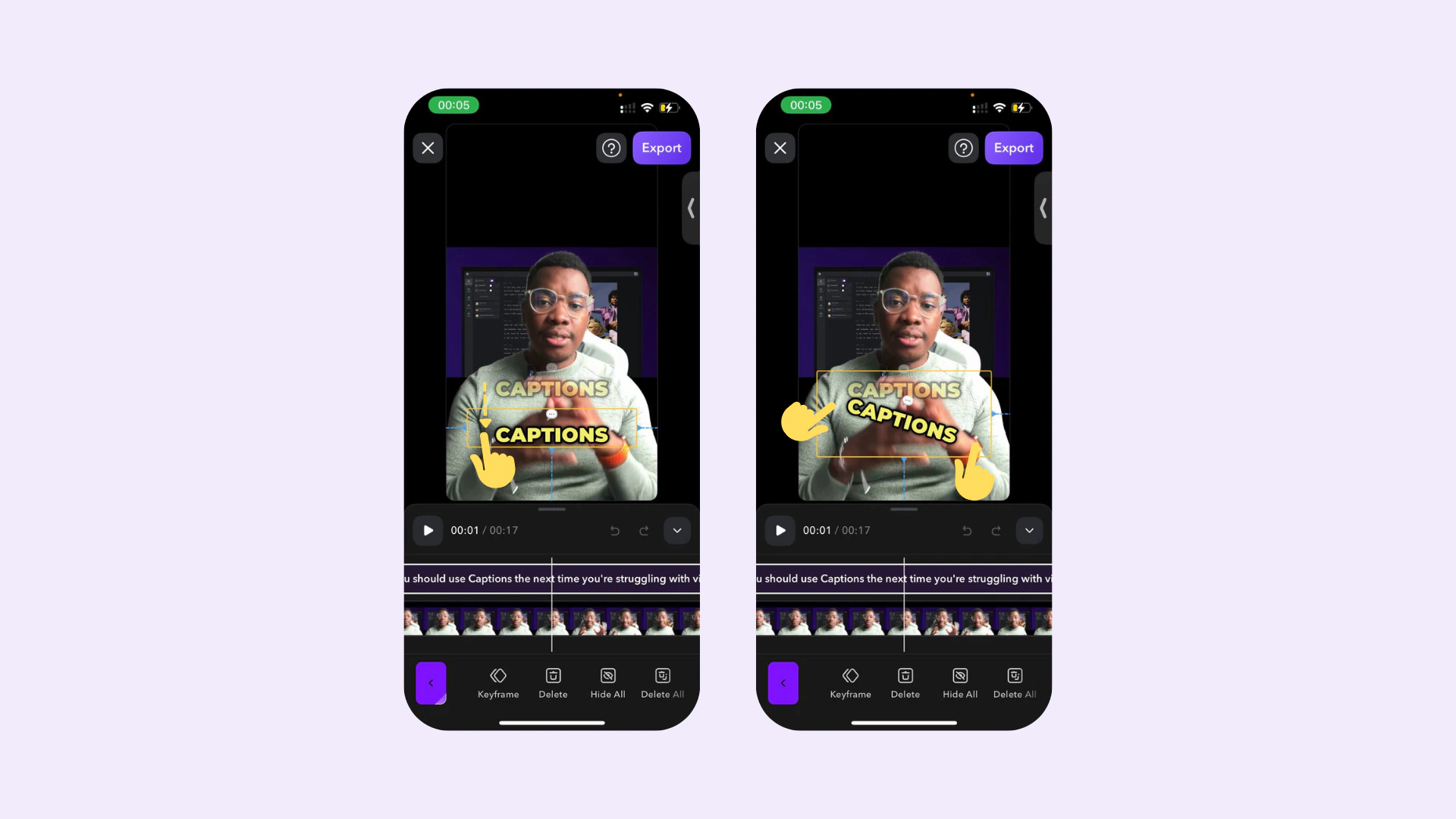 **Pour ajuster l'emplacement, la taille et la rotation des sous-titres pour un projet entier :**
* **Emplacement** : Utilisez votre curseur pour faire glisser vers un nouvel emplacement
* **Taille** : Survolez un coin et faites glisser votre curseur en diagonale.
* **Rotation** : Survolez un coin et faites glisser votre curseur de gauche à droite.
**Pour ajuster l'emplacement, la taille et la rotation des sous-titres pour un projet entier :**
* **Emplacement** : Utilisez votre curseur pour faire glisser vers un nouvel emplacement
* **Taille** : Survolez un coin et faites glisser votre curseur en diagonale.
* **Rotation** : Survolez un coin et faites glisser votre curseur de gauche à droite.
 **Pour ajuster l'emplacement, la taille et la rotation des sous-titres pour un projet entier :**
* **Emplacement :** Utilisez un doigt pour faire glisser vers un nouvel emplacement
* **Taille :** Utilisez deux doigts et pincez vers l'intérieur ou vers l'extérieur pour les rendre plus petits ou plus grands
* **Rotation :** Utilisez deux doigts pour faire pivoter
**Pour ajuster l'emplacement, la taille et la rotation des sous-titres pour un projet entier :**
* **Emplacement :** Utilisez un doigt pour faire glisser vers un nouvel emplacement
* **Taille :** Utilisez deux doigts et pincez vers l'intérieur ou vers l'extérieur pour les rendre plus petits ou plus grands
* **Rotation :** Utilisez deux doigts pour faire pivoter