> ## Documentation Index
> Fetch the complete documentation index at: https://captions.ai/llms.txt
> Use this file to discover all available pages before exploring further.
# Effets de mots
> Après avoir appliqué des paramètres et des styles à tous vos sous-titres, vous souhaiterez peut-être modifier des mots individuels, ajouter des effets supplémentaires ou remplacer les paramètres pour des mots individuels
**Qui peut utiliser cette fonctionnalité ?**
👤 Les clients de tous les [plans](/help/docs/fr/subscriptions) : Gratuit, Lite, Pro, Max et Scale
📱 Les clients de tous les [appareils](/help/docs/fr/app) : Desktop, iOS et Android
## Modifier un mot individuel
Pour modifier un mot individuel, appuyez sur n'importe quel mot pour afficher toutes les options.
Appuyez sur **Modifier** pour éditer l'orthographe du mot individuel.
Appuyez sur **Sauts** pour ajuster la façon dont ce mot particulier apparaît par rapport aux mots avant et après. Choisissez parmi Auto, Saut de ligne, Saut de page ou Pas de saut.
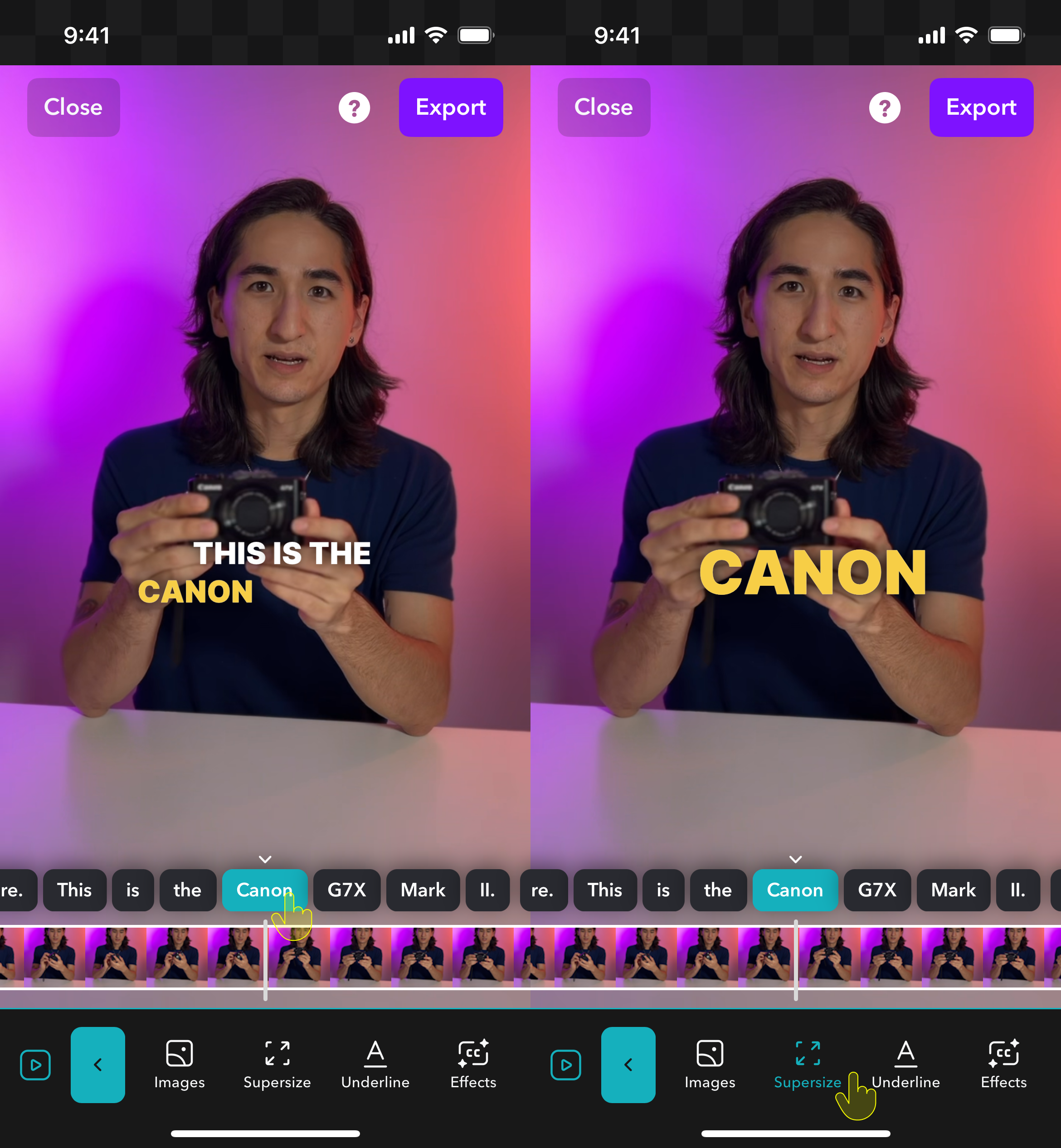
Appuyez sur **Agrandissement** pour activer ou désactiver l'effet Agrandissement. Agrandissement rendra votre mot plus grand que la taille par défaut de tous les mots.
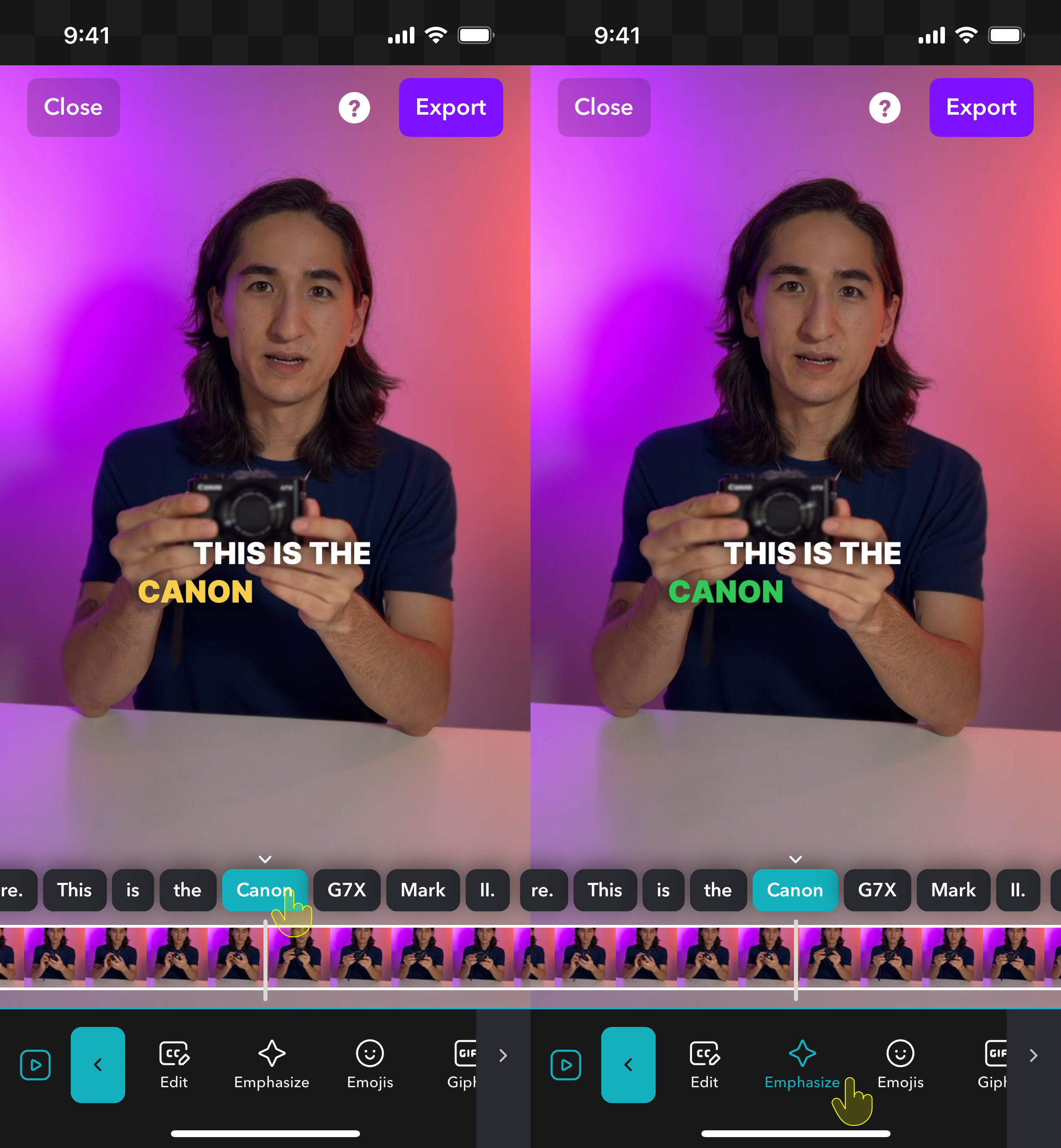
 Appuyez sur **Mettre en évidence** pour que le mot apparaisse avec la couleur de mise en évidence activée.
 Appuyez sur **Emojis** pour appliquer manuellement un emoji standard ou animé qui apparaîtra avec le mot sélectionné.
Appuyez sur **Média** pour :
* Importer une photo ou une vidéo
* Rechercher un GIF
* Rechercher une photo de banque d'images
Après l'ajout, vous pouvez ajuster la position, la transition et la durée.
Appuyez sur **Souligner** pour appliquer un soulignement au mot sélectionné.
Appuyez sur **Effets** pour appliquer un effet de fond au mot sélectionné.
Appuyez sur **Sons** pour appliquer un effet sonore au mot sélectionné.
Appuyez sur **Couleur** pour appliquer une couleur au mot sélectionné.
Appuyez sur **Police** pour appliquer une police au mot sélectionné.
Appuyez sur **Visibilité** pour afficher ou masquer le mot sélectionné.
Appuyez sur **Timing** pour ajuster le timing du mot sélectionné.
Appuyez sur **Supprimer** pour supprimer l'intégralité du mot.
Pour modifier un mot individuel, appuyez sur n'importe quel mot pour afficher toutes les options.
Cliquez sur n'importe quel mot et commencez à taper pour éditer l'orthographe du mot individuel.
Cliquez sur n'importe quel mot et sélectionnez **Agrandissement** pour activer ou désactiver l'effet Agrandissement. Agrandissement rendra votre mot plus grand que la taille par défaut de tous les mots.
Cliquez sur n'importe quel mot et sélectionnez **Mettre en évidence** pour que le mot apparaisse avec la couleur de mise en évidence activée.
Cliquez sur n'importe quel mot et sélectionnez **Sauts** pour ajuster la façon dont ce mot particulier apparaît par rapport aux mots avant et après. Choisissez parmi Auto, Saut de ligne, Saut de page ou Pas de saut.
Actuellement, il n'est possible de masquer que tous les sous-titres. Cliquez sur **Phrases** et sélectionnez **Masquer**.
Cliquez sur n'importe quel mot et sélectionnez **Supprimer**.
Pour modifier un mot individuel, appuyez sur n'importe quel mot pour afficher toutes les options.
Appuyez sur **Modifier** pour éditer l'orthographe du mot individuel.
Appuyez sur **Mettre en évidence** pour que le mot apparaisse avec la couleur de mise en évidence activée.
Appuyez sur **Agrandissement** pour activer ou désactiver l'effet Agrandissement. Agrandissement rendra votre mot plus grand que la taille par défaut de tous les mots.
Appuyez sur **Supprimer** pour supprimer l'intégralité du mot.
Appuyez sur **Emojis** pour appliquer manuellement un emoji standard ou animé qui apparaîtra avec le mot sélectionné.
Appuyez sur **Média** pour :
* Importer une photo ou une vidéo
* Rechercher un GIF
* Rechercher une photo de banque d'images
Après l'ajout, vous pouvez ajuster la position, la transition et la durée.
Appuyez sur **Souligner** pour appliquer un soulignement au mot sélectionné.
Appuyez sur **Effets** pour appliquer un effet de fond au mot sélectionné.
Appuyez sur **Sons** pour appliquer un effet sonore au mot sélectionné.
Appuyez sur **Couleur** pour appliquer une couleur au mot sélectionné.
Appuyez sur **Police** pour appliquer une police au mot sélectionné.
Appuyez sur **Visibilité** pour afficher ou masquer le mot sélectionné.
Appuyez sur **Timing** pour ajuster le timing du mot sélectionné.
Appuyez sur **Supprimer** pour supprimer l'intégralité du mot.
Pour modifier un mot individuel, appuyez sur n'importe quel mot pour afficher toutes les options.
Cliquez sur n'importe quel mot et commencez à taper pour éditer l'orthographe du mot individuel.
Cliquez sur n'importe quel mot et sélectionnez **Agrandissement** pour activer ou désactiver l'effet Agrandissement. Agrandissement rendra votre mot plus grand que la taille par défaut de tous les mots.
Cliquez sur n'importe quel mot et sélectionnez **Mettre en évidence** pour que le mot apparaisse avec la couleur de mise en évidence activée.
Cliquez sur n'importe quel mot et sélectionnez **Sauts** pour ajuster la façon dont ce mot particulier apparaît par rapport aux mots avant et après. Choisissez parmi Auto, Saut de ligne, Saut de page ou Pas de saut.
Actuellement, il n'est possible de masquer que tous les sous-titres. Cliquez sur **Phrases** et sélectionnez **Masquer**.
Cliquez sur n'importe quel mot et sélectionnez **Supprimer**.
Pour modifier un mot individuel, appuyez sur n'importe quel mot pour afficher toutes les options.
Appuyez sur **Modifier** pour éditer l'orthographe du mot individuel.
Appuyez sur **Mettre en évidence** pour que le mot apparaisse avec la couleur de mise en évidence activée.
Appuyez sur **Agrandissement** pour activer ou désactiver l'effet Agrandissement. Agrandissement rendra votre mot plus grand que la taille par défaut de tous les mots.
Appuyez sur **Supprimer** pour supprimer l'intégralité du mot.