> ## Documentation Index
> Fetch the complete documentation index at: https://captions.ai/llms.txt
> Use this file to discover all available pages before exploring further.
# Ajouter des sous-titres (Web)
> Apprenez comment ajouter des sous-titres à vos vidéos.
Ajoutez des sous-titres professionnels à n'importe quelle vidéo. Choisissez parmi plusieurs styles de sous-titres, téléchargez votre vidéo sous-titrée et personnalisez l'apparence en un seul clic.
## Ajouter des sous-titres à une vidéo
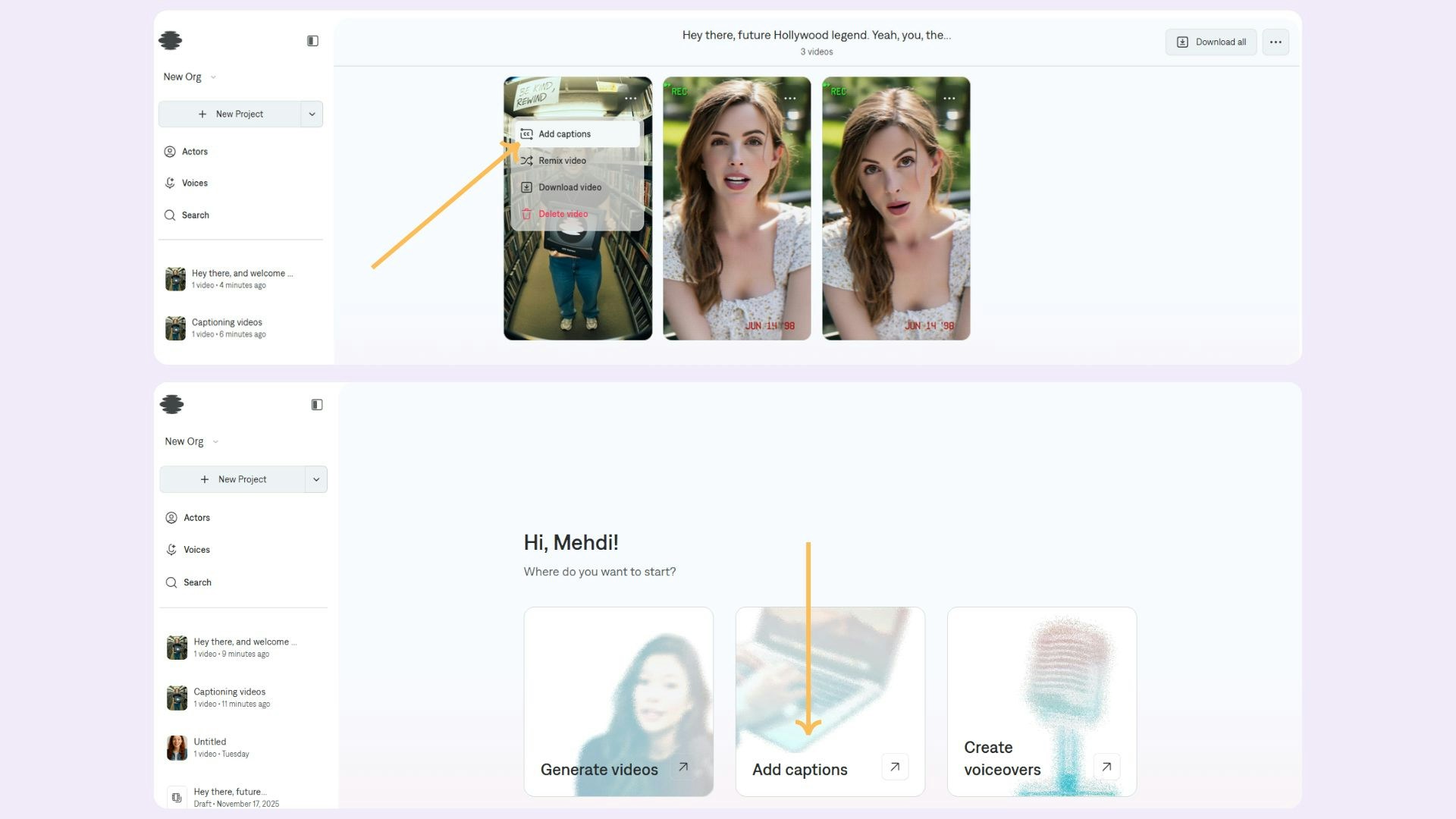 Pour créer des sous-titres pour une vidéo, vous avez deux options :
* Cliquez sur le bouton **Ajouter des sous-titres** pour ouvrir la boîte de dialogue de téléchargement de vidéo.
* Sélectionnez un projet existant et cliquez sur **Ajouter des sous-titres** depuis son menu d'options. Ensuite :
1. Sélectionnez et téléchargez la vidéo que vous souhaitez sous-titrer.
2. Choisissez un style de modèle de sous-titres parmi les options disponibles.
3. Attendez que le traitement soit terminé.
## Sélectionner un style de sous-titres
Pour créer des sous-titres pour une vidéo, vous avez deux options :
* Cliquez sur le bouton **Ajouter des sous-titres** pour ouvrir la boîte de dialogue de téléchargement de vidéo.
* Sélectionnez un projet existant et cliquez sur **Ajouter des sous-titres** depuis son menu d'options. Ensuite :
1. Sélectionnez et téléchargez la vidéo que vous souhaitez sous-titrer.
2. Choisissez un style de modèle de sous-titres parmi les options disponibles.
3. Attendez que le traitement soit terminé.
## Sélectionner un style de sous-titres
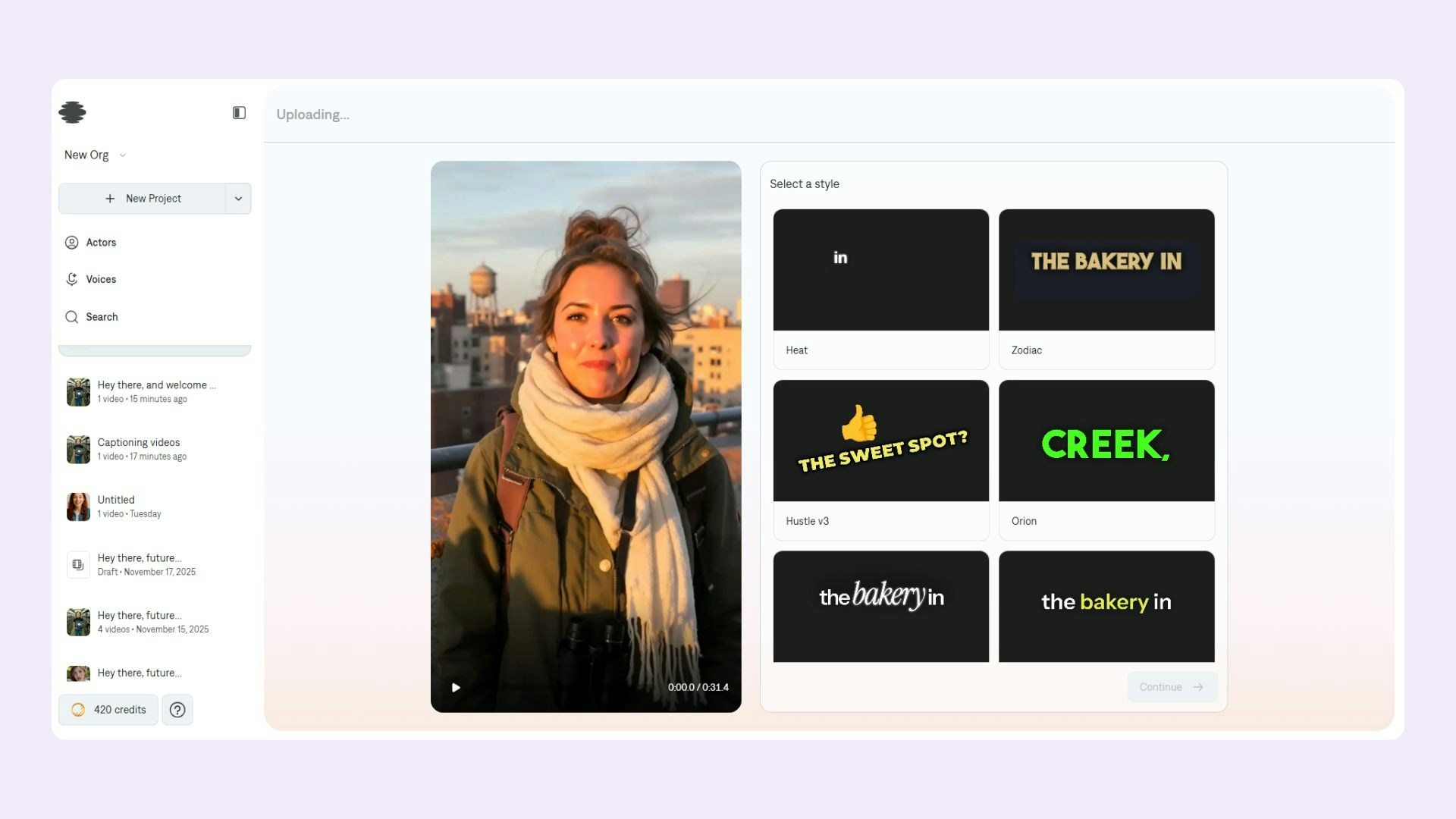 Après avoir téléchargé votre vidéo, parcourez les modèles de sous-titres disponibles et sélectionnez le style qui convient à votre contenu. Vous pouvez prévisualiser chaque style avant de l'appliquer à votre vidéo.
## Télécharger votre vidéo
Après avoir téléchargé votre vidéo, parcourez les modèles de sous-titres disponibles et sélectionnez le style qui convient à votre contenu. Vous pouvez prévisualiser chaque style avant de l'appliquer à votre vidéo.
## Télécharger votre vidéo
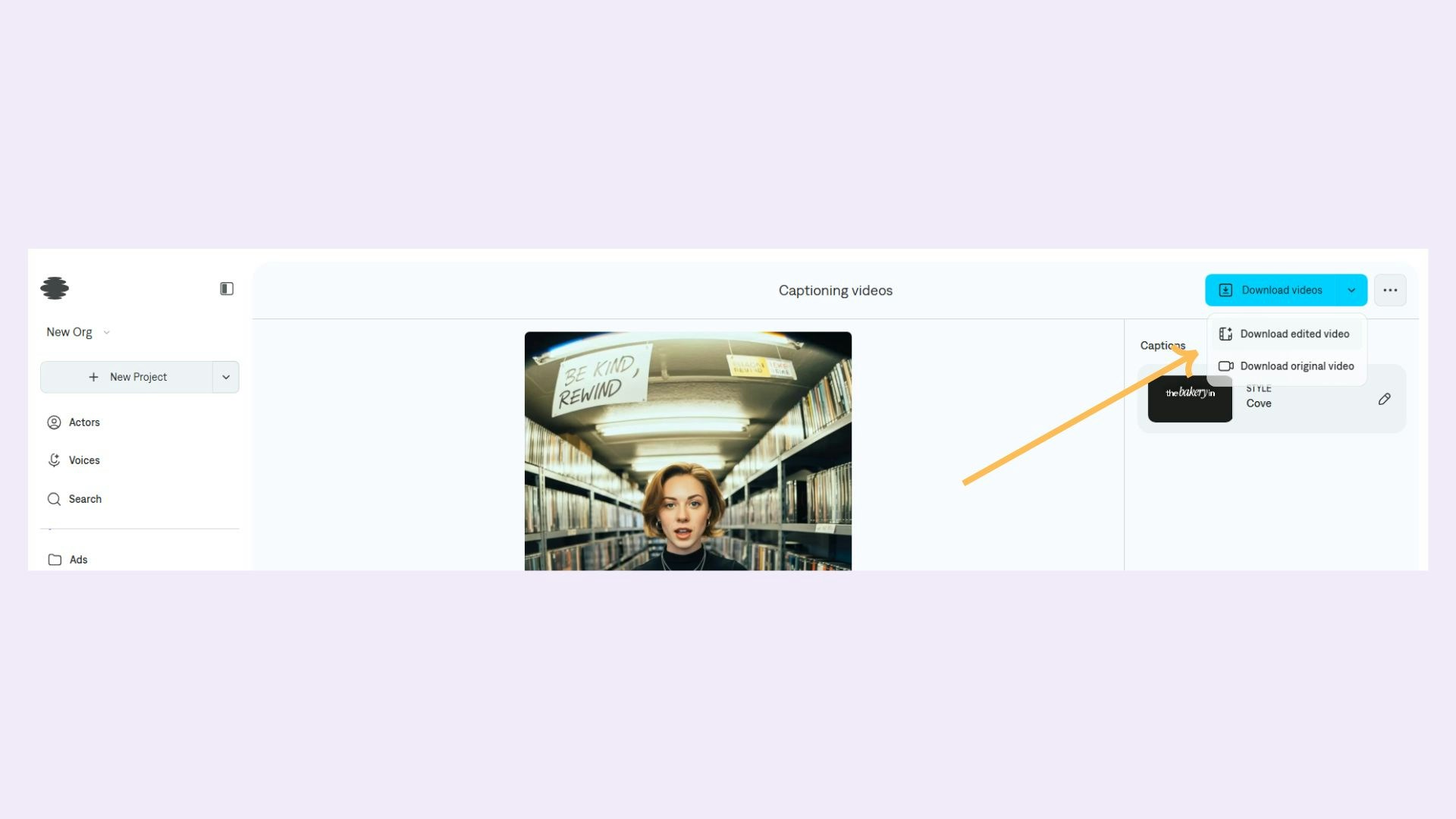 Une fois le traitement terminé, vous avez deux options de téléchargement :
* **Télécharger la vidéo avec sous-titres** : Exportez votre vidéo avec les sous-titres appliqués intégrés.
* **Télécharger la vidéo originale** : Exportez la vidéo originale sans sous-titres.
## Modifier le style des sous-titres
Une fois le traitement terminé, vous avez deux options de téléchargement :
* **Télécharger la vidéo avec sous-titres** : Exportez votre vidéo avec les sous-titres appliqués intégrés.
* **Télécharger la vidéo originale** : Exportez la vidéo originale sans sous-titres.
## Modifier le style des sous-titres
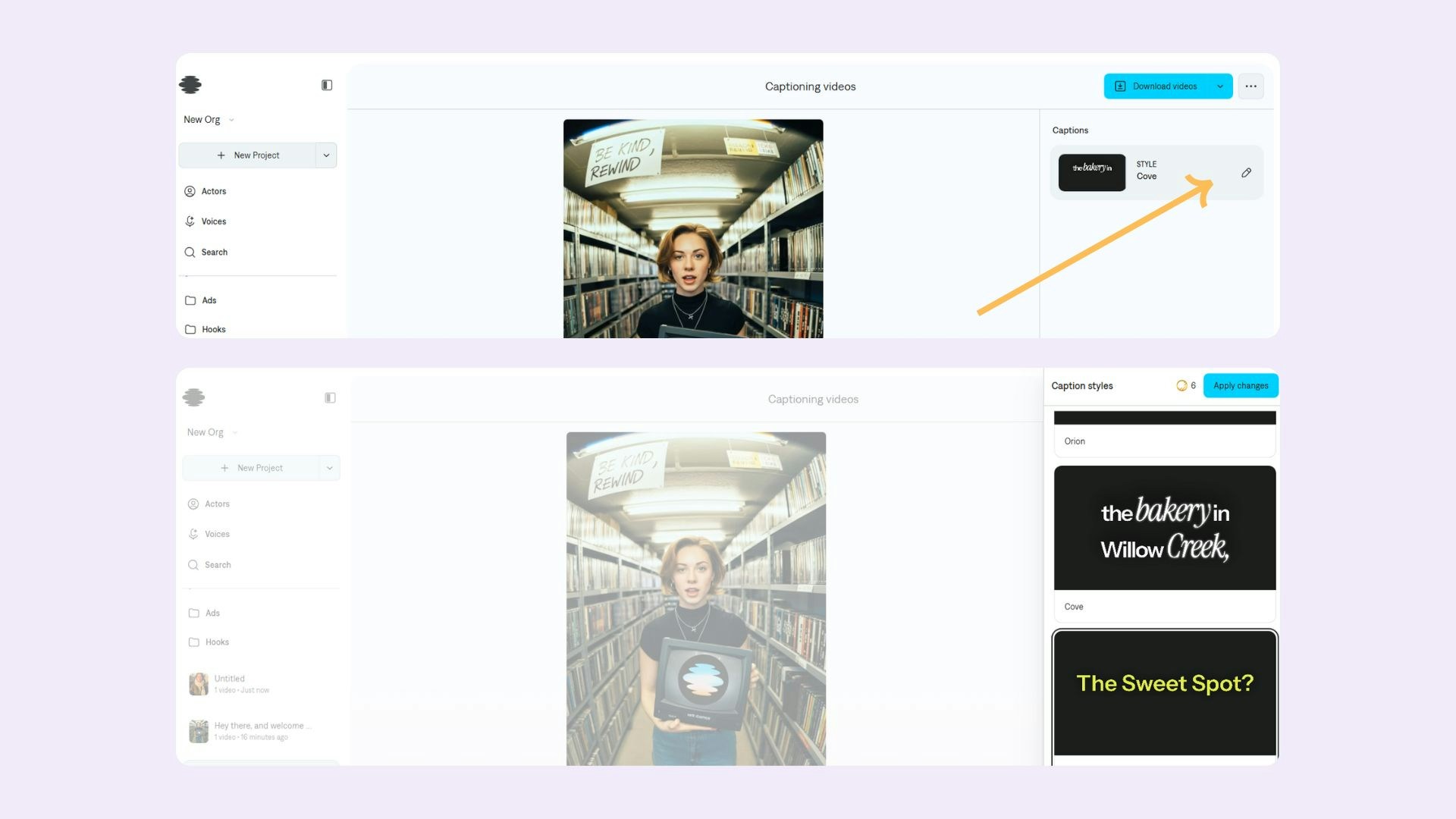 Pour modifier le style des sous-titres après le traitement :
1. Localisez l'icône d'édition sur votre modèle de sous-titres actuel.
2. Cliquez sur l'icône d'édition pour ouvrir le sélecteur de style.
3. Choisissez un nouveau style de modèle de sous-titres.
4. Les sous-titres se mettront à jour automatiquement en conservant le même minutage et le même texte.
## Questions fréquemment posées
* **Minimum** : 4 secondes
* **Maximum** : 60 secondes
* **Fonction Remix** : 2 Go maximum
* **Téléchargements depuis l'écran d'accueil** : 100 Mo maximum
* **Requis** : 9:16 (vertical/portrait)
* **Marge d'erreur** : Tolérance de 10 %
* **Formats pris en charge** : MP4, MOV/QuickTime
* **Types MIME pris en charge** : video/mp4, video/mov, video/quicktime
Pour modifier le style des sous-titres après le traitement :
1. Localisez l'icône d'édition sur votre modèle de sous-titres actuel.
2. Cliquez sur l'icône d'édition pour ouvrir le sélecteur de style.
3. Choisissez un nouveau style de modèle de sous-titres.
4. Les sous-titres se mettront à jour automatiquement en conservant le même minutage et le même texte.
## Questions fréquemment posées
* **Minimum** : 4 secondes
* **Maximum** : 60 secondes
* **Fonction Remix** : 2 Go maximum
* **Téléchargements depuis l'écran d'accueil** : 100 Mo maximum
* **Requis** : 9:16 (vertical/portrait)
* **Marge d'erreur** : Tolérance de 10 %
* **Formats pris en charge** : MP4, MOV/QuickTime
* **Types MIME pris en charge** : video/mp4, video/mov, video/quicktime