> ## Documentation Index
> Fetch the complete documentation index at: https://captions.ai/llms.txt
> Use this file to discover all available pages before exploring further.
# AI Twin
> AI Twin vous permet de créer un clone numérique de vous-même pour l'utiliser avec Mirage. Une fois que vous avez généré votre AI Twin, vous pouvez l'utiliser comme avatar dans n'importe quel projet Mirage.
**Qui peut utiliser cette fonctionnalité ?**
👤 Clients disposant des [plans](/help/docs/fr/subscriptions) suivants : Pro, Max et Scale
📱 Clients disposant des appareils suivants : [iOS](/help/docs/fr/app/ios)
# Créez Votre Clone Numérique avec AI Twin
## Comment ça fonctionne
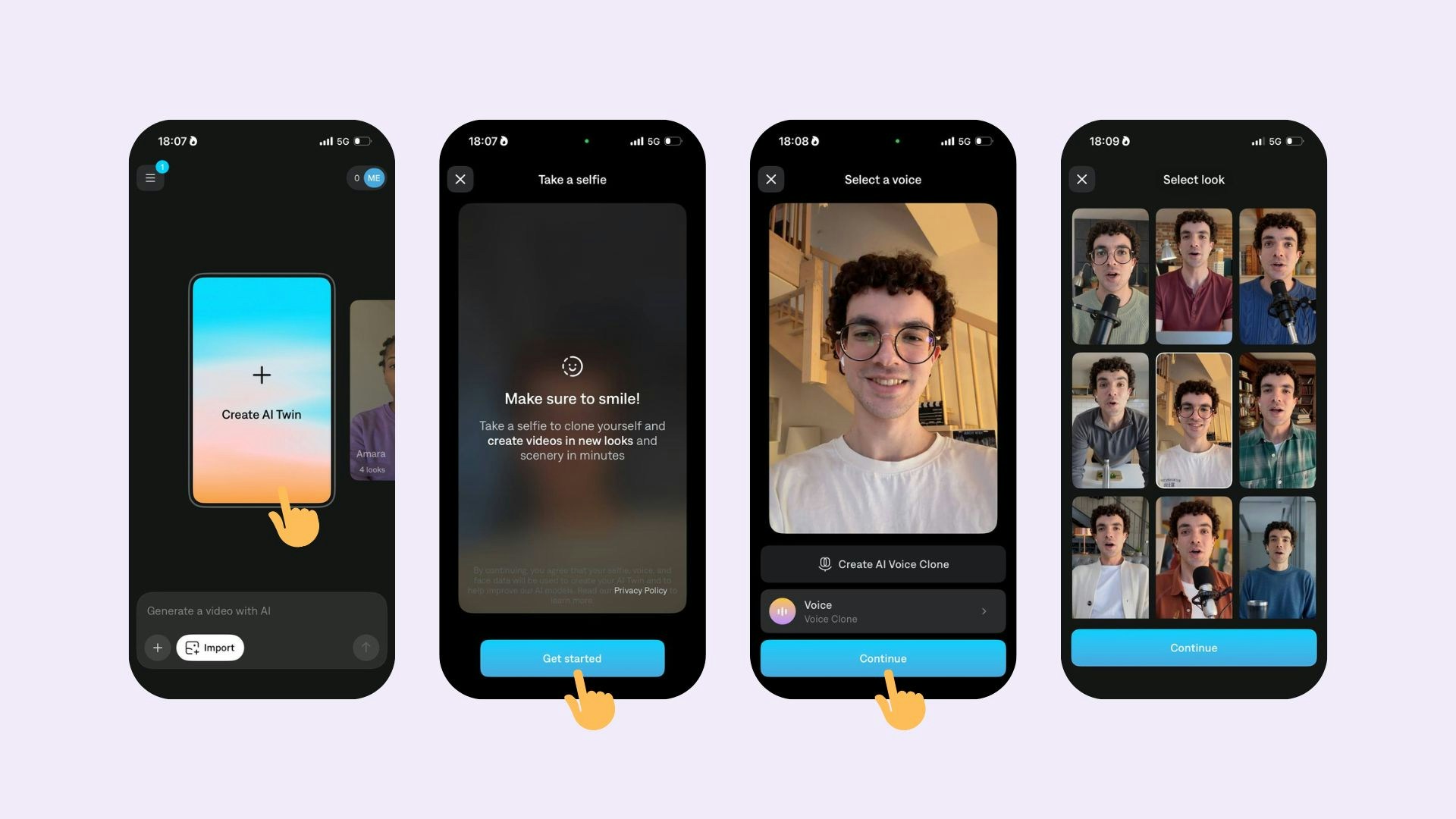 Pour générer un nouvel AI Twin, ouvrez l'application Captions :
1. Faites glisser le carrousel vers **Create AI Twin** et appuyez dessus
2. Appuyez sur **Get started**
3. Prenez une photo de vous en souriant (en montrant vos dents)
4. Choisissez une voix pour votre AI Twin (vous pouvez également créer un clone vocal)
5. Captions générera différentes variantes de votre AI Twin. Choisissez celle que vous préférez et appuyez sur **Continue**
## Questions Fréquemment Posées
Vous pouvez générer jusqu'à 30 AI Twins.
Oui. Appuyez sur l'icône d'édition sur votre AI Twin, puis sélectionnez l'icône des trois points et sélectionnez **Delete actor**.
Afin d'enregistrer votre AI Twin, vous devrez autoriser les permissions de caméra et de microphone à votre Bureau, iPhone ou appareil Android.
L'octroi des permissions de caméra et de microphone dépendra du navigateur que vous utilisez.
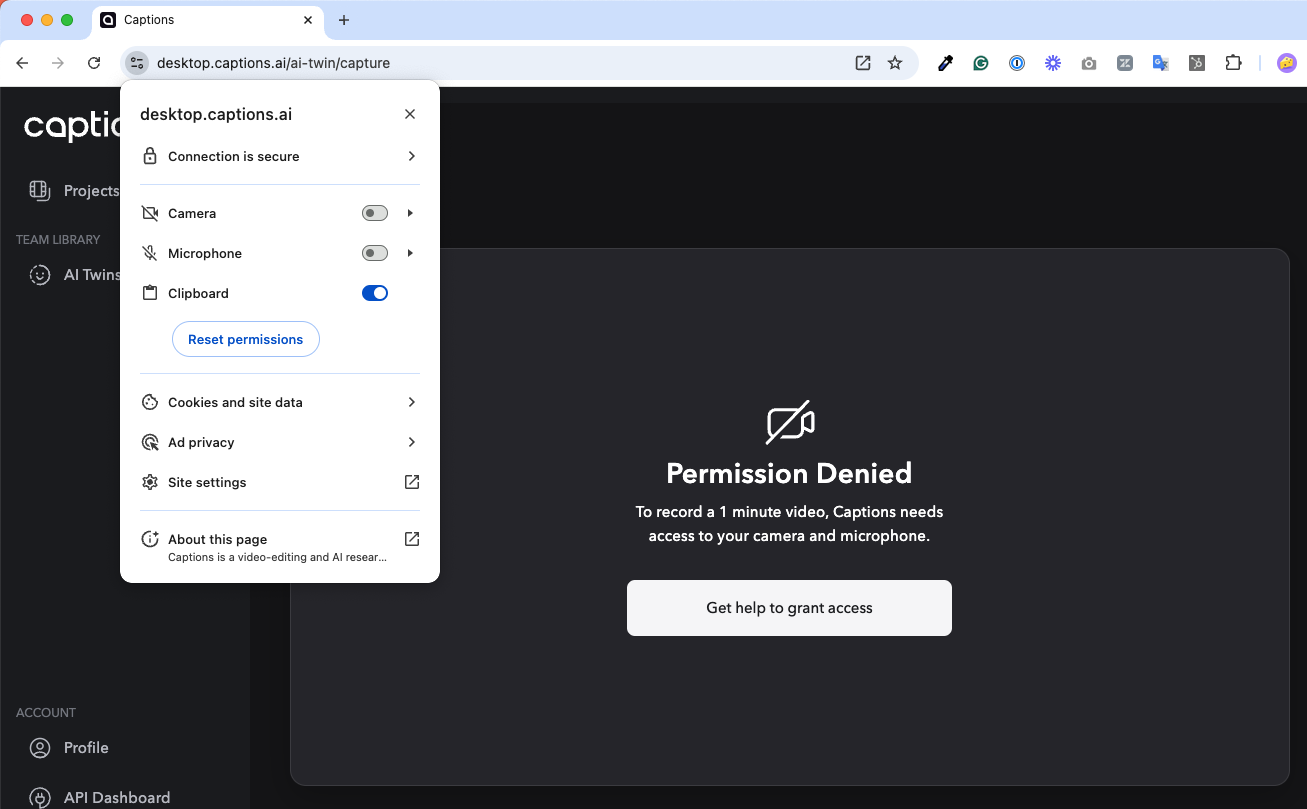
**Chrome**
1. Cliquez sur l'icône des paramètres à gauche de `desktop.captions.ai`
2. Activez **Camera** & **Microphone**
Vous pouvez en savoir plus [ici](https://support.google.com/chrome/answer/2693767)
**Safari**
1. Ouvrez Paramètres
2. Cliquez sur **Websites**
3. Activez **Camera** & **Microphone**
Vous pouvez en savoir plus [ici](https://support.apple.com/guide/safari/websites-ibrwe2159f50/mac)
**Firefox**
1. Cliquez sur l'icône des paramètres à gauche de `desktop.captions.ai`
2. Activez **Camera** & **Microphone**
Vous pouvez en savoir plus [ici](https://support.mozilla.org/en-US/kb/how-manage-your-camera-and-microphone-permissions)
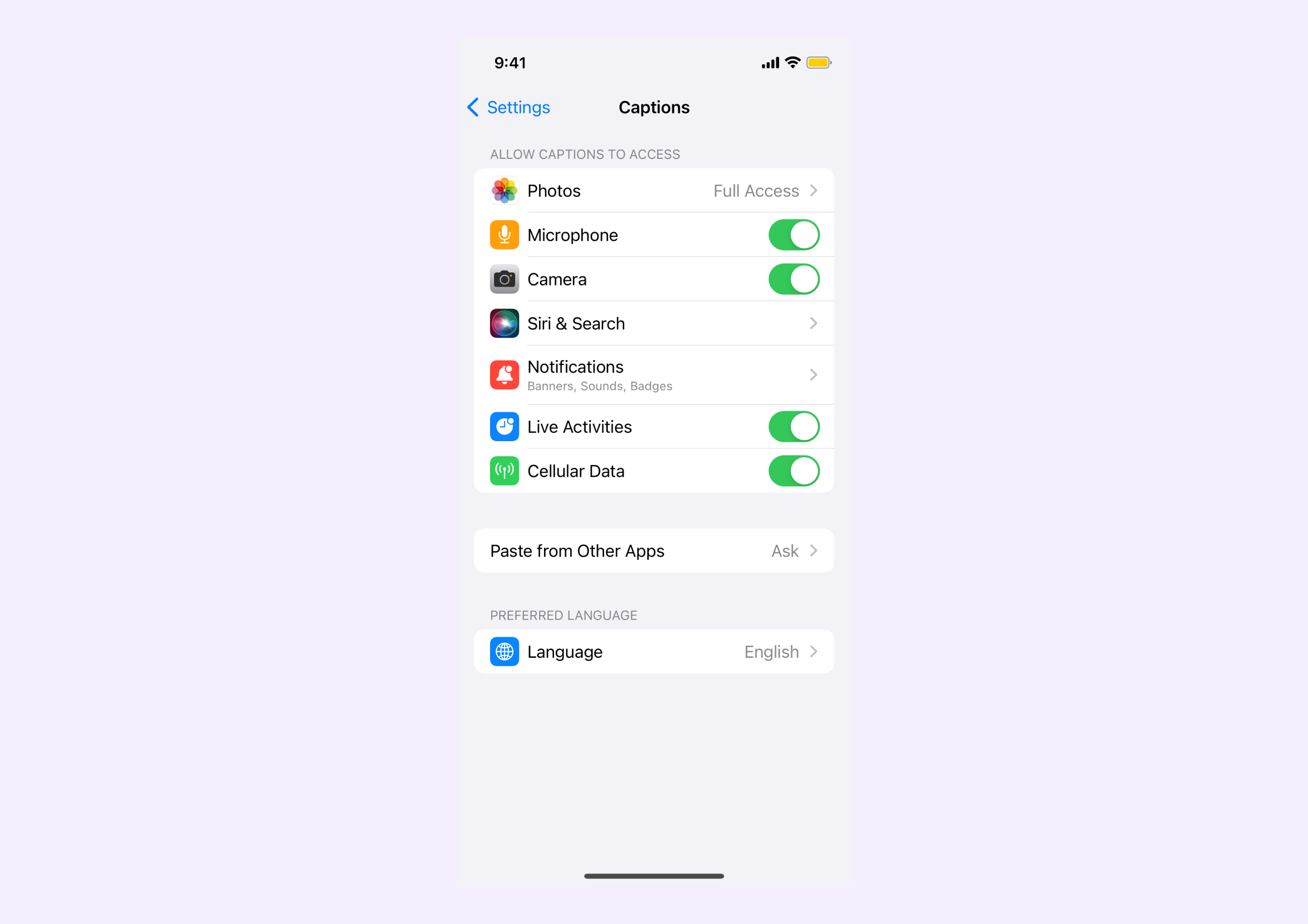
Pour accorder les permissions de caméra et de microphone sur votre iPhone :
1. Ouvrez l'application Paramètres
2. Appuyez sur **Captions**
3. Activez **Microphone** & **Camera**
Vous pouvez également en savoir plus [ici](https://support.apple.com/guide/iphone/control-access-to-hardware-features-iph168c4bbd5/ios)
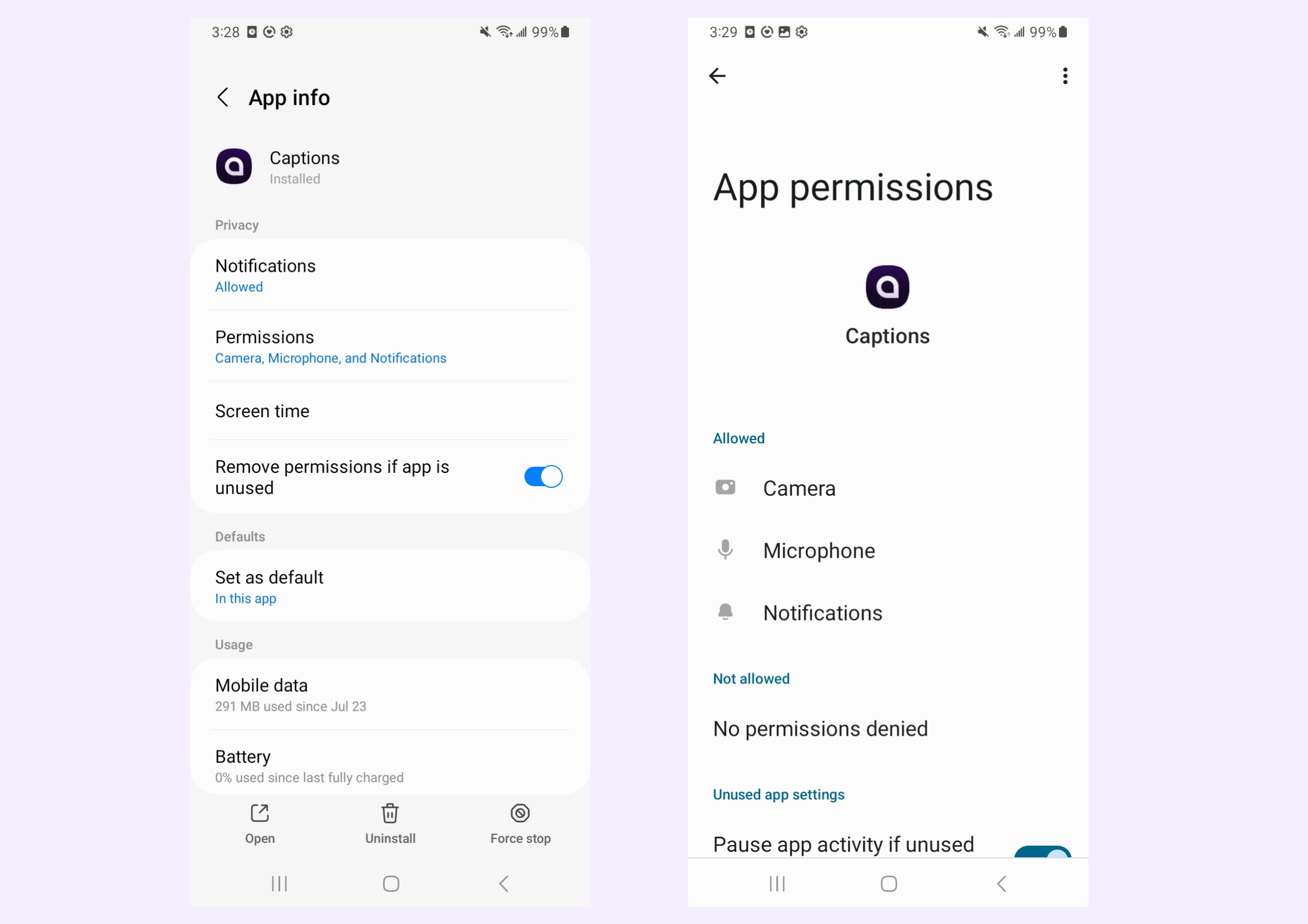
Pour accorder les permissions de caméra et de microphone sur votre Android :
1. Ouvrez l'application Paramètres.
2. Appuyez sur **Apps** > **Captions** > **Permissions**
3. Assurez-vous que **Camera** et **Microphone** sont définis sur « Autoriser uniquement pendant l'utilisation de l'application »
Vous pouvez également en savoir plus [ici](https://support.google.com/android/answer/9431959)
Pour générer un nouvel AI Twin, ouvrez l'application Captions :
1. Faites glisser le carrousel vers **Create AI Twin** et appuyez dessus
2. Appuyez sur **Get started**
3. Prenez une photo de vous en souriant (en montrant vos dents)
4. Choisissez une voix pour votre AI Twin (vous pouvez également créer un clone vocal)
5. Captions générera différentes variantes de votre AI Twin. Choisissez celle que vous préférez et appuyez sur **Continue**
## Questions Fréquemment Posées
Vous pouvez générer jusqu'à 30 AI Twins.
Oui. Appuyez sur l'icône d'édition sur votre AI Twin, puis sélectionnez l'icône des trois points et sélectionnez **Delete actor**.
Afin d'enregistrer votre AI Twin, vous devrez autoriser les permissions de caméra et de microphone à votre Bureau, iPhone ou appareil Android.
L'octroi des permissions de caméra et de microphone dépendra du navigateur que vous utilisez.

**Chrome**
1. Cliquez sur l'icône des paramètres à gauche de `desktop.captions.ai`
2. Activez **Camera** & **Microphone**
Vous pouvez en savoir plus [ici](https://support.google.com/chrome/answer/2693767)
**Safari**
1. Ouvrez Paramètres
2. Cliquez sur **Websites**
3. Activez **Camera** & **Microphone**
Vous pouvez en savoir plus [ici](https://support.apple.com/guide/safari/websites-ibrwe2159f50/mac)
**Firefox**
1. Cliquez sur l'icône des paramètres à gauche de `desktop.captions.ai`
2. Activez **Camera** & **Microphone**
Vous pouvez en savoir plus [ici](https://support.mozilla.org/en-US/kb/how-manage-your-camera-and-microphone-permissions)
Pour accorder les permissions de caméra et de microphone sur votre iPhone :
1. Ouvrez l'application Paramètres
2. Appuyez sur **Captions**
3. Activez **Microphone** & **Camera**
Vous pouvez également en savoir plus [ici](https://support.apple.com/guide/iphone/control-access-to-hardware-features-iph168c4bbd5/ios)

Pour accorder les permissions de caméra et de microphone sur votre Android :
1. Ouvrez l'application Paramètres.
2. Appuyez sur **Apps** > **Captions** > **Permissions**
3. Assurez-vous que **Camera** et **Microphone** sont définis sur « Autoriser uniquement pendant l'utilisation de l'application »
Vous pouvez également en savoir plus [ici](https://support.google.com/android/answer/9431959)
