> ## Documentation Index
> Fetch the complete documentation index at: https://captions.ai/llms.txt
> Use this file to discover all available pages before exploring further.

# Prompt to Video : Créer des vidéos parlantes à partir de messages texte

> Créez des vidéos parlantes professionnelles instantanément avec l'IA. Transformez n'importe quel message texte en vidéos de haute qualité avec des acteurs IA, montage automatique et touches professionnelles. Parfait pour les créateurs de contenu, les spécialistes du marketing et les entreprises qui souhaitent générer rapidement et facilement du contenu vidéo attrayant.

<Info>
  **Qui peut utiliser cette fonction ?**

  👤 Clients aux forfaits suivants [plans](/help/docs/fr/subscriptions) : Max et Scale

  📱 Disponible sur [iPhone](/help/docs/fr/app/ios) et [desktop](/help/docs/fr/app/web)
</Info>

## Aperçu

Passez de zéro à vidéo avec juste un message — permettant à quiconque de passer d'une idée à une vidéo parlante montée, mettant en vedette des acteurs qui n'existent pas. Avec cet outil sans précédent, il n'a jamais été aussi facile de transformer du texte en vidéos ou annonces de qualité professionnelle. Prompt to Video est alimenté par [Mirage](/help/mirage/mirage), notre modèle révolutionnaire de génération vidéo.

## Quels montages sont appliqués à la vidéo ?

Tous les éléments de la narration vidéo professionnelle sont combinés de manière transparente en une expérience cohésive :

* **A-Roll** : Un acteur généré par [<u>Mirage</u>](https://www.captions.ai/blog-post/mirage-worlds-first-foundation-model-for-ugc-video) s'adresse directement à la caméra, livrant votre message avec une expression et un mouvement naturels.
* **B-Roll** : Des images et vidéos contextuelles sont générées et incorporées judicieusement pour améliorer votre vidéo et votre message.
* **Montage professionnel** : Notre modèle analysera ensuite le contenu et appliquera des transitions judicieuses, des effets sonores, de la musique, des zooms, des coupes et d'autres montages.

Le résultat est une vidéo parlante entièrement produite et entièrement générée par l'IA qui est attrayante et soignée — tout à partir d'un seul message.

***

## Comment ça marche

<Tabs>
  <Tab title="iOS">
    <div class="video-wrapper">
      <iframe src="https://www.youtube.com/embed/kt-5HtYyTkg?si=hcW14l7XX_swkuFe" title="YouTube video player" frameborder="0" allow="accelerometer; autoplay; clipboard-write; encrypted-media; gyroscope; picture-in-picture; web-share" referrerpolicy="strict-origin-when-cross-origin" allowfullscreen />
    </div>

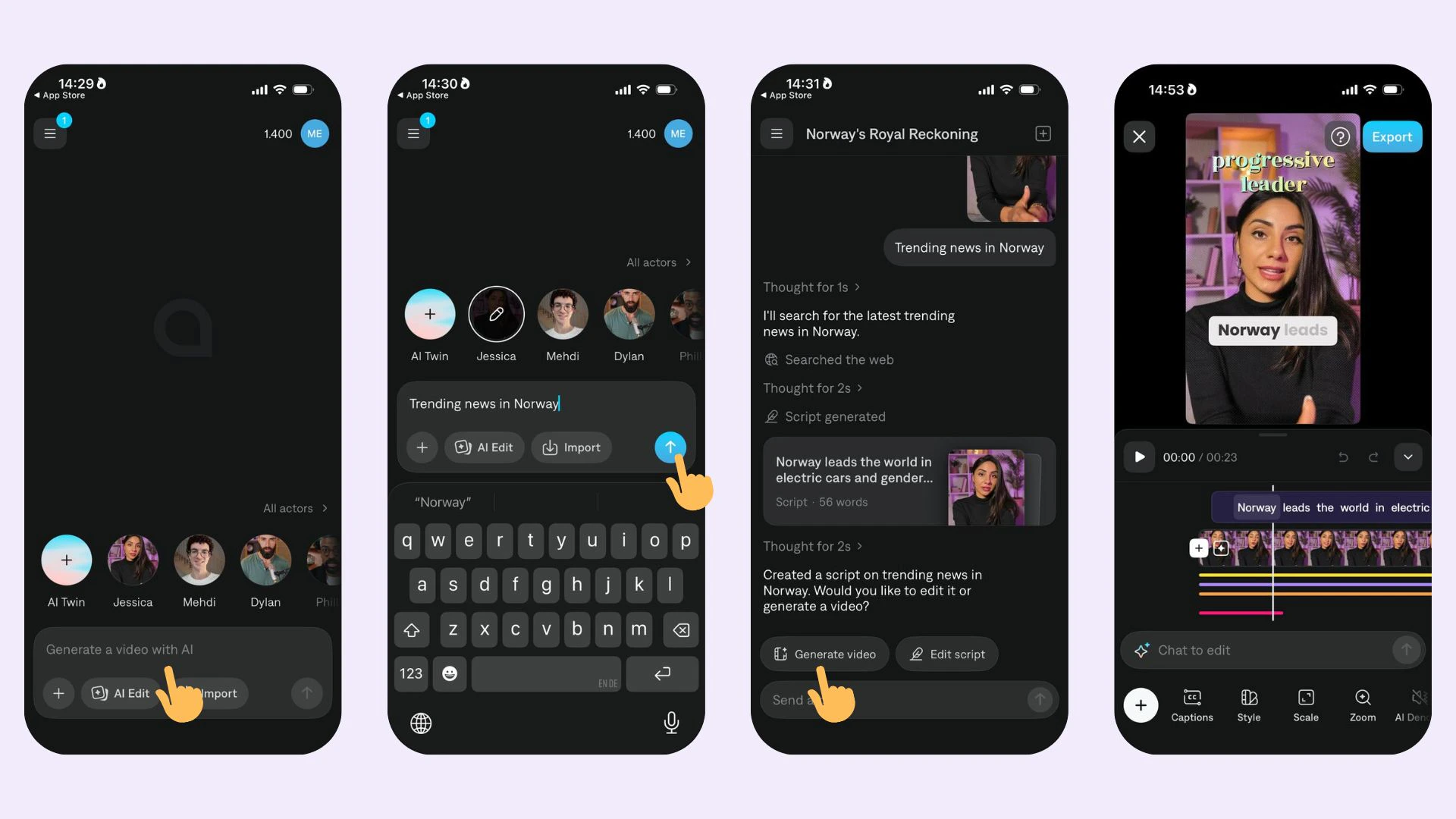
    1. Sur l'écran d'accueil, vous pouvez commencer par écrire votre idée de vidéo dans le champ de message ou importer une piste de voix-off.
    2. Choisissez votre langue dans la liste déroulante
    3. Parcourez et sélectionnez votre acteur ou générez un nouvel AI Twin
    4. Choisissez un style [Edit](/help/docs/fr/project/ai-edit) et une couleur personnalisée
    5. Sélectionnez les médias à inclure dans votre vidéo (optionnel)
    6. Prévisualisez et sélectionnez la voix de votre acteur (vous pouvez également générer un clone vocal basé sur votre propre voix)
    7. Appuyez sur **Generate Video**

    Une fois la vidéo générée, vous pouvez ouvrir la vidéo dans l'éditeur Captions pour apporter des ajustements aux styles de plan et modifier votre vidéo avant d'exporter.

    <Frame>
      <img height="200" src="https://mintcdn.com/captions/LFWxxGtZ7r1l4qYL/help/src/img/mirage-prompt-to-video.jpg?fit=max&auto=format&n=LFWxxGtZ7r1l4qYL&q=85&s=e1e270b416562c38172ae46a76df3d6d" alt="Interface Captions Prompt to Video Mirage montrant une vidéo parlante générée par l'IA à partir d'un message texte" data-path="help/src/img/mirage-prompt-to-video.jpg" />
    </Frame>
  </Tab>

  <Tab title="Desktop (Web)">
    <div class="video-wrapper">
      <iframe src="https://www.youtube.com/embed/KXoKCnupt1Y?si=bzTJgI6eT21iBjbN" title="YouTube video player" frameborder="0" allow="accelerometer; autoplay; clipboard-write; encrypted-media; gyroscope; picture-in-picture; web-share" referrerpolicy="strict-origin-when-cross-origin" allowfullscreen />
    </div>

    Captions vous permet de transformer un scénario ou un clip audio en une vidéo entièrement personnalisée menée par un acteur. Voici comment commencer :

    ### 1. Ajoutez votre scénario ou audio

    Vous pouvez soit taper votre scénario, soit télécharger/enregistrer votre propre audio.

    * **Écrivez un scénario** : Entrez jusqu'à 30 secondes (ou 1 000 caractères) dans le champ de texte. Choisissez une langue et l'une de nos options de voix intégrées.
    * **Télécharger l'audio** : Pour plus de contrôle, téléchargez votre propre enregistrement vocal (fichier audio ou vidéo). Mirage extraira et utilisera automatiquement l'audio.
    * **Enregistrer l'audio** : Cliquez sur Enregistrer pour capturer l'audio directement dans Captions. Vérifiez et réenregistrez si nécessaire avant d'appliquer à votre projet.

    <Tip>
      La qualité de votre audio affectera la vidéo. Essayez d'enregistrer dans un endroit calme avec un ton qui correspond à la scène que vous recherchez.
    </Tip>

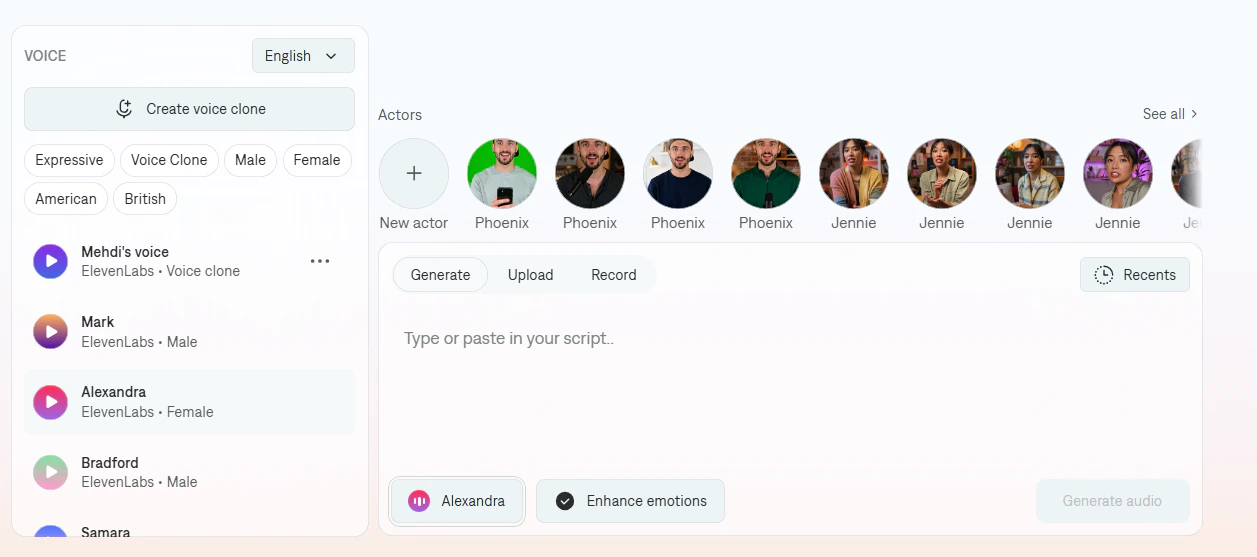
    ### 2. Choisissez une voix (si nécessaire)

    Si vous n'avez pas téléchargé/enregistré votre propre audio, choisissez une voix parmi nos partenaires (comme ElevenLabs ou Google).\
    Vous pouvez également couper le début ou la fin de l'audio pour supprimer les silences.

    <Frame>
      <img height="200" src="https://mintcdn.com/captions/LFWxxGtZ7r1l4qYL/help/src/img/mirage-studio/step_2.png?fit=max&auto=format&n=LFWxxGtZ7r1l4qYL&q=85&s=fdd7e68fe04209dac5861c1795f47f8a" alt="Étape de sélection de voix Captions Mirage montrant les options de voix IA d'ElevenLabs et Google" data-path="help/src/img/mirage-studio/step_2.png" />
    </Frame>

    <Info>
      Assurez-vous que la voix correspond à la description de votre acteur. Par exemple, n'associez pas une voix masculine grave avec un acteur femme adolescent sauf si vous cherchez quelque chose d'unique.
    </Info>

    ### 3. Choisissez ou créez un acteur

    Vous avez trois options ici :

    <AccordionGroup>
      <Accordion title="Choisissez un acteur déjà généré dans la bibliothèque d'acteurs">
        Vous pouvez utiliser la bibliothèque d'acteurs pour choisir un acteur déjà généré fourni par Mirage.
      </Accordion>

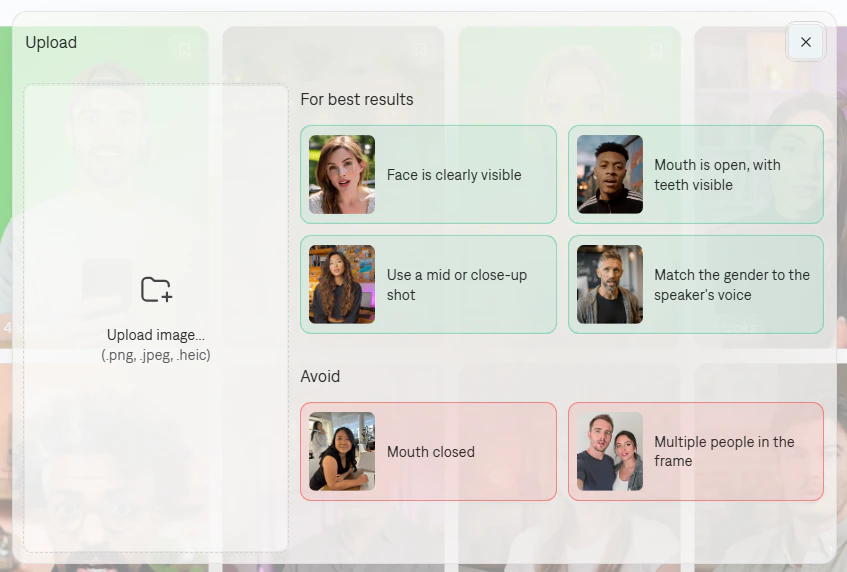
      <Accordion title="Télécharger une image de référence">
        Créez un « AI Twin » de vous-même ou de quelqu'un d'autre (avec permission).

        <Frame>
          <img height="200" src="https://mintcdn.com/captions/LFWxxGtZ7r1l4qYL/help/src/img/mirage-studio/step_4_option_2.png?fit=max&auto=format&n=LFWxxGtZ7r1l4qYL&q=85&s=441743d4c65b8edeedb072ab649c1349" alt="Création d'acteur Captions Mirage montrant le téléchargement d'une image de référence pour générer un AI Twin" data-path="help/src/img/mirage-studio/step_4_option_2.png" />
        </Frame>
      </Accordion>

      <Accordion title="Générer avec un message">
        Décrivez l'apparence, la tenue, l'expression de l'acteur, et plus. Mirage générera quelques options.

        <Frame>
          <img height="200" src="https://mintcdn.com/captions/LFWxxGtZ7r1l4qYL/help/src/img/mirage-studio/step_4.gif?s=c6229b551570995aca043be721b1e32c" alt="Animation montrant la génération par Captions Mirage d'options d'acteurs IA à partir d'une description textuelle" data-path="help/src/img/mirage-studio/step_4.gif" />
        </Frame>
      </Accordion>
    </AccordionGroup>

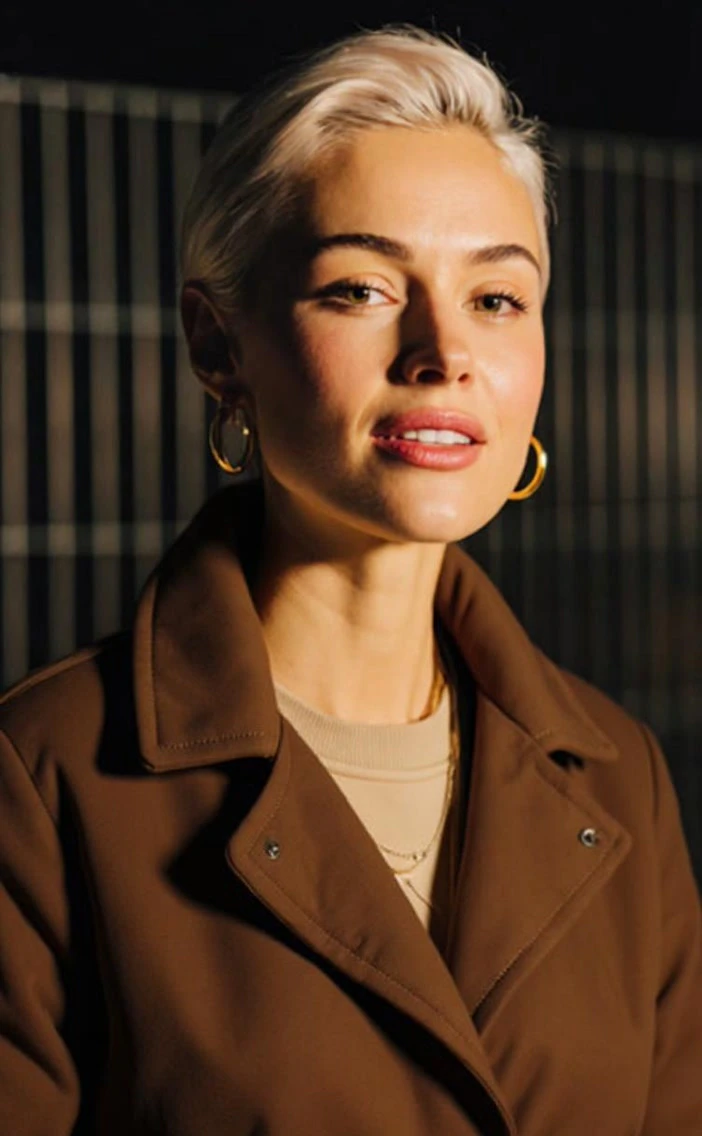
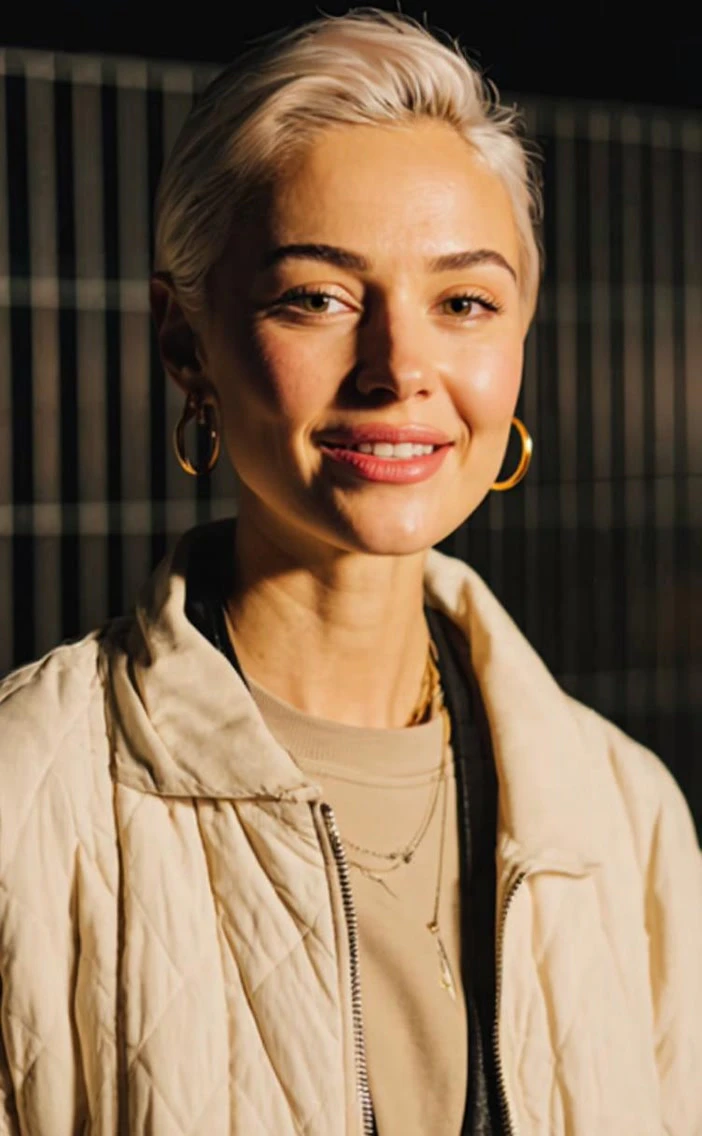
    ### Variante d'acteur

    Si vous souhaitez générer un nouveau look pour un acteur existant, vous pouvez utiliser l'option **New look** pour créer une nouvelle variante de votre acteur.

    <div class="scroll-carousel">
      <div class="card-tiny">
        <div id="actor-prompt-container" class="flex flex-col items-center gap-4">
          <div id="actor-image-wrapper" class="mx-auto block w-96">
            <img id="actor-image" src="https://mintcdn.com/captions/LFWxxGtZ7r1l4qYL/help/src/img/mirage-studio/actor-variant-1.jpg?fit=max&auto=format&n=LFWxxGtZ7r1l4qYL&q=85&s=af96561d54d480b31810ab6942cc4be3" alt="Variante d'acteur IA Captions Mirage montrant l'apparence originale de l'acteur généré" class="w-7xl sm:w-72 md:w-80 h-auto rounded-xl object-cover mx-auto block" width="702" height="1136" data-path="help/src/img/mirage-studio/actor-variant-1.jpg" />
          </div>

          <div id="actor-text-wrapper" class="text-center px-2">
            <h3 class="text-lg font-semibold mb-2">
              Acteur original
            </h3>

            <p class="text-sm leading-relaxed">
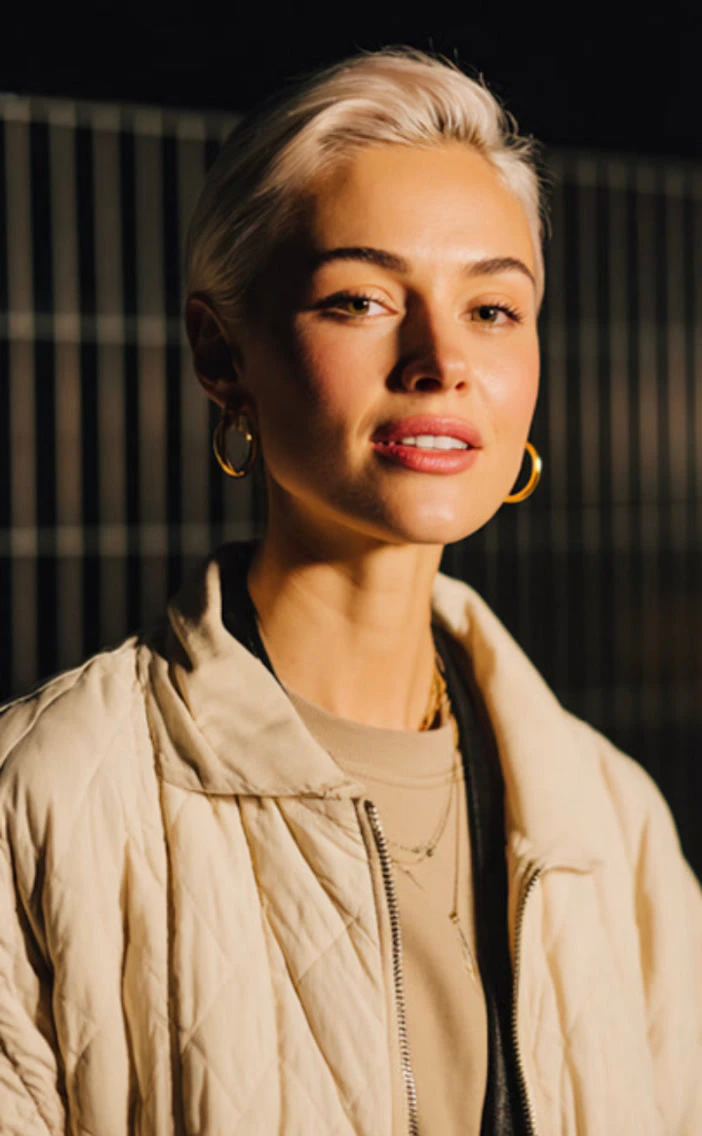
              L'acteur original sans aucun changement.
            </p>
          </div>
        </div>
      </div>

      <div class="card-tiny">
        <div id="actor-prompt-container" class="flex flex-col items-center gap-4">
          <div id="actor-image-wrapper" class="mx-auto block w-96">
            <img id="actor-image" src="https://mintcdn.com/captions/LFWxxGtZ7r1l4qYL/help/src/img/mirage-studio/actor-variant-2.jpg?fit=max&auto=format&n=LFWxxGtZ7r1l4qYL&q=85&s=5e27bb43c71f399675d14dd1588c2c89" alt="Variante nouveau look d'acteur IA Captions Mirage montrant le même acteur avec une écharpe autour du cou" class="w-7xl sm:w-72 md:w-80 h-auto rounded-xl object-cover mx-auto block" width="702" height="1136" data-path="help/src/img/mirage-studio/actor-variant-2.jpg" />
          </div>

          <div id="actor-text-wrapper" class="text-center px-2">
            <h3 class="text-lg font-semibold mb-2">
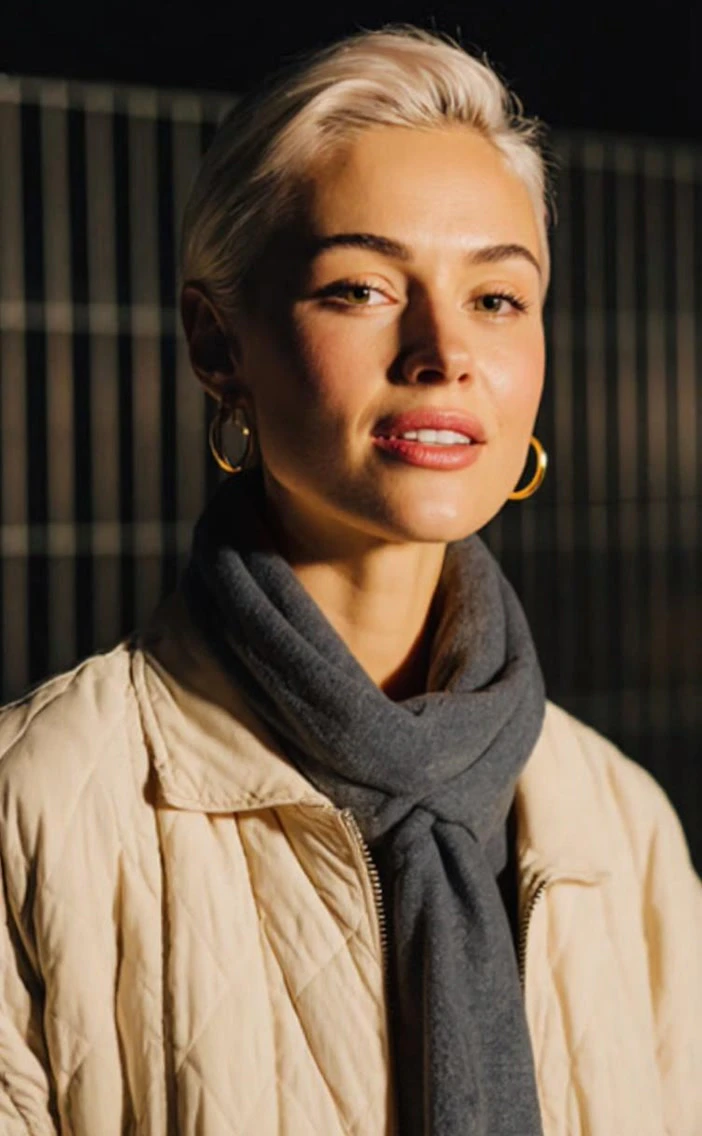
              Nouveau look : avec écharpe autour du cou
            </h3>

            <p class="text-sm leading-relaxed">
              Donnez-lui une écharpe de medium-thick enroulée près du cou dans un style de nœud européen, avec les deux extrémités pendant à l'avant.
            </p>
          </div>
        </div>
      </div>

      <div class="card-tiny">
        <div id="actor-prompt-container" class="flex flex-col items-center gap-4">
          <div id="actor-image-wrapper" class="mx-auto block w-96">
            <img id="actor-image" src="https://mintcdn.com/captions/LFWxxGtZ7r1l4qYL/help/src/img/mirage-studio/actor-variant-3.jpg?fit=max&auto=format&n=LFWxxGtZ7r1l4qYL&q=85&s=e8651e4df93d0f65a9814afcb765bf86" alt="Variante nouveau look d'acteur IA Captions Mirage montrant le même acteur avec un drapeau norvégien sur sa veste" class="w-7xl sm:w-72 md:w-80 h-auto rounded-xl object-cover mx-auto block" width="702" height="1136" data-path="help/src/img/mirage-studio/actor-variant-3.jpg" />
          </div>

          <div id="actor-text-wrapper" class="text-center px-2">
            <h3 class="text-lg font-semibold mb-2">
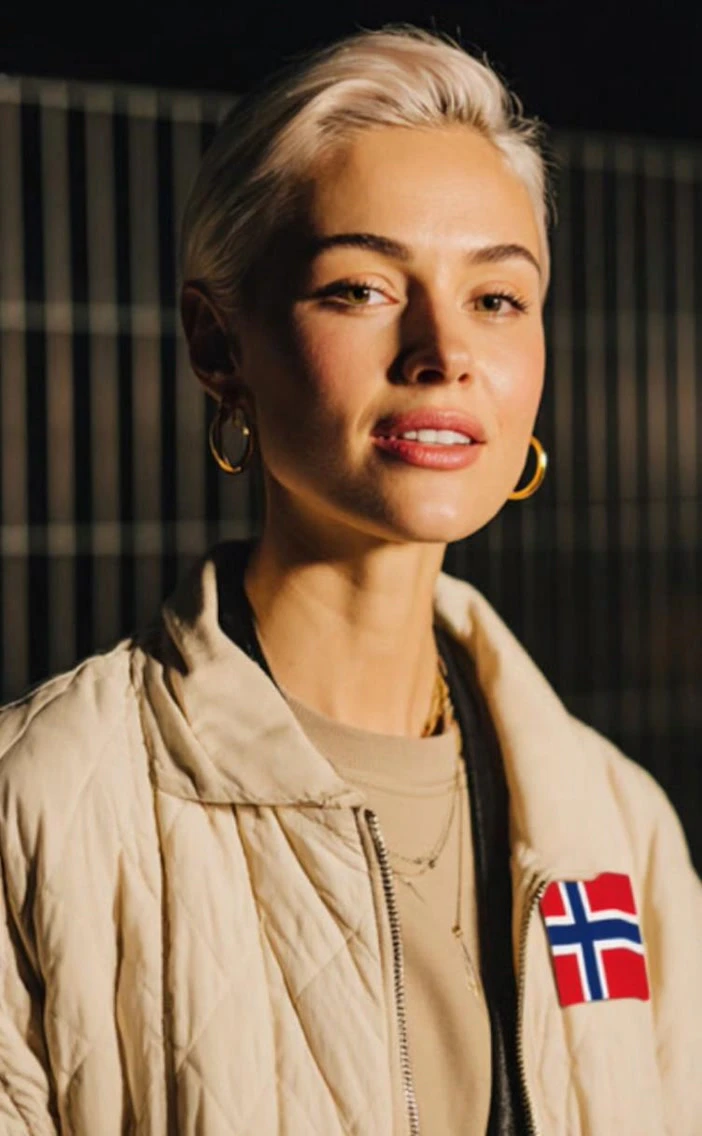
              Nouveau look : avec le drapeau norvégien
            </h3>

            <p class="text-sm leading-relaxed">
              Mettez le drapeau norvégien sur le côté droit de sa veste.
            </p>
          </div>
        </div>
      </div>

      <div class="card-tiny">
        <div id="actor-prompt-container" class="flex flex-col items-center gap-4">
          <div id="actor-image-wrapper" class="mx-auto block w-96">
            <img id="actor-image" src="https://mintcdn.com/captions/LFWxxGtZ7r1l4qYL/help/src/img/mirage-studio/actor-variant-4.jpg?fit=max&auto=format&n=LFWxxGtZ7r1l4qYL&q=85&s=bdc8dda823965c4314f09b13503746b1" alt="Variante nouveau look d'acteur IA Captions Mirage montrant le même acteur portant un manteau d'hiver marron chocolat" class="w-7xl sm:w-72 md:w-80 h-auto rounded-xl object-cover mx-auto block" width="702" height="1136" data-path="help/src/img/mirage-studio/actor-variant-4.jpg" />
          </div>

          <div id="actor-text-wrapper" class="text-center px-2">
            <h3 class="text-lg font-semibold mb-2">
              Nouveau look : avec un manteau d'hiver
            </h3>

            <p class="text-sm leading-relaxed">
              Elle porte un manteau d'hiver de poids moyen élégant dans une couleur marron chocolat.
            </p>
          </div>
        </div>
      </div>

      <div class="card-tiny">
        <div id="actor-prompt-container" class="flex flex-col items-center gap-4">
          <div id="actor-image-wrapper" class="mx-auto block">
            <img id="actor-image" src="https://mintcdn.com/captions/LFWxxGtZ7r1l4qYL/help/src/img/mirage-studio/actor-variant-5.jpg?fit=max&auto=format&n=LFWxxGtZ7r1l4qYL&q=85&s=25309775261ccc7a24902e0ed8ca4372" alt="Variante nouveau look d'acteur IA Captions Mirage montrant le même acteur avec un léger sourire" class="w-64 sm:w-72 md:w-80 h-auto rounded-xl object-cover mx-auto block" width="702" height="1136" data-path="help/src/img/mirage-studio/actor-variant-5.jpg" />
          </div>

          <div id="actor-text-wrapper" class="text-center px-2">
            <h3 class="text-lg font-semibold mb-2">
              Nouveau look : légèrement souriante
            </h3>

            <p class="text-sm leading-relaxed">
              Elle sourit légèrement en regardant la caméra.
            </p>
          </div>
        </div>
      </div>
    </div>

    ### 4. Vérifiez et affinez

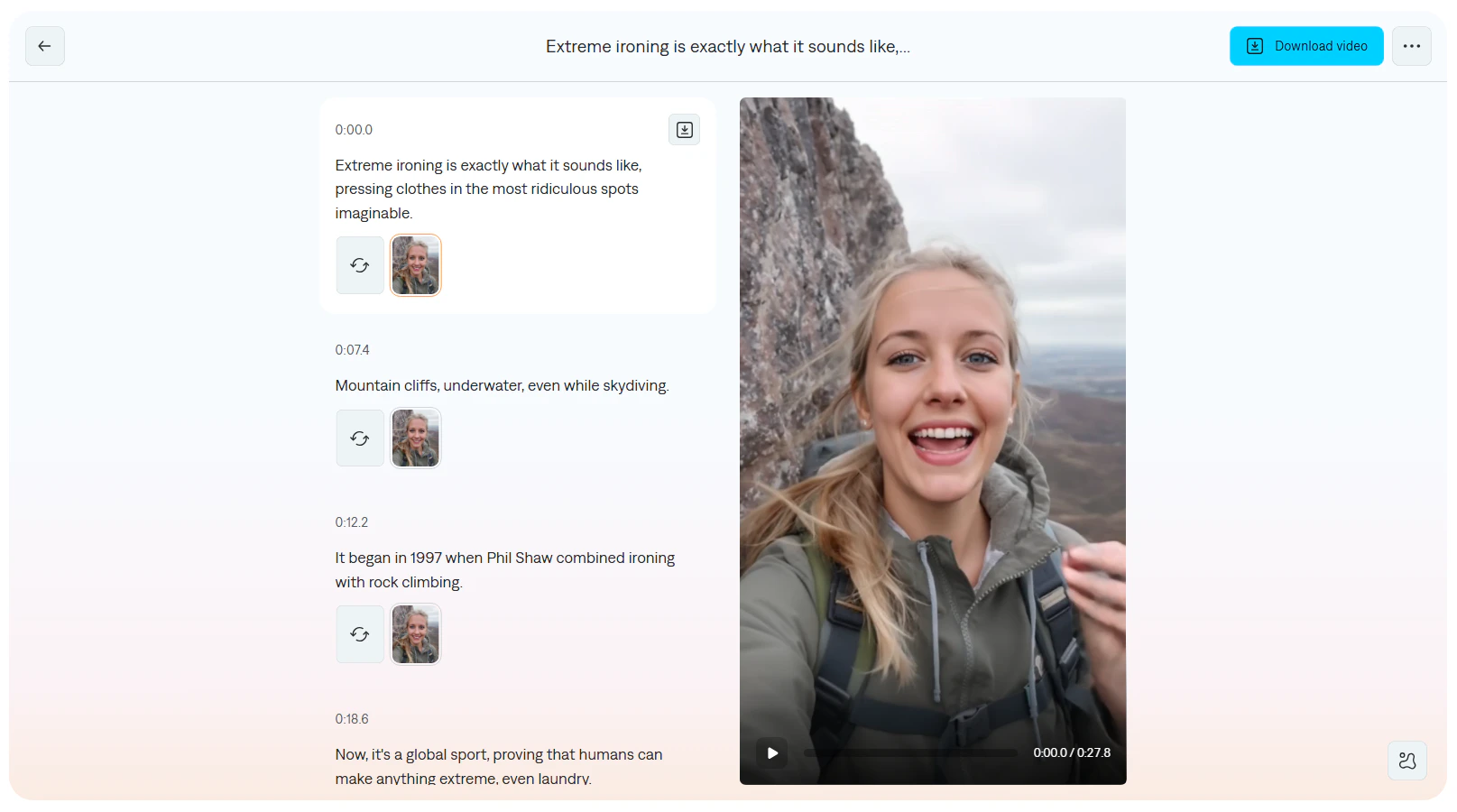
    Regardez la performance complète de chaque acteur pour voir comment bien ils donnent vie à votre scénario.

    <Tip>
      * Vous n'aimez pas ? Essayez une nouvelle prise ou remplacez certains segments par une autre prise.

      <Frame>
        <img height="200" src="https://mintcdn.com/captions/LFWxxGtZ7r1l4qYL/help/src/img/mirage-studio/step_7.png?fit=max&auto=format&n=LFWxxGtZ7r1l4qYL&q=85&s=6aeaa88630665c3cba42de2f81d25515" alt="Étape d'examen Captions Mirage montrant des clips de performance d'acteur pour la sélection et les options de nouvelle prise" data-path="help/src/img/mirage-studio/step_7.png" />
      </Frame>

      * Vous pouvez également mélanger et assortir les performances pour construire la vidéo finale.
    </Tip>

    ### 5. Exportez votre vidéo

    Une fois que vous êtes satisfait du résultat :

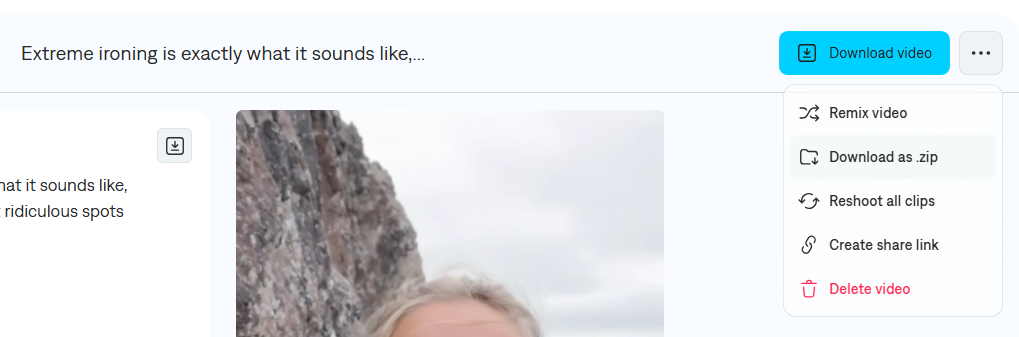
    * **Téléchargez la vidéo** pour la partager n'importe où
    * **Exportez en .zip** si vous voulez tous les fichiers, y compris l'audio
    * **Reprenez tous les clips** si vous voulez essayer une version nouvelle
    * **Supprimez** si ce n'est pas quelque chose que vous voulez conserver

    <Frame>
      <img height="200" src="https://mintcdn.com/captions/LFWxxGtZ7r1l4qYL/help/src/img/mirage-studio/step_8.png?fit=max&auto=format&n=LFWxxGtZ7r1l4qYL&q=85&s=a044b299aa875effc8ae24a66798e41b" alt="Étape d'exportation Captions Mirage montrant les options pour télécharger, exporter en zip, reprendre ou supprimer une vidéo" data-path="help/src/img/mirage-studio/step_8.png" />
    </Frame>
  </Tab>
</Tabs>

***

## Questions fréquemment posées

<AccordionGroup>
  <Accordion title="Les vidéos que je génère avec Mirage sont-elles disponibles pour une utilisation commerciale ?">
    Vous conservez tous les droits sur toutes les vidéos créées. Les acteurs générés par l'IA sont complètement virtuels et exempts de restrictions de licences. Vous pouvez en savoir plus dans nos [**Conditions générales**](https://www.captions.ai/legal/terms).
  </Accordion>

  <Accordion title="Dans quelles langues puis-je générer des projets Prompt to Video ?">
    Vous pouvez générer des vidéos dans 39 langues.
  </Accordion>

  <Accordion title="Quelle est la limite de taille pour télécharger des fichiers vidéo ou audio ?">
    Vos fichiers vidéo et audio peuvent faire jusqu'à 100 Mo. *(Desktop uniquement)*
  </Accordion>

  <Accordion title="Quelle est la limite de caractères maximale pour les messages audio ?">
    Votre message peut durer 30 secondes ou 1 000 caractères. *(Desktop uniquement)*
  </Accordion>

  <Accordion title="Quelle peut être la durée maximale de chaque segment ?">
    Chaque segment peut durer jusqu'à 4 secondes. *(Desktop uniquement)*
  </Accordion>

  <Accordion title="Quelle est la durée vidéo maximale ?">
    Votre vidéo finale peut durer jusqu'à 30 secondes. *(Desktop uniquement)*
  </Accordion>

  <Accordion title="Puis-je reprendre les clips ?">
    Oui ! Si vous n'êtes pas satisfait d'un clip, vous pouvez cliquer sur le bouton de régénération pour voir une nouvelle prise en utilisant les mêmes paramètres de scénario et d'acteur. *(Desktop uniquement)*
  </Accordion>

  <Accordion title="Comment puis-je organiser mes projets ?">
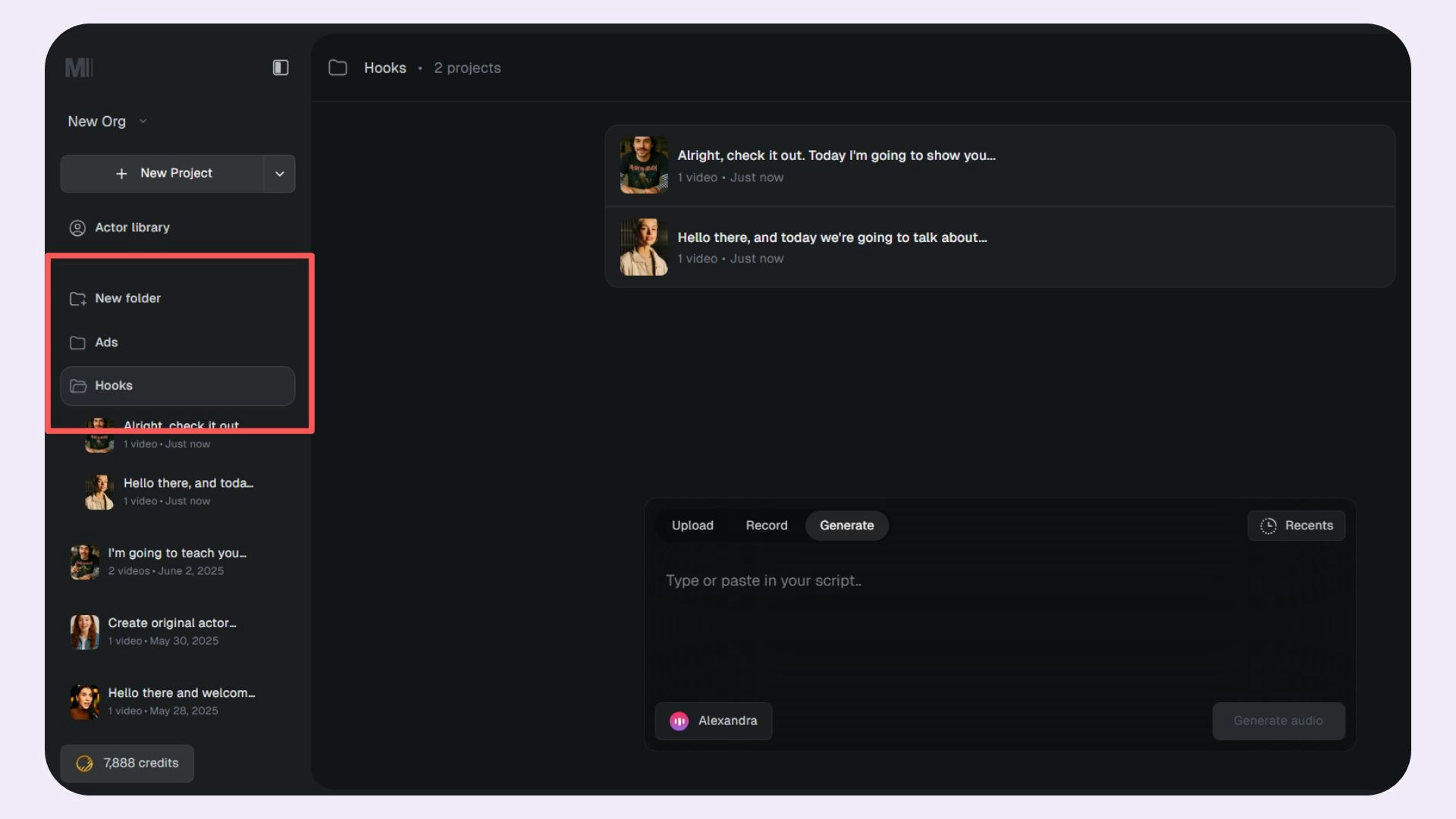
    Vous pouvez utiliser des **dossiers** pour mieux gérer et organiser vos projets. Utilisez l'option **New Folder** pour créer un nouveau dossier. *(Desktop uniquement)*

    <Frame>
      <img height="200" src="https://mintcdn.com/captions/LFWxxGtZ7r1l4qYL/help/src/img/mirage-studio/mirage-studio-folders.jpg?fit=max&auto=format&n=LFWxxGtZ7r1l4qYL&q=85&s=26875fb278d4076ffbe49e0993d5ad27" alt="Vue des dossiers de projets Captions Mirage Studio pour organiser les projets de génération de vidéo IA" data-path="help/src/img/mirage-studio/mirage-studio-folders.jpg" />
    </Frame>
  </Accordion>
</AccordionGroup>