> ## Documentation Index
> Fetch the complete documentation index at: https://captions.ai/llms.txt
> Use this file to discover all available pages before exploring further.
# Ajouter et supprimer des clips
> Ajoutez et supprimez facilement des clips.
## Ajouter un clip
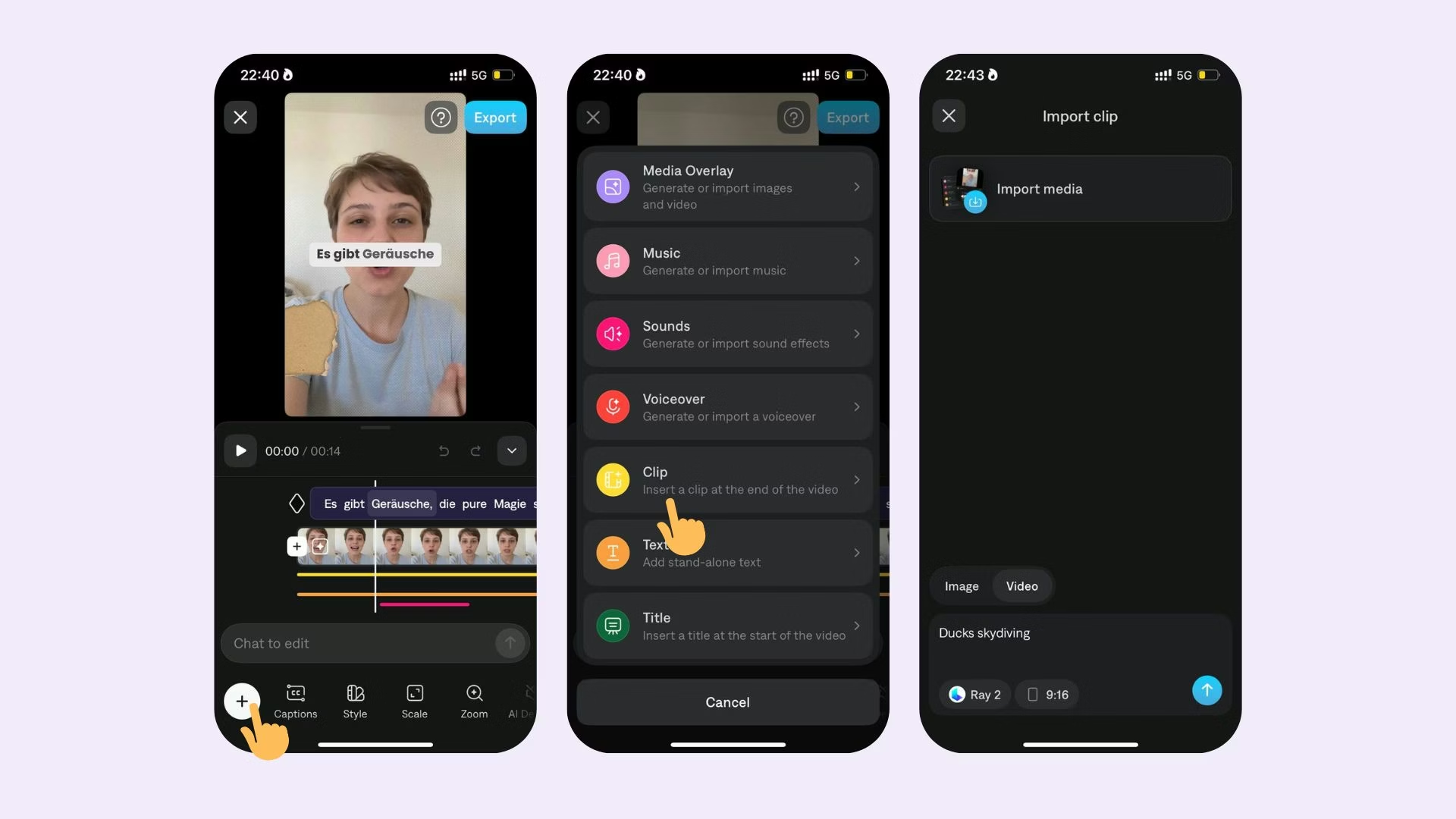 Pour ajouter un clip n'importe où dans votre projet :
* Appuyez sur la timeline et ajustez-la à l'endroit où vous souhaitez insérer un clip
* Sélectionnez [Scinder](/help/docs/fr/timeline/split-merge)
* Appuyez sur l'icône entre vos deux clips scindés
* Appuyez sur **Insérer un clip**
* Sélectionnez votre clip dans votre album photo
Pour ajouter un clip au début ou à la fin de votre vidéo :
1. Faites défiler jusqu'au début ou à la fin de votre timeline
2. Appuyez sur le bouton **+**
Après l'ajout d'un clip, les sous-titres ne seront pas ajoutés automatiquement. Découvrez comment [les ajouter manuellement](/help/docs/fr/captions/add-captions).
## Supprimer un clip
Pour ajouter un clip n'importe où dans votre projet :
* Appuyez sur la timeline et ajustez-la à l'endroit où vous souhaitez insérer un clip
* Sélectionnez [Scinder](/help/docs/fr/timeline/split-merge)
* Appuyez sur l'icône entre vos deux clips scindés
* Appuyez sur **Insérer un clip**
* Sélectionnez votre clip dans votre album photo
Pour ajouter un clip au début ou à la fin de votre vidéo :
1. Faites défiler jusqu'au début ou à la fin de votre timeline
2. Appuyez sur le bouton **+**
Après l'ajout d'un clip, les sous-titres ne seront pas ajoutés automatiquement. Découvrez comment [les ajouter manuellement](/help/docs/fr/captions/add-captions).
## Supprimer un clip
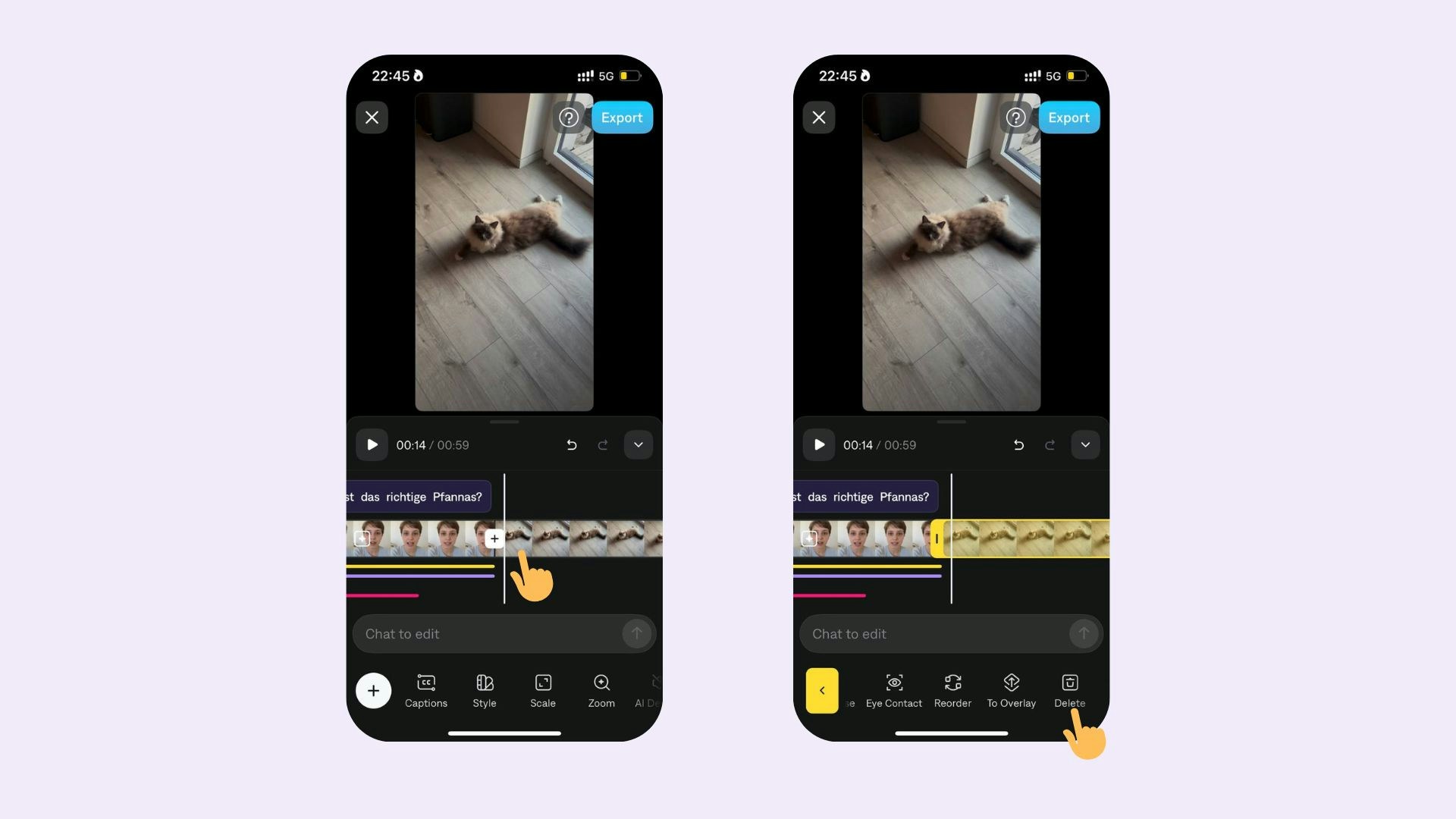 Pour supprimer un clip :
1. Appuyez n'importe où sur la timeline
2. Appuyez sur **Supprimer**.
Pour supprimer uniquement une partie de votre vidéo :
1. [Scindez](/help/docs/fr/timeline/split-merge) le clip au début et à la fin de la portion que vous souhaitez supprimer
2. Appuyez sur le clip du milieu
3. Appuyez sur **Supprimer**.
Pour supprimer un clip :
1. Appuyez n'importe où sur la timeline
2. Appuyez sur **Supprimer**.
Pour supprimer uniquement une partie de votre vidéo :
1. [Scindez](/help/docs/fr/timeline/split-merge) le clip au début et à la fin de la portion que vous souhaitez supprimer
2. Appuyez sur le clip du milieu
3. Appuyez sur **Supprimer**.