> ## Documentation Index
> Fetch the complete documentation index at: https://captions.ai/llms.txt
> Use this file to discover all available pages before exploring further.
# Transitions et plans
# Ajouter des transitions visuelles entre les plans vidéo
**Qui peut utiliser cette fonctionnalité ?**
👤 Les clients des forfaits [Pro, Max et Scale](/help/docs/fr/subscriptions)
📱 Les clients sur [iOS](/help/docs/fr/app/ios) et [desktop](/docs/fr/app/desktop)
## Aperçu
Visualisez votre projet par plans et ajoutez facilement des transitions entre eux
## Plans
En utilisant l'IA, Captions détecte automatiquement un changement de plan et ajoute un marqueur visuel. C'est un moyen utile de visualiser votre projet et d'ajouter facilement des transitions.
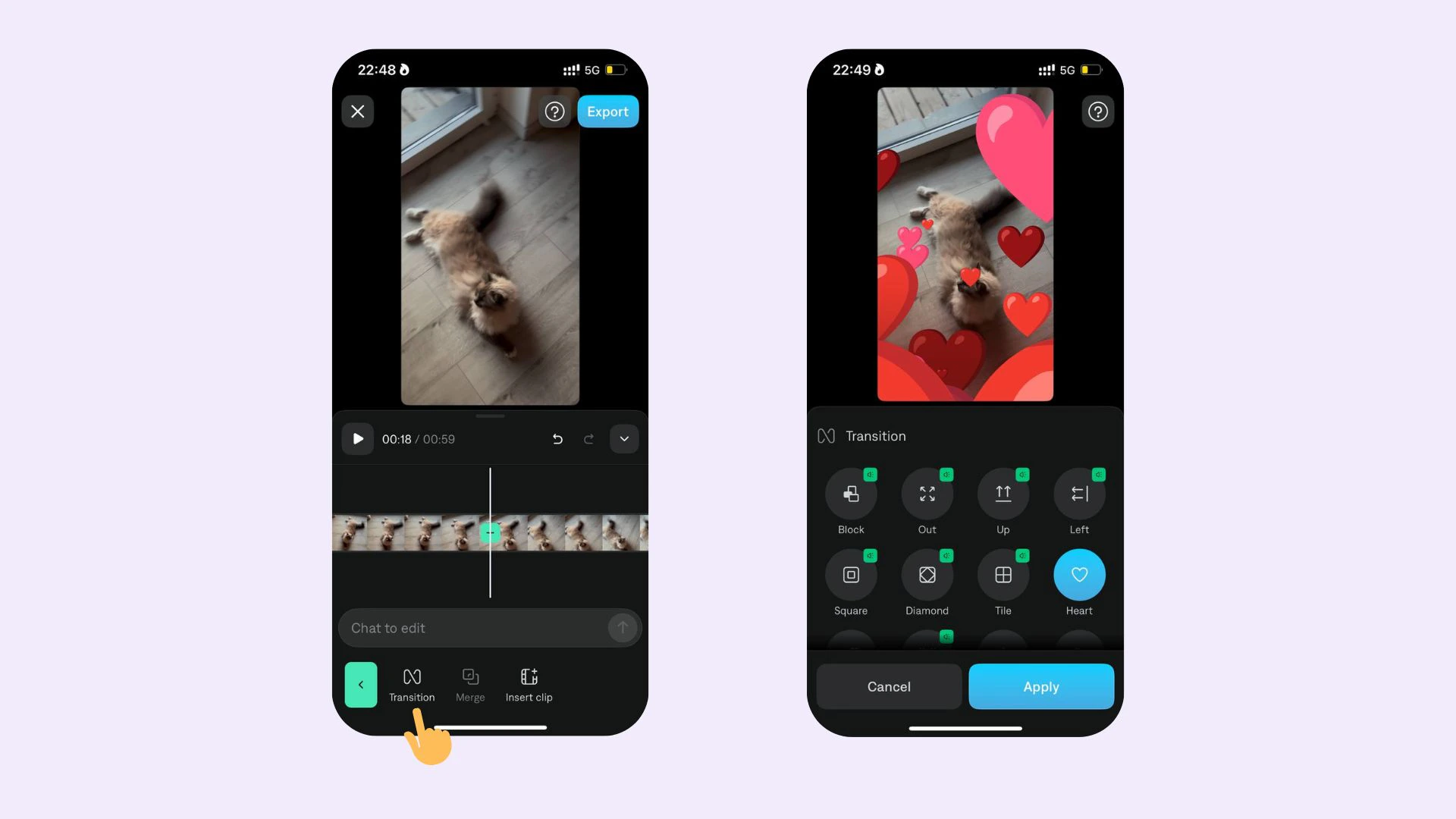 ## Ajouter une transition
Pour ajouter une transition :
1. Faites défiler la chronologie jusqu'au point où vous souhaitez ajouter une transition
2. Appuyez sur **Split**
3. Appuyez sur l'icône de transition
4. Choisissez votre transition
### Modifier une transition
Pour modifier une transition :
1. Sélectionnez la transition
2. Changez le style de transition : appuyez sur l'une des autres options
3. Supprimer : appuyez sur la transition sélectionnée pour la désélectionner
## Ajouter une transition
Pour ajouter une transition :
1. Faites défiler la chronologie jusqu'au point où vous souhaitez ajouter une transition
2. Appuyez sur **Split**
3. Appuyez sur l'icône de transition
4. Choisissez votre transition
### Modifier une transition
Pour modifier une transition :
1. Sélectionnez la transition
2. Changez le style de transition : appuyez sur l'une des autres options
3. Supprimer : appuyez sur la transition sélectionnée pour la désélectionner