> ## Documentation Index
> Fetch the complete documentation index at: https://captions.ai/llms.txt
> Use this file to discover all available pages before exploring further.
# Superposition Média
> Générez, ajoutez ou remplacez des clips vidéo et des images dans votre projet
**Qui peut utiliser ces fonctionnalités ?**
* Générer des images et des b-rolls :
* 👤 Clients sur les plans suivants [plans](/help/docs/fr/subscriptions) : Max et Scale
* 📱 Clients sur [iOS](/help/docs/fr/app/ios) et [desktop](/docs/fr/app/desktop)
* Ajouter, remplacer et éditer les superpositions média :
* 👤 Clients sur les plans suivants [plans](/help/docs/fr/subscriptions) : Free, Pro, Max, Scale et Enterprise
* 📱 Clients sur tous les [appareils](/help/docs/fr/app) : Desktop, iOS et Android
## Comment cela fonctionne
Générez des superpositions d'images et de vidéos pour votre projet.
Importez et ajoutez des superpositions média depuis votre appareil.
Éditez les superpositions média dans l'éditeur manuel.
Remplacez les superpositions média existantes par d'autres images et vidéos de votre appareil.
### Générer des images et des superpositions vidéo
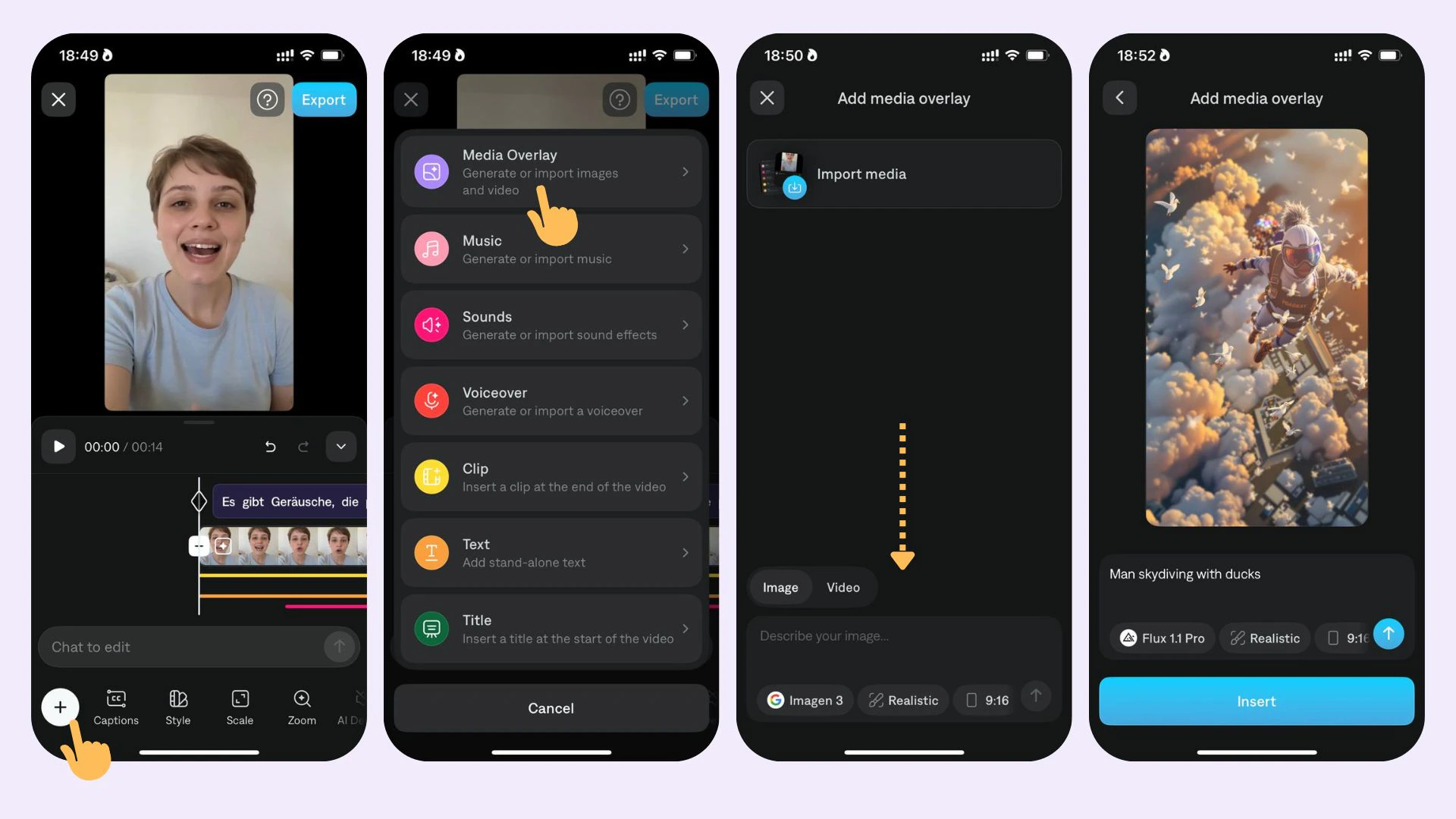 Pour générer une image ou un clip vidéo basé sur une invite :
1. Appuyez sur **Generate** et sélectionnez entre générer une image ou une vidéo
2. Écrivez votre invite
3. Choisissez le modèle AI souhaité pour générer la superposition média
4. Définissez le rapport d'aspect sur **1:1** (facultatif)
5. Appuyez sur **Generate** et attendez que votre média soit généré
Vous pouvez réutiliser les images et vidéos AI que vous avez précédemment générées à partir d'autres projets dans de nouveaux projets.
Pour générer une image ou un clip vidéo basé sur une invite :
1. Appuyez sur **Generate** et sélectionnez entre générer une image ou une vidéo
2. Écrivez votre invite
3. Choisissez le modèle AI souhaité pour générer la superposition média
4. Définissez le rapport d'aspect sur **1:1** (facultatif)
5. Appuyez sur **Generate** et attendez que votre média soit généré
Vous pouvez réutiliser les images et vidéos AI que vous avez précédemment générées à partir d'autres projets dans de nouveaux projets.
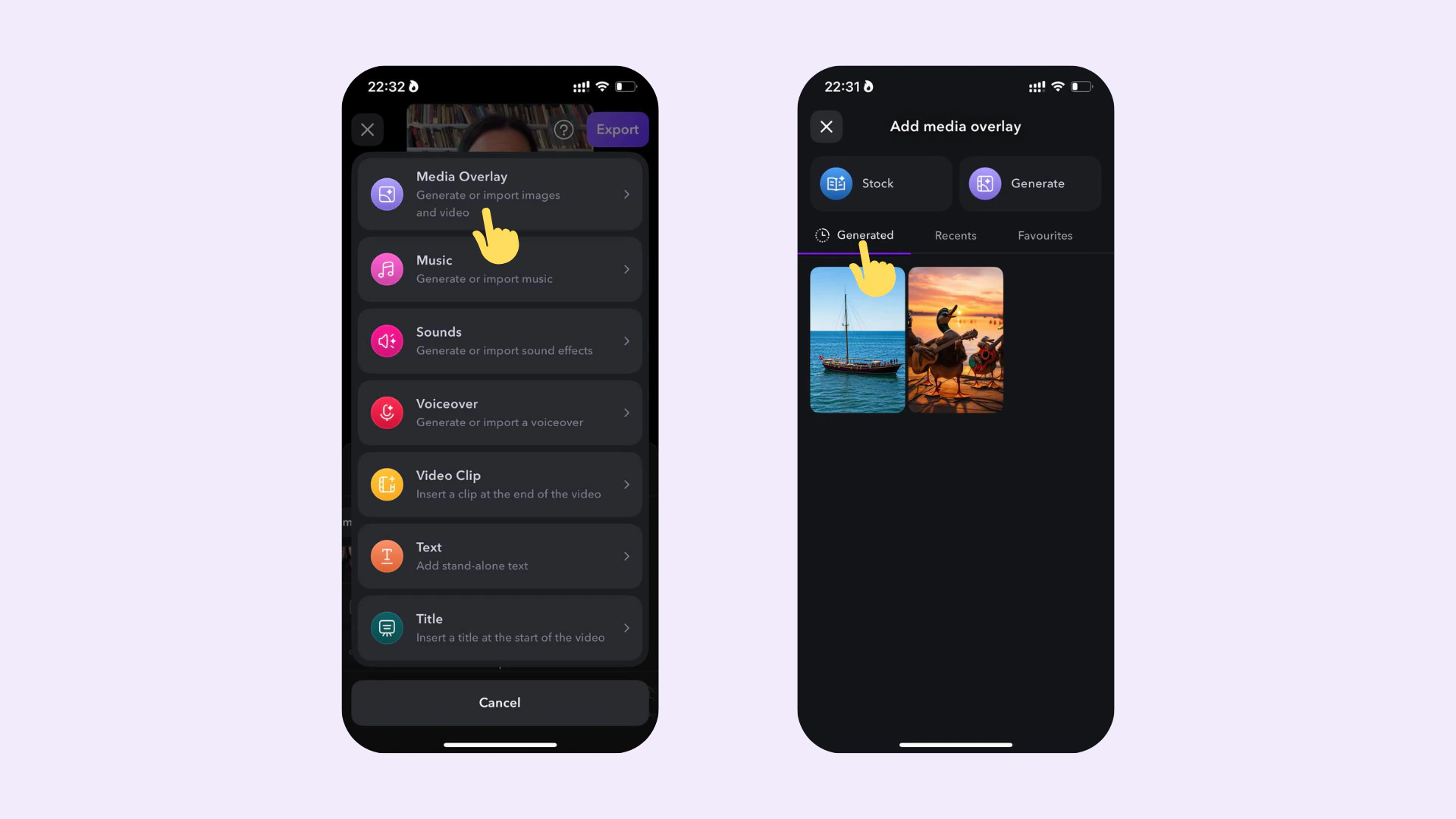 ### Ajouter des médias
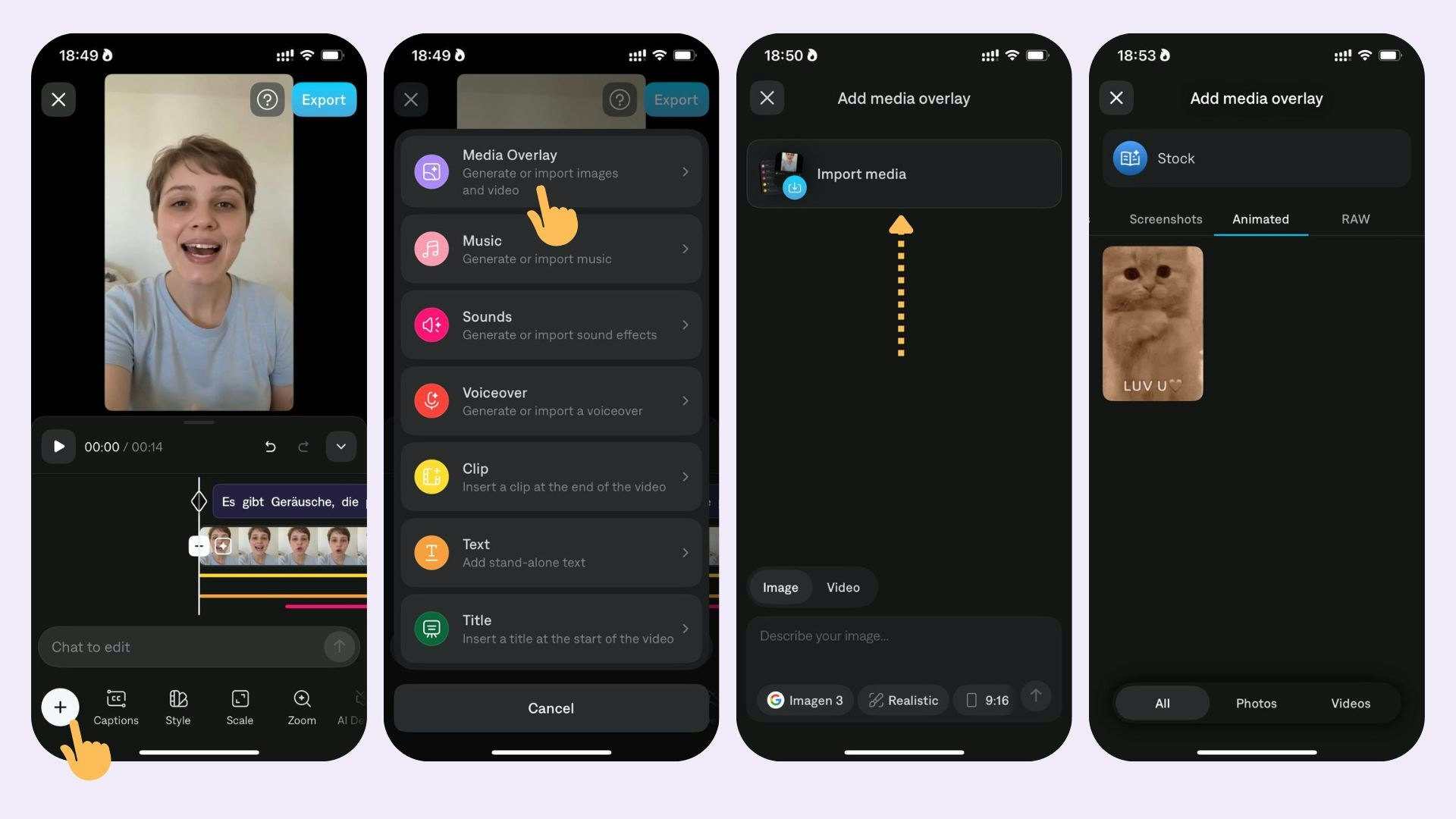 Pour ajouter des images, des vidéos, des GIF, sélectionnez **Media Overlay**. Ensuite :
* Appuyez sur **Import** pour importer une image ou une vidéo depuis votre appareil
* Appuyez sur **Import** puis sur **Stock** pour rechercher des images de stock, des GIF et des autocollants
* Appuyez sur **Generate** pour générer des vidéos ou des images basées sur une invite
### Éditer les médias
Pour ajouter des images, des vidéos, des GIF, sélectionnez **Media Overlay**. Ensuite :
* Appuyez sur **Import** pour importer une image ou une vidéo depuis votre appareil
* Appuyez sur **Import** puis sur **Stock** pour rechercher des images de stock, des GIF et des autocollants
* Appuyez sur **Generate** pour générer des vidéos ou des images basées sur une invite
### Éditer les médias
 Pour éditer votre image, vidéo ou GIF, sélectionnez-le. Puis choisissez parmi les options suivantes :
* **Position :** Sélectionnez **Edit** et choisissez parmi Caption Aware, Freeform, Top Half, Bottom Half ou Full Screen
* **Transition :** Appuyez sur **Edit** et sélectionnez parmi None, Fade, Pop, Zoom, Scale, Slide Left ou Slide Up.
* **Repositionner :** Appuyez ou utilisez un doigt pour déplacer vers un nouvel emplacement
* **Redimensionner :** Appuyez sur le bord extérieur ou utilisez deux doigts pour pincer plus petit ou plus grand
* **Rotation :** Appuyez sur le bord extérieur ou utilisez deux doigts pour faire pivoter dans le sens horaire ou antihoraire
* **Durée :** Appuyez et faites glisser ou utilisez un doigt pour le début ou la fin du média
* **Supprimer :** Appuyez sur **Delete** ou **Delete All**
* **Diviser :** Appuyez sur **Split** pour diviser la superposition média en parties distinctes
* **Animer (uniquement pour les images) :** Appuyez sur **Animate** pour animer et convertir une superposition d'image en vidéo
### Remplacer les médias
Pour éditer votre image, vidéo ou GIF, sélectionnez-le. Puis choisissez parmi les options suivantes :
* **Position :** Sélectionnez **Edit** et choisissez parmi Caption Aware, Freeform, Top Half, Bottom Half ou Full Screen
* **Transition :** Appuyez sur **Edit** et sélectionnez parmi None, Fade, Pop, Zoom, Scale, Slide Left ou Slide Up.
* **Repositionner :** Appuyez ou utilisez un doigt pour déplacer vers un nouvel emplacement
* **Redimensionner :** Appuyez sur le bord extérieur ou utilisez deux doigts pour pincer plus petit ou plus grand
* **Rotation :** Appuyez sur le bord extérieur ou utilisez deux doigts pour faire pivoter dans le sens horaire ou antihoraire
* **Durée :** Appuyez et faites glisser ou utilisez un doigt pour le début ou la fin du média
* **Supprimer :** Appuyez sur **Delete** ou **Delete All**
* **Diviser :** Appuyez sur **Split** pour diviser la superposition média en parties distinctes
* **Animer (uniquement pour les images) :** Appuyez sur **Animate** pour animer et convertir une superposition d'image en vidéo
### Remplacer les médias
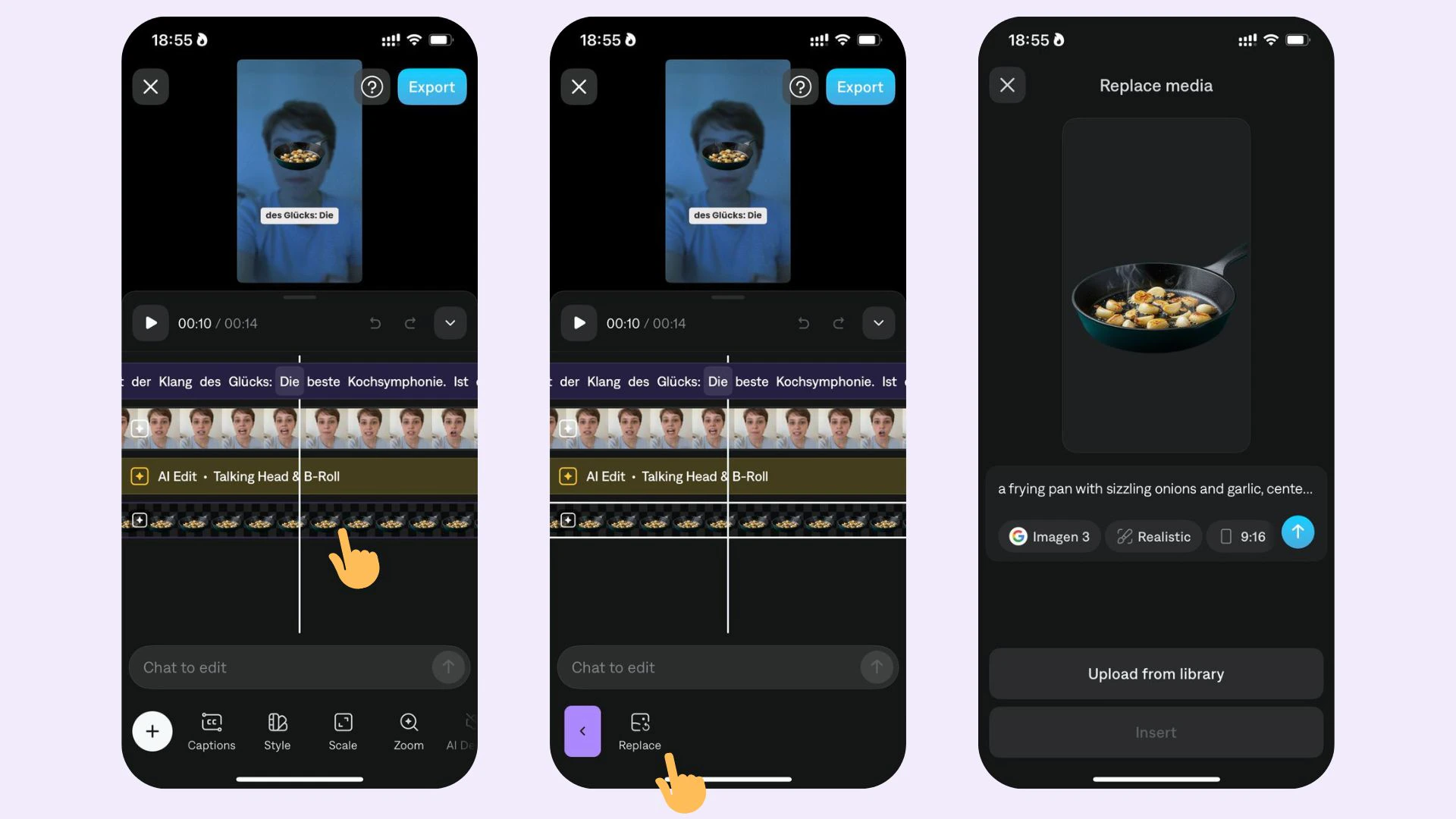
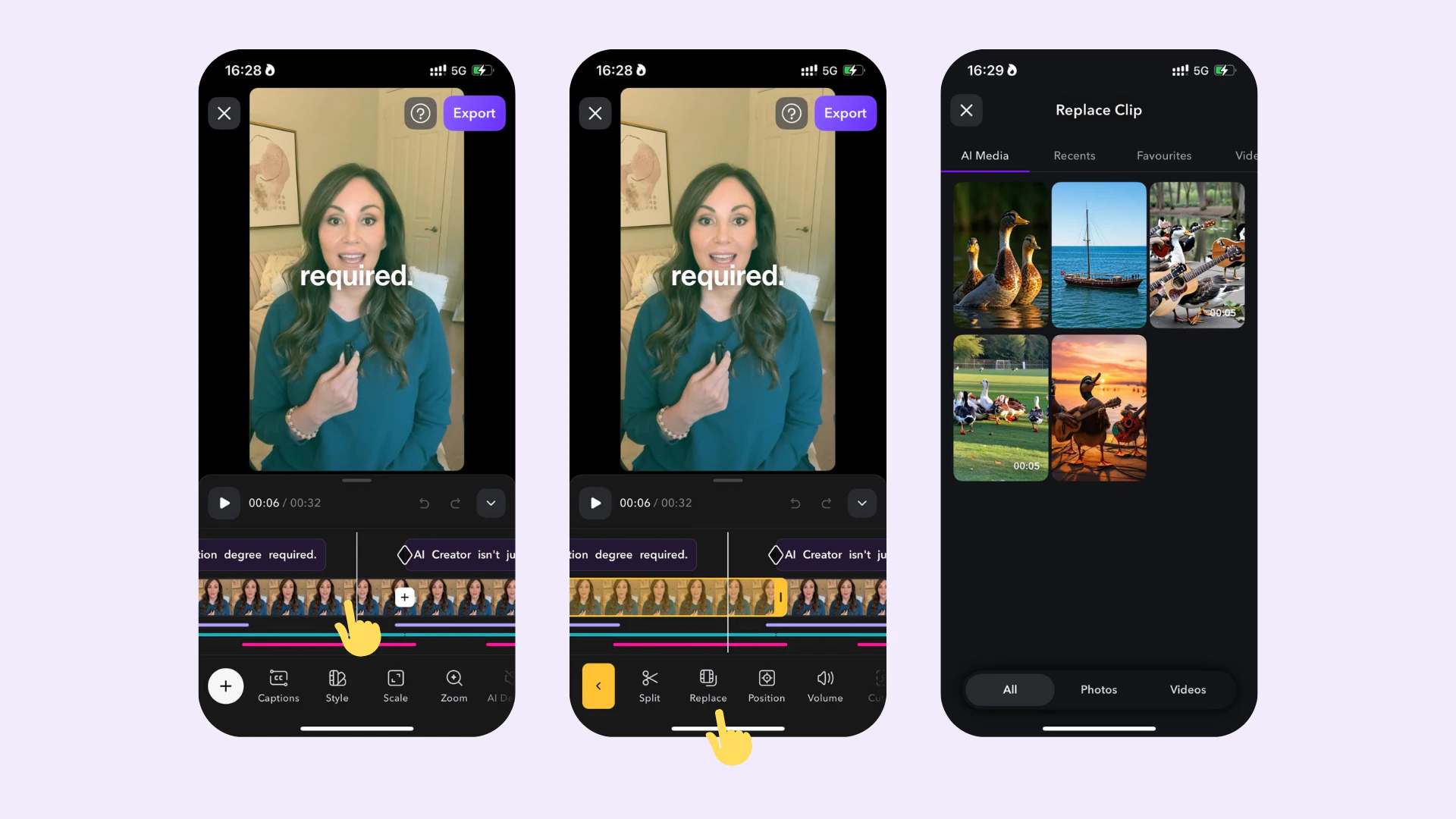 Pour remplacer une image ou une vidéo dans votre projet :
1. Appuyez sur le média dans la chronologie de votre projet
2. Appuyez sur **Replace**
3. Sélectionnez le nouveau média que vous souhaitez utiliser
## Questions fréquemment posées
Au début de votre vidéo, appuyez sur **Images** et importez votre logo. Repositionnez l'image à l'emplacement souhaité et utilisez le glisseur pour faire glisser l'image jusqu'à la fin de votre vidéo. Vous avez maintenant votre logo ou filigrane pour toute la durée de votre vidéo
Pour générer des superpositions d'images, Captions supporte 12 intégrations avec différents modèles AI :
* Photon (Luma AI)
* Photon Flash (Luma AI)
* Flux 1.1 Pro (Black Forest Labs)
* Imagen 3 (Google)
* Imagen 3 Fast (Google)
* Ideogram V1 (Ideogram)
* Ideogram V1 Turbo (Ideogram)
* DALL-E 3 HD (OpenAI)
* DALL-E 3 (OpenAI)
* Recraft V3 (Recraft)
* SD 3.5 (Stability AI)
* SD 3.5 Turbo (Stability AI)
Pour générer des superpositions vidéo, Captions supporte 12 intégrations avec différents modèles AI :
* Veo 2 (Google) - ce modèle n'est disponible que pour les utilisateurs ayant le plan [**Scale**](/help/docs/fr/subscriptions).
* Pika 2.2 (Pika)
* Kling 1.6 (Kling)
* Ray 2 (Luma AI)
* Video 01 (KMiniMax)
Pour remplacer une image ou une vidéo dans votre projet :
1. Appuyez sur le média dans la chronologie de votre projet
2. Appuyez sur **Replace**
3. Sélectionnez le nouveau média que vous souhaitez utiliser
## Questions fréquemment posées
Au début de votre vidéo, appuyez sur **Images** et importez votre logo. Repositionnez l'image à l'emplacement souhaité et utilisez le glisseur pour faire glisser l'image jusqu'à la fin de votre vidéo. Vous avez maintenant votre logo ou filigrane pour toute la durée de votre vidéo
Pour générer des superpositions d'images, Captions supporte 12 intégrations avec différents modèles AI :
* Photon (Luma AI)
* Photon Flash (Luma AI)
* Flux 1.1 Pro (Black Forest Labs)
* Imagen 3 (Google)
* Imagen 3 Fast (Google)
* Ideogram V1 (Ideogram)
* Ideogram V1 Turbo (Ideogram)
* DALL-E 3 HD (OpenAI)
* DALL-E 3 (OpenAI)
* Recraft V3 (Recraft)
* SD 3.5 (Stability AI)
* SD 3.5 Turbo (Stability AI)
Pour générer des superpositions vidéo, Captions supporte 12 intégrations avec différents modèles AI :
* Veo 2 (Google) - ce modèle n'est disponible que pour les utilisateurs ayant le plan [**Scale**](/help/docs/fr/subscriptions).
* Pika 2.2 (Pika)
* Kling 1.6 (Kling)
* Ray 2 (Luma AI)
* Video 01 (KMiniMax)