> ## Documentation Index
> Fetch the complete documentation index at: https://captions.ai/llms.txt
> Use this file to discover all available pages before exploring further.
# Texte
> Ajoutez du texte statique à votre vidéo
# Ajouter des superpositions de texte statique à vos vidéos
**Qui peut utiliser cette fonctionnalité ?**
👤 Clients aux plans suivants [plans](/help/docs/fr/subscriptions) : Free, Pro, Max, et Scale
📱 Clients sur tous les [appareils](/help/docs/fr/app) : Desktop, iOS, et Android
## Fonctionnement
### Ajouter du texte
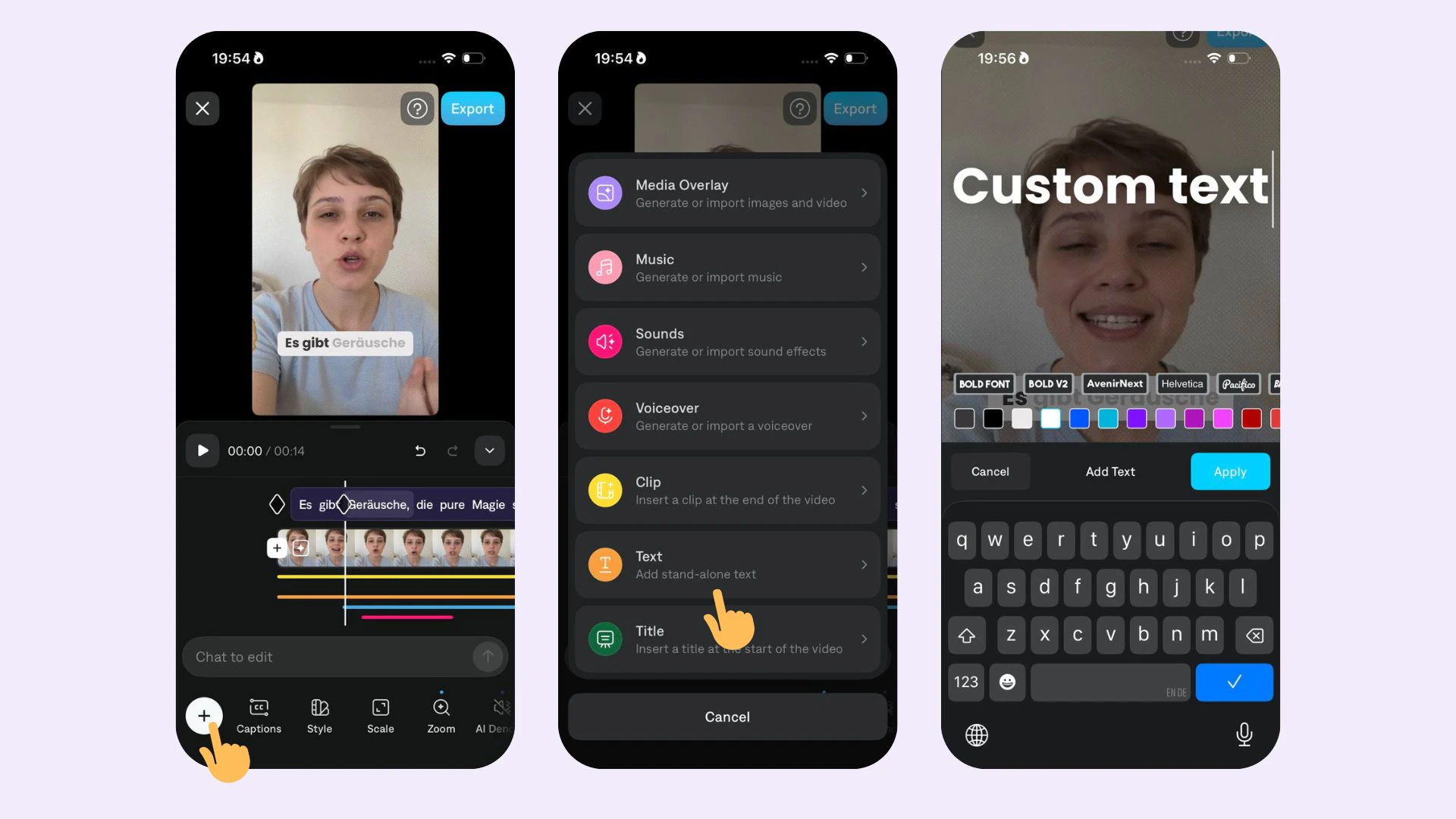 Pour ajouter du texte :
1. Sélectionnez **Texte**.
2. Sélectionnez **Ajouter**
3. Tapez votre texte
4. Sélectionnez **Appliquer**
### Modifier le texte
Pour modifier le texte, choisissez parmi les options suivantes :
* **Repositionner :** Cliquez ou utilisez un doigt pour déplacer vers un nouvel emplacement
* **Redimensionner** : Cliquez sur le bord extérieur ou utilisez deux doigts pour pincer plus petit ou plus grand
* **Pivoter** : Cliquez sur le bord extérieur ou utilisez deux doigts pour faire pivoter dans le sens horaire ou antihoraire
* **Déplacer sur la chronologie :** Cliquez et faites glisser ou utilisez un doigt pour déplacer plus tôt ou plus tard sur la chronologie
* **Ajuster la durée :** Cliquez ou faites glisser l'une ou l'autre extrémité de la barre de texte pour la rendre plus petite ou plus grande
* **Modifier l'orthographe, la police ou la couleur :** Sélectionnez **Modifier**
* **Supprimer :** Sélectionnez **Supprimer** ou **Supprimer tout**
Pour ajouter du texte :
1. Sélectionnez **Texte**.
2. Sélectionnez **Ajouter**
3. Tapez votre texte
4. Sélectionnez **Appliquer**
### Modifier le texte
Pour modifier le texte, choisissez parmi les options suivantes :
* **Repositionner :** Cliquez ou utilisez un doigt pour déplacer vers un nouvel emplacement
* **Redimensionner** : Cliquez sur le bord extérieur ou utilisez deux doigts pour pincer plus petit ou plus grand
* **Pivoter** : Cliquez sur le bord extérieur ou utilisez deux doigts pour faire pivoter dans le sens horaire ou antihoraire
* **Déplacer sur la chronologie :** Cliquez et faites glisser ou utilisez un doigt pour déplacer plus tôt ou plus tard sur la chronologie
* **Ajuster la durée :** Cliquez ou faites glisser l'une ou l'autre extrémité de la barre de texte pour la rendre plus petite ou plus grande
* **Modifier l'orthographe, la police ou la couleur :** Sélectionnez **Modifier**
* **Supprimer :** Sélectionnez **Supprimer** ou **Supprimer tout**