> ## Documentation Index
> Fetch the complete documentation index at: https://captions.ai/llms.txt
> Use this file to discover all available pages before exploring further.
# Zoom
> Ajoutez automatiquement des zooms aux parties les plus engageantes de votre vidéo
# Appliquez des effets de zoom dynamiques pour mettre en évidence les moments clés
**Qui peut utiliser cette fonction ?**
👤 Clients disposant des [plans](/help/docs/fr/subscriptions) suivants : Free, Pro, Max et Scale
📱 Clients sur [iOS et Android](/help/docs/fr/app)
### Ajouter des zooms
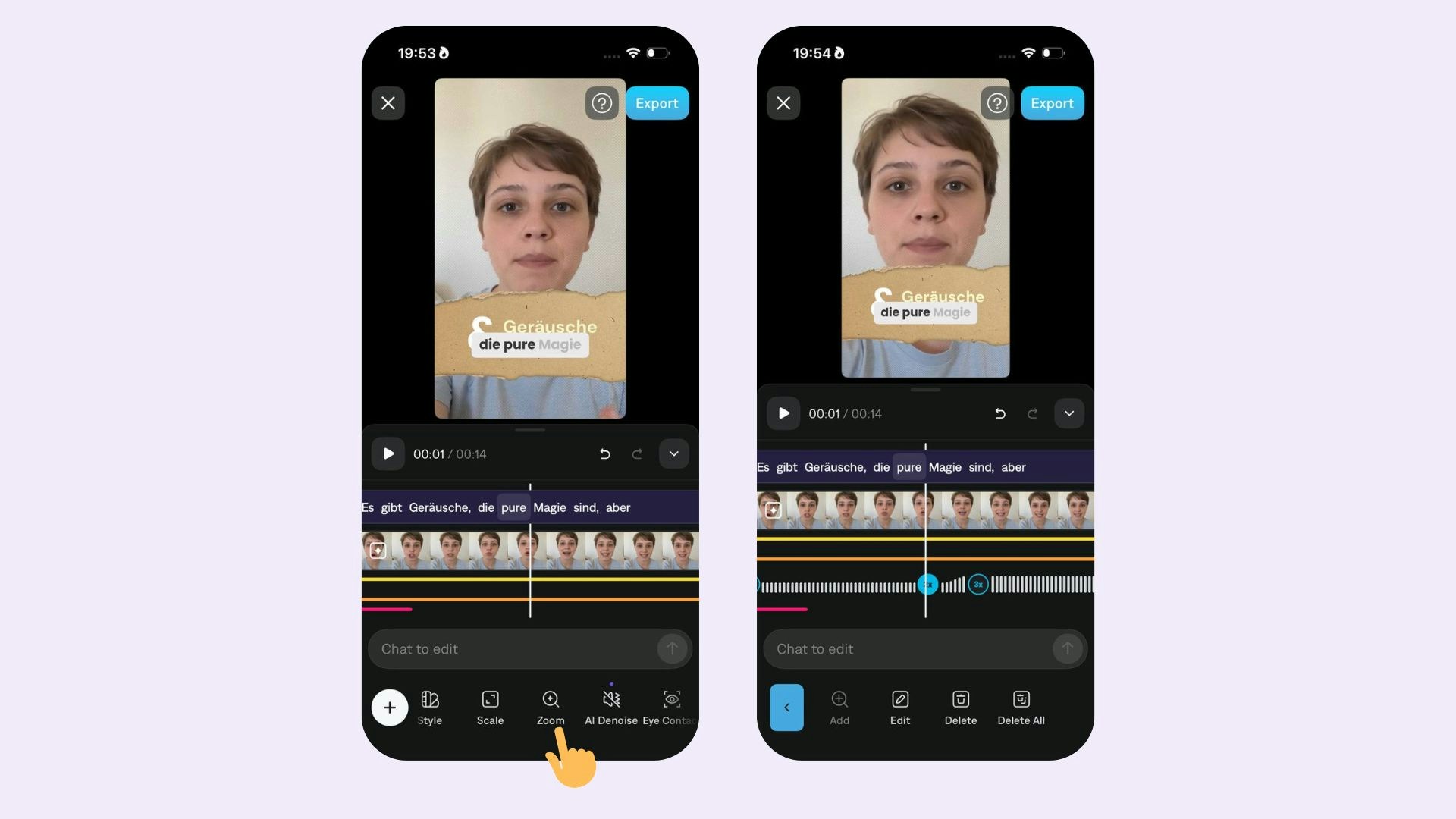 Pour ajouter des zooms à votre vidéo :
1. Faites défiler la chronologie jusqu'au moment de la vidéo où vous souhaitez ajouter un zoom
2. Appuyez sur **Zoom** - Les zooms seront appliqués automatiquement.
3. Appuyez sur **+**
4. Choisissez l'intensité
5. Choisissez la courbe d'animation
### Modifier les zooms
Pour ajouter des zooms à votre vidéo :
1. Faites défiler la chronologie jusqu'au moment de la vidéo où vous souhaitez ajouter un zoom
2. Appuyez sur **Zoom** - Les zooms seront appliqués automatiquement.
3. Appuyez sur **+**
4. Choisissez l'intensité
5. Choisissez la courbe d'animation
### Modifier les zooms
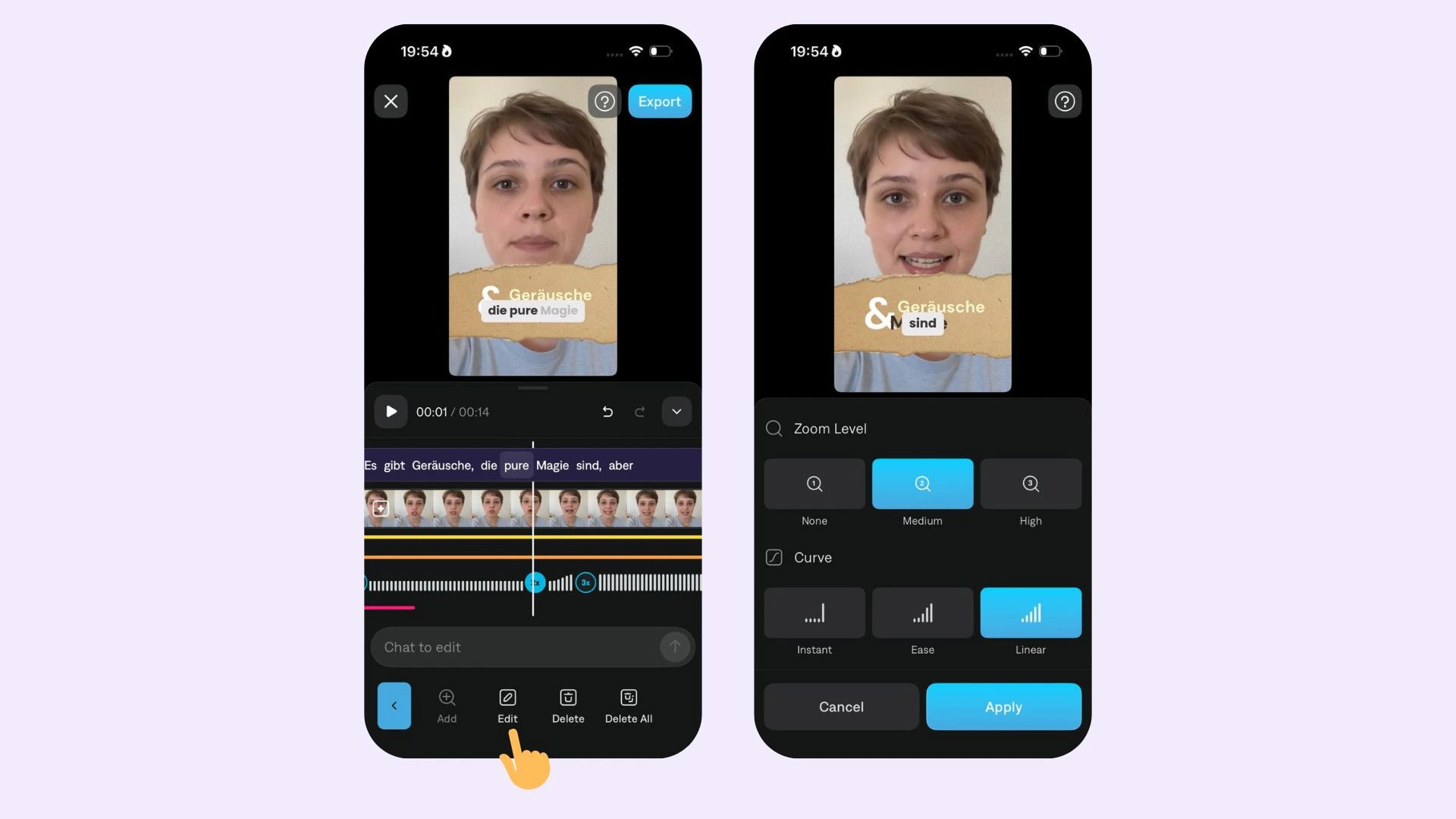 Pour apporter des modifications au zoom, sélectionnez **Modifier** et choisissez parmi :
* **Intensité :** Choisissez entre le niveau de zoom 0 (pas de zoom), 1 et 2.
* **Courbe d'animation :** Choisissez entre Linéaire, Ease ou Instant.
* **Supprimer :** Appuyez sur **Supprimer** ou **Tout supprimer**
Pour apporter des modifications au zoom, sélectionnez **Modifier** et choisissez parmi :
* **Intensité :** Choisissez entre le niveau de zoom 0 (pas de zoom), 1 et 2.
* **Courbe d'animation :** Choisissez entre Linéaire, Ease ou Instant.
* **Supprimer :** Appuyez sur **Supprimer** ou **Tout supprimer**