> ## Documentation Index
> Fetch the complete documentation index at: https://captions.ai/llms.txt
> Use this file to discover all available pages before exploring further.
# Censor
> Censure automaticamente palavras profanas em seu vídeo.
**Quem pode usar este recurso?**
👤 Clientes nos seguintes [planos](/help/docs/pt/subscriptions): Pro, Max e Scale
📱 Clientes em todos os [dispositivos](/help/docs/pt/app): iOS e Android
## Visão Geral
Se você gostaria de disponibilizar seu conteúdo para todos os públicos, o Captions pode facilmente censurar algumas ou todas as palavras profanas.
## Como Funciona
### Censurar Todas as Palavras Profanas
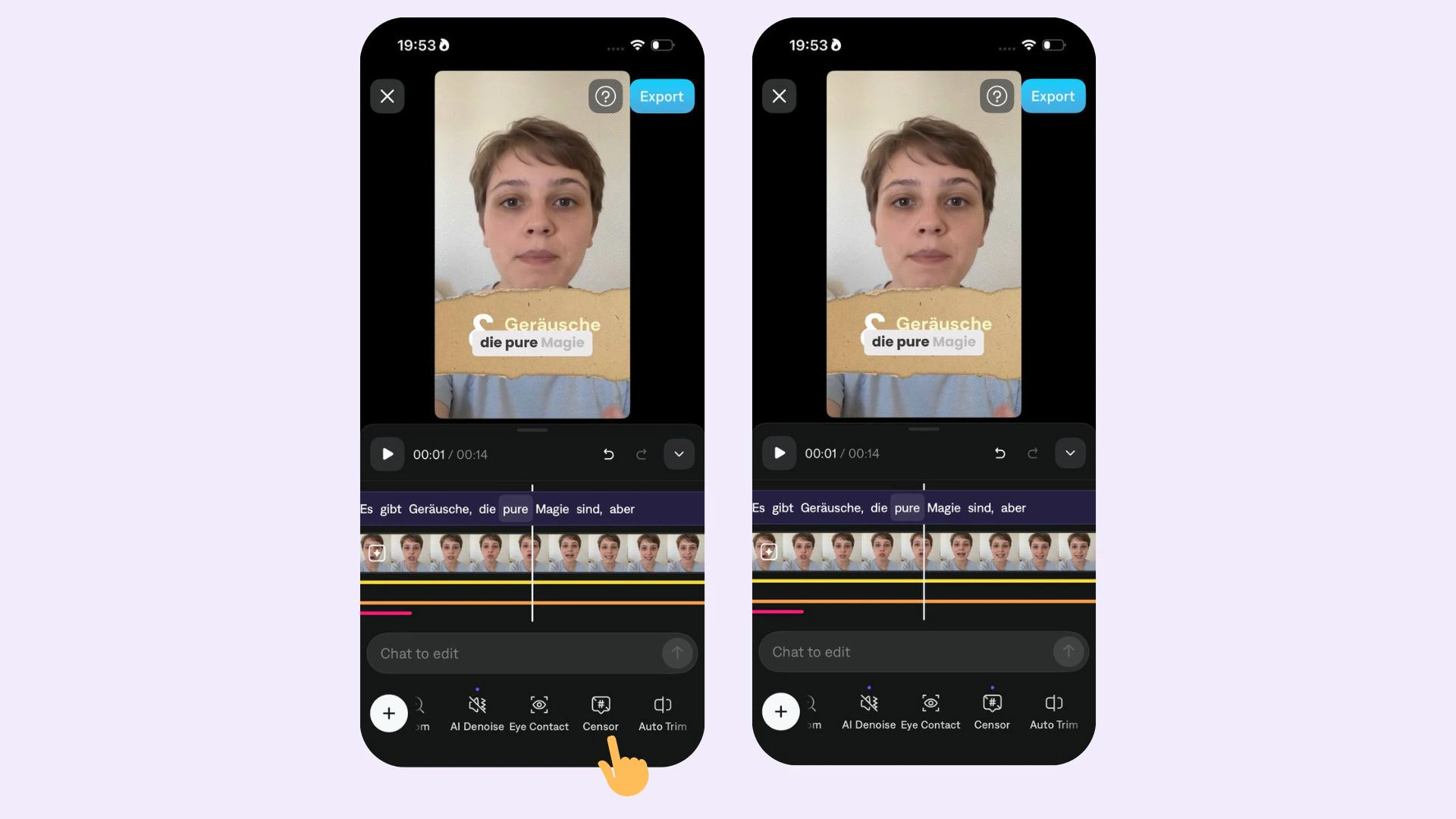
Para censurar palavras automaticamente, simplesmente selecione **Censor** na navegação inferior.
 ### Censurar Palavras Individuais
Para censurar manualmente uma palavra:
1. Toque em uma palavra para [editar a ortografia](/help/docs/pt/captions/edit-spelling)
2. Adicione 2 asteriscos `**` em qualquer lugar da palavra
3. Certifique-se de que **Censor** está ativado. Se não estiver funcionando, desative e reative o AI Censor.
## Perguntas Frequentes
Alguns dos modelos do Captions têm censor aplicado automaticamente. É fácil desativar simplesmente tocando em **Censor** na navegação inferior do aplicativo.
### Censurar Palavras Individuais
Para censurar manualmente uma palavra:
1. Toque em uma palavra para [editar a ortografia](/help/docs/pt/captions/edit-spelling)
2. Adicione 2 asteriscos `**` em qualquer lugar da palavra
3. Certifique-se de que **Censor** está ativado. Se não estiver funcionando, desative e reative o AI Censor.
## Perguntas Frequentes
Alguns dos modelos do Captions têm censor aplicado automaticamente. É fácil desativar simplesmente tocando em **Censor** na navegação inferior do aplicativo.