> ## Documentation Index
> Fetch the complete documentation index at: https://captions.ai/llms.txt
> Use this file to discover all available pages before exploring further.
# Keyframes
> Use Keyframes to set the starting and ending position of your captions and image overlays. The app will automatically animate the position change between the two over the time you've set.
**Quem pode usar este recurso?**
👤 Clientes nos seguintes [planos](/help/docs/pt/subscriptions): Free, Pro, Max e Scale
📱 Clientes nos seguintes [dispositivos](/help/docs/pt/app): iOS e em breve no Android e Desktop
# Anime Legendas e Imagens com Animação de Keyframes
## Visão Geral
Para ajudar a ilustrar como os Keyframes funcionam, imagine que você tenha um clipe de 1 segundo capturado a 30 quadros por segundo. À esquerda, há uma pessoa em pé em um campo de futebol e à direita, há um gol de futebol.
* Se você fosse **animar manualmente** a bola de futebol se movendo do pé da pessoa para o gol, teria que desenhar 30 quadros semelhantes com a localização da bola se movendo ligeiramente da esquerda para a direita em cada quadro.
* No entanto, se você fosse **animar digitalmente**, em vez de ter que desenhar 30 quadros, você poderia simplesmente definir o ponto de partida e o ponto final para a bola no primeiro e último quadro, respectivamente, e deixar a animação acontecer automaticamente.
## Adicionar Keyframes
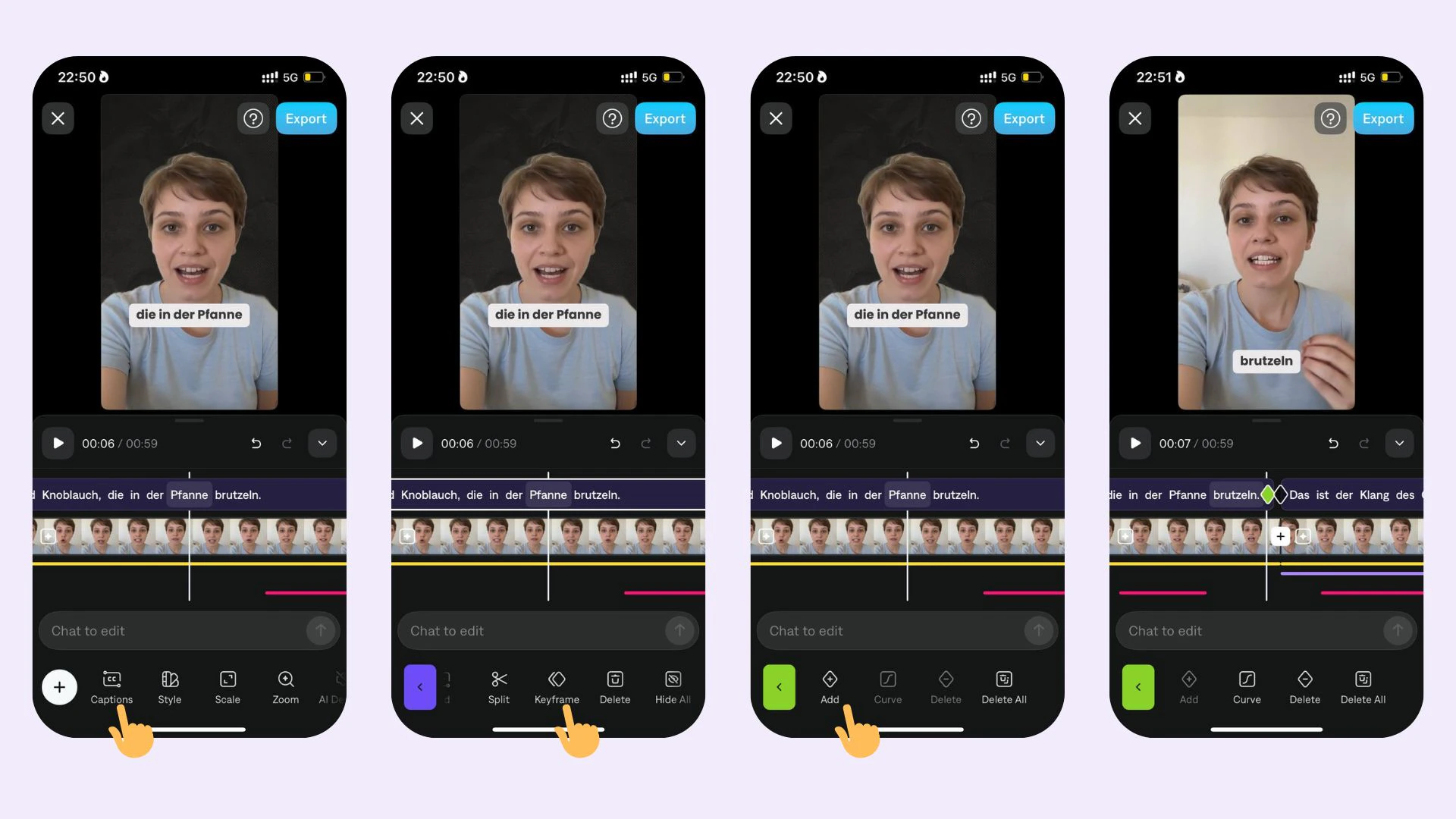 **Para adicionar um keyframe:**
1. Toque em **Keyframes**.
2. Ajuste a timeline onde você gostaria de adicionar um keyframe.
3. Arraste a legenda ou sua sobreposição de imagem para a localização desejada. Você também pode ajustar o tamanho das legendas e sobreposições de imagem beliscando com dois dedos.
4. Escolha sua curva de animação e toque em **Apply**
Opções de Keyframe: Linear, ease e Instant.
Em breve no desktop
Em breve no [Android](/help/docs/pt/app/android).
**Para adicionar um keyframe:**
1. Toque em **Keyframes**.
2. Ajuste a timeline onde você gostaria de adicionar um keyframe.
3. Arraste a legenda ou sua sobreposição de imagem para a localização desejada. Você também pode ajustar o tamanho das legendas e sobreposições de imagem beliscando com dois dedos.
4. Escolha sua curva de animação e toque em **Apply**
Opções de Keyframe: Linear, ease e Instant.
Em breve no desktop
Em breve no [Android](/help/docs/pt/app/android).