> ## Documentation Index
> Fetch the complete documentation index at: https://captions.ai/llms.txt
> Use this file to discover all available pages before exploring further.
# Estilos
> Ajuste a aparência das suas legendas
# Personalize a Aparência das Legendas com Fontes, Cores e Efeitos
**Quem pode usar este recurso?**
👤 Clientes em todos os [planos](/help/docs/pt/subscriptions): Free, Lite, Pro, Max e Scale
📱 Clientes em todos os [dispositivos](/help/docs/pt/app): Desktop, iOS e Android
## Ajustar Estilo
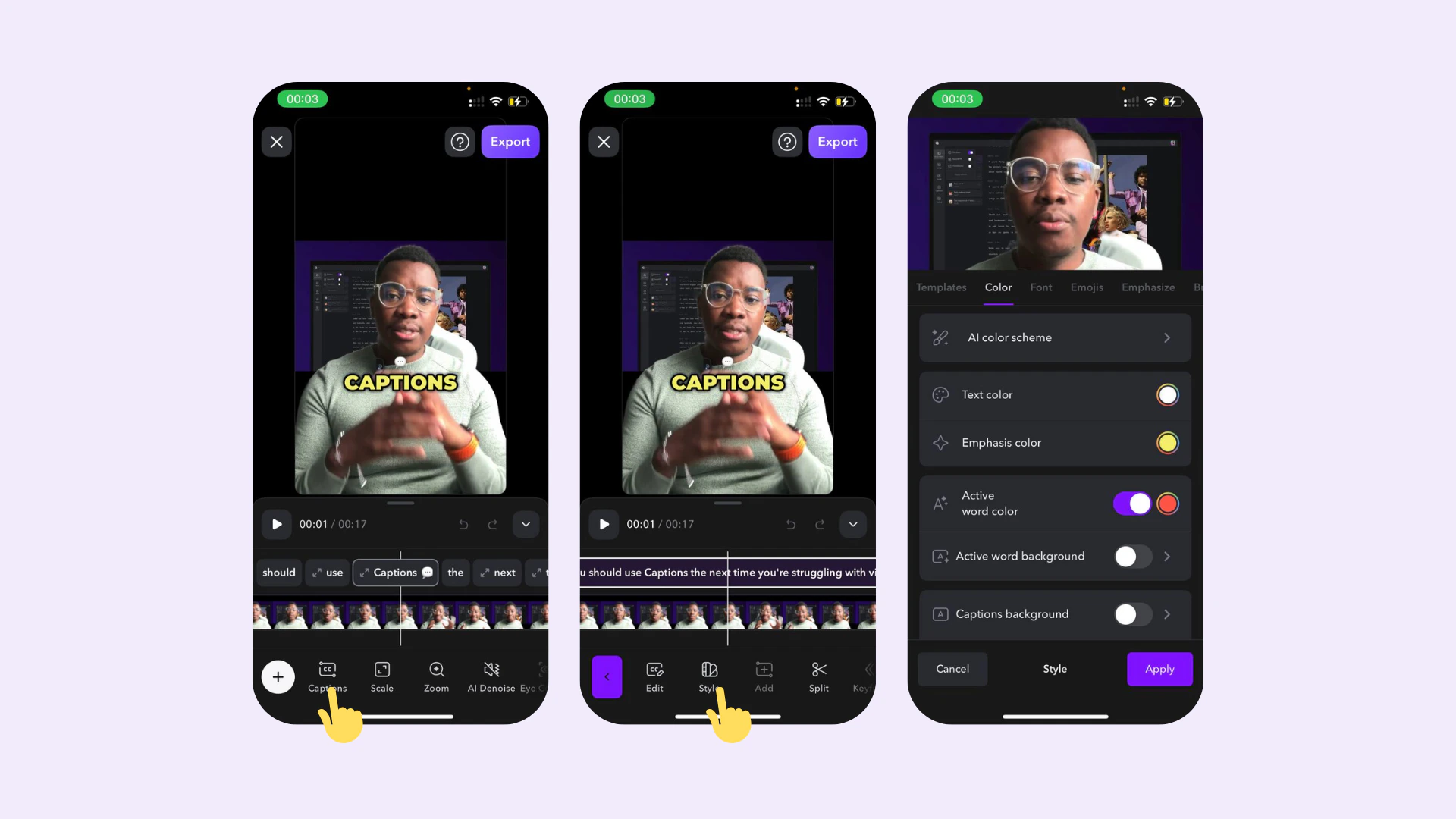
### **Cores**
Aplique cores aos elementos do seu vídeo:
* Cor do Texto - Cor padrão para todas as legendas
* Cor de Ênfase - Palavras isoladas que têm "enfatizar" aplicado
* Cor da Palavra Ativa - Conforme sua palavra é pronunciada, aplique uma cor alternativa
* Fundo da Palavra Ativa - Conforme sua palavra é pronunciada, aplique um fundo à palavra individual
* Fundo das Legendas - Aplique uma cor de fundo à área de legenda inteira. Além disso, ajuste o preenchimento e o raio da borda
* Esquema de Cores com IA - Deixe a IA ajudar a definir as cores do seu projeto.
* Traço - Ajuste a espessura da borda das legendas
* Sombra - Ajuste a sombra ao redor de suas legendas
 ### **Emojis**
Adicione automaticamente emojis a palavras-chave no seu vídeo
* Tamanho - Escolha o tamanho dos emojis
* Tempo - Escolha quando os emojis aparecerão em suas legendas
* Posição - Ajuste a posição e o local dos emojis
### **Ênfase com IA**
Adicione automaticamente efeitos de texto às palavras. Opções Avançadas - Escolha se você gostaria que as palavras fossem sublinhadas, enfatizadas e/ou ampliadas
### **Dividir Palavras**
Selecione como você gostaria que as linhas de legendas fossem divididas para exibição
* Palavras por linha - Escolha quantas palavras aparecerão em uma única linha
* Linhas por página - Escolha quantas linhas aparecerão por página
### **Fonte**
Escolha a fonte para todas as suas legendas.
* Fontes Personalizadas - Role para a direita para adicionar uma fonte personalizada. [Saiba como](https://support.apple.com/guide/iphone/install-and-manage-fonts-iphb2517689c/ios) adicionar uma fonte personalizada ao seu dispositivo. Fontes personalizadas **ainda não estão** disponíveis no Android.
* Alinhamento - Escolha como alinhar seu texto
* Ajuste Automático - Quando ativado, todas as suas legendas aparecerão com o mesmo tamanho. Desative a Ênfase com IA para garantir que todas as legendas apareçam com o mesmo tamanho.
* Atributos - Ajuste o espaçamento e a altura da linha
* Capitalização - Substitua a capitalização das legendas. Nota: Não disponível para todos os modelos
* Pontuação - Alterne para ativar ou desativar o ocultamento de pontuação
### **Transições**
Selecione como as transições são aplicadas às suas legendas
* Transições de fundo da palavra ativa - Ajuste a transição da palavra ativa
* Transições de legendas - Ajuste a transição das legendas
* Alvo - Ajuste quantas legendas aparecem por vez
* Movimento automático - Quando aplicado, as legendas se moverão de posição
* Escala automática - Quando aplicado, as legendas aumentarão e diminuirão de tamanho
* Rotação aleatória - Gire as legendas aleatoriamente
### **Modelos**
**Usar um modelo existente**
1. Toque em **Modelos**
2. Navegue pela lista de modelos ou use a barra de pesquisa para encontrar um estilo pelo nome
3. Escolha da lista de modelos existentes
Você pode fazer personalizações adicionais tocando em **Estilo**.
**Criar um modelo personalizado**
1. Toque em **Estilo** e faça qualquer ajuste em como você gostaria que suas legendas aparecessem
2. Quando estiver satisfeito com como ficam, toque em **Modelos**
3. Toque em **Personalizado** > **Novo Modelo**
### **Emojis**
Adicione automaticamente emojis a palavras-chave no seu vídeo
* Tamanho - Escolha o tamanho dos emojis
* Tempo - Escolha quando os emojis aparecerão em suas legendas
* Posição - Ajuste a posição e o local dos emojis
### **Ênfase com IA**
Adicione automaticamente efeitos de texto às palavras. Opções Avançadas - Escolha se você gostaria que as palavras fossem sublinhadas, enfatizadas e/ou ampliadas
### **Dividir Palavras**
Selecione como você gostaria que as linhas de legendas fossem divididas para exibição
* Palavras por linha - Escolha quantas palavras aparecerão em uma única linha
* Linhas por página - Escolha quantas linhas aparecerão por página
### **Fonte**
Escolha a fonte para todas as suas legendas.
* Fontes Personalizadas - Role para a direita para adicionar uma fonte personalizada. [Saiba como](https://support.apple.com/guide/iphone/install-and-manage-fonts-iphb2517689c/ios) adicionar uma fonte personalizada ao seu dispositivo. Fontes personalizadas **ainda não estão** disponíveis no Android.
* Alinhamento - Escolha como alinhar seu texto
* Ajuste Automático - Quando ativado, todas as suas legendas aparecerão com o mesmo tamanho. Desative a Ênfase com IA para garantir que todas as legendas apareçam com o mesmo tamanho.
* Atributos - Ajuste o espaçamento e a altura da linha
* Capitalização - Substitua a capitalização das legendas. Nota: Não disponível para todos os modelos
* Pontuação - Alterne para ativar ou desativar o ocultamento de pontuação
### **Transições**
Selecione como as transições são aplicadas às suas legendas
* Transições de fundo da palavra ativa - Ajuste a transição da palavra ativa
* Transições de legendas - Ajuste a transição das legendas
* Alvo - Ajuste quantas legendas aparecem por vez
* Movimento automático - Quando aplicado, as legendas se moverão de posição
* Escala automática - Quando aplicado, as legendas aumentarão e diminuirão de tamanho
* Rotação aleatória - Gire as legendas aleatoriamente
### **Modelos**
**Usar um modelo existente**
1. Toque em **Modelos**
2. Navegue pela lista de modelos ou use a barra de pesquisa para encontrar um estilo pelo nome
3. Escolha da lista de modelos existentes
Você pode fazer personalizações adicionais tocando em **Estilo**.
**Criar um modelo personalizado**
1. Toque em **Estilo** e faça qualquer ajuste em como você gostaria que suas legendas aparecessem
2. Quando estiver satisfeito com como ficam, toque em **Modelos**
3. Toque em **Personalizado** > **Novo Modelo**
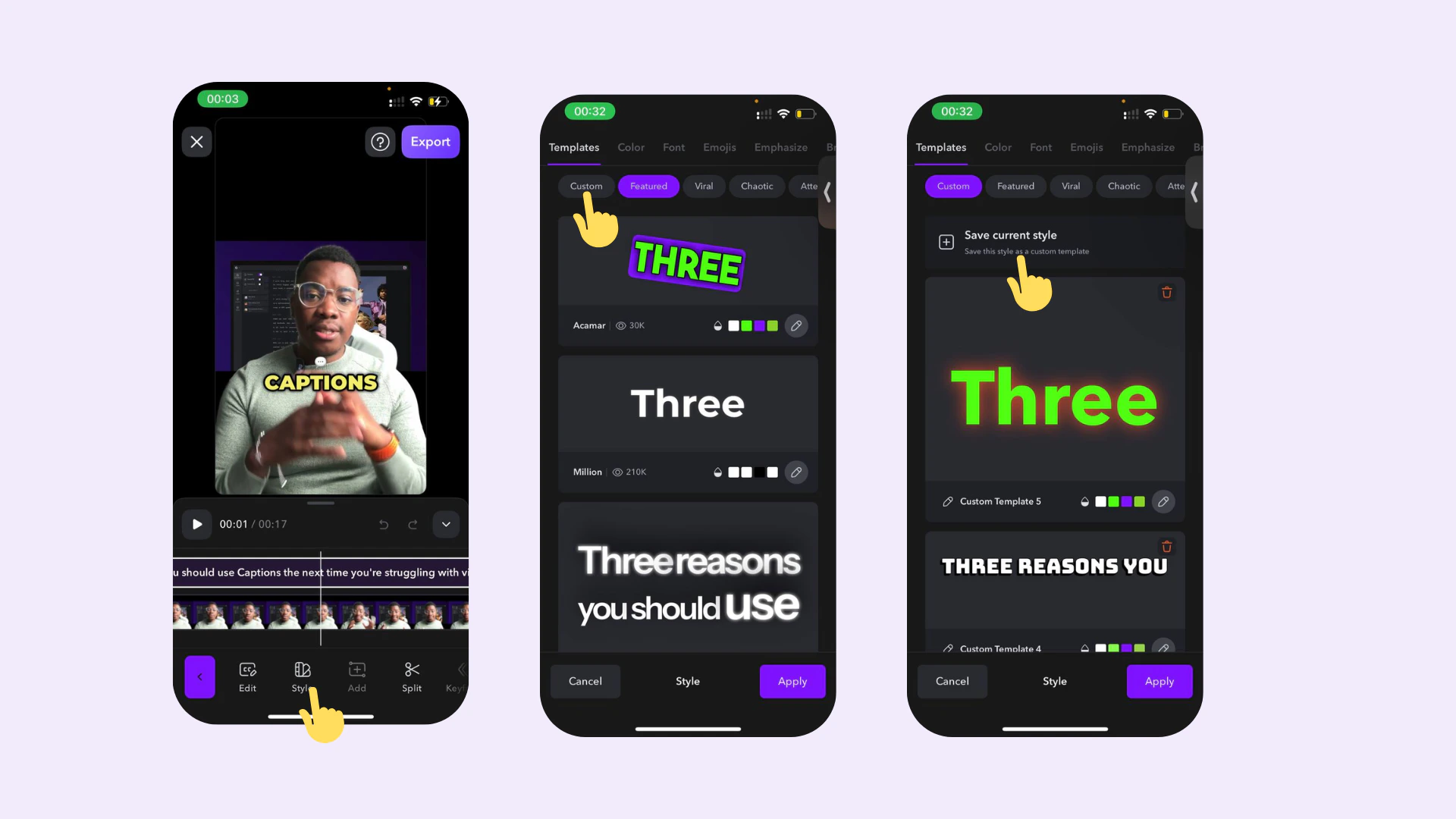 Depois que seu modelo tiver sido criado, toque no ícone de lápis para renomeá-lo ou toque na lixeira para deletá-lo.
### **Cores**
Aplique cores aos elementos do seu vídeo:
* Cor do Texto - Cor padrão para todas as legendas
* Cor de Ênfase - Palavras isoladas que têm "enfatizar" aplicado
* Fundo das Legendas - Aplique uma cor de fundo à área de legenda inteira.
* Cor da Palavra Ativa - Conforme sua palavra é pronunciada, aplique uma cor alternativa
### **Dividir Palavras**
Selecione como você gostaria que as linhas de legendas fossem divididas para exibição
* Palavras por linha - Escolha quantas palavras aparecerão em uma única linha
* Duração da pausa - Quanto tempo parar entre transições
* Contagem de caracteres - Quantos caracteres bloquear em cada elemento
* Linhas por página - Escolha quantas linhas aparecerão por página
### **Fonte**
Escolha a fonte para todas as suas legendas.
* Fontes Personalizadas - Importe uma fonte do seu computador
* Alinhamento - Escolha como alinhar seu texto
* Ajuste Automático - Quando ativado, todas as suas legendas aparecerão com o mesmo tamanho. Desative a Ênfase com IA para garantir que todas as legendas apareçam com o mesmo tamanho.
* Pontuação - Alterne para ativar ou desativar o ocultamento de pontuação
### **Transições**
Selecione como as transições são aplicadas às suas legendas
* Transições de fundo da palavra ativa - Ajuste a transição da palavra ativa
* Transições de legendas - Ajuste a transição das legendas
* Alvo - Ajuste quantas legendas aparecem por vez
* Rotação aleatória - Gire as legendas aleatoriamente
### **Modelos**
**Usar um modelo existente**
1. Clique em **Modelos**
2. Navegue e escolha da lista existente de mais de 30 modelos predefinidos.
Você pode fazer personalizações adicionais clicando em **Estilo**.
**Criar um modelo personalizado**
1. Clique em **Estilo** e faça qualquer ajuste em como você gostaria que suas legendas aparecessem
2. Quando estiver satisfeito com como ficam, clique em **Modelos**
3. Clique em **Personalizado** > **Novo Modelo**
Depois que seu modelo tiver sido criado, toque no ícone de lápis para renomeá-lo ou toque na lixeira para deletá-lo.
Para ajustar seu estilo para o vídeo inteiro, toque em **Estilo** e escolha entre as configurações disponíveis.
Depois que seu modelo tiver sido criado, toque no ícone de lápis para renomeá-lo ou toque na lixeira para deletá-lo.
### **Cores**
Aplique cores aos elementos do seu vídeo:
* Cor do Texto - Cor padrão para todas as legendas
* Cor de Ênfase - Palavras isoladas que têm "enfatizar" aplicado
* Fundo das Legendas - Aplique uma cor de fundo à área de legenda inteira.
* Cor da Palavra Ativa - Conforme sua palavra é pronunciada, aplique uma cor alternativa
### **Dividir Palavras**
Selecione como você gostaria que as linhas de legendas fossem divididas para exibição
* Palavras por linha - Escolha quantas palavras aparecerão em uma única linha
* Duração da pausa - Quanto tempo parar entre transições
* Contagem de caracteres - Quantos caracteres bloquear em cada elemento
* Linhas por página - Escolha quantas linhas aparecerão por página
### **Fonte**
Escolha a fonte para todas as suas legendas.
* Fontes Personalizadas - Importe uma fonte do seu computador
* Alinhamento - Escolha como alinhar seu texto
* Ajuste Automático - Quando ativado, todas as suas legendas aparecerão com o mesmo tamanho. Desative a Ênfase com IA para garantir que todas as legendas apareçam com o mesmo tamanho.
* Pontuação - Alterne para ativar ou desativar o ocultamento de pontuação
### **Transições**
Selecione como as transições são aplicadas às suas legendas
* Transições de fundo da palavra ativa - Ajuste a transição da palavra ativa
* Transições de legendas - Ajuste a transição das legendas
* Alvo - Ajuste quantas legendas aparecem por vez
* Rotação aleatória - Gire as legendas aleatoriamente
### **Modelos**
**Usar um modelo existente**
1. Clique em **Modelos**
2. Navegue e escolha da lista existente de mais de 30 modelos predefinidos.
Você pode fazer personalizações adicionais clicando em **Estilo**.
**Criar um modelo personalizado**
1. Clique em **Estilo** e faça qualquer ajuste em como você gostaria que suas legendas aparecessem
2. Quando estiver satisfeito com como ficam, clique em **Modelos**
3. Clique em **Personalizado** > **Novo Modelo**
Depois que seu modelo tiver sido criado, toque no ícone de lápis para renomeá-lo ou toque na lixeira para deletá-lo.
Para ajustar seu estilo para o vídeo inteiro, toque em **Estilo** e escolha entre as configurações disponíveis.