> ## Documentation Index
> Fetch the complete documentation index at: https://captions.ai/llms.txt
> Use this file to discover all available pages before exploring further.
# Efeitos de Palavras
> Depois de aplicar configurações e estilos a todas as suas legendas, você pode querer editar palavras individuais, adicionar efeitos adicionais ou substituir configurações para palavras individuais
**Quem pode usar este recurso?**
👤 Clientes em todos os [planos](/help/docs/pt/subscriptions): Free, Lite, Pro, Max e Scale
📱 Clientes em todos os [dispositivos](/help/docs/pt/app): Desktop, iOS e Android
## Editar uma Palavra Individual
Para editar uma palavra individual, toque em qualquer palavra para exibir todas as opções.
Toque em **Editar** para editar a ortografia da palavra individual.
Toque em **Quebras** para ajustar como esta palavra específica aparece em relação às palavras antes e depois. Escolha entre Auto, Quebra de Linha, Quebra de Página ou Sem Quebra.
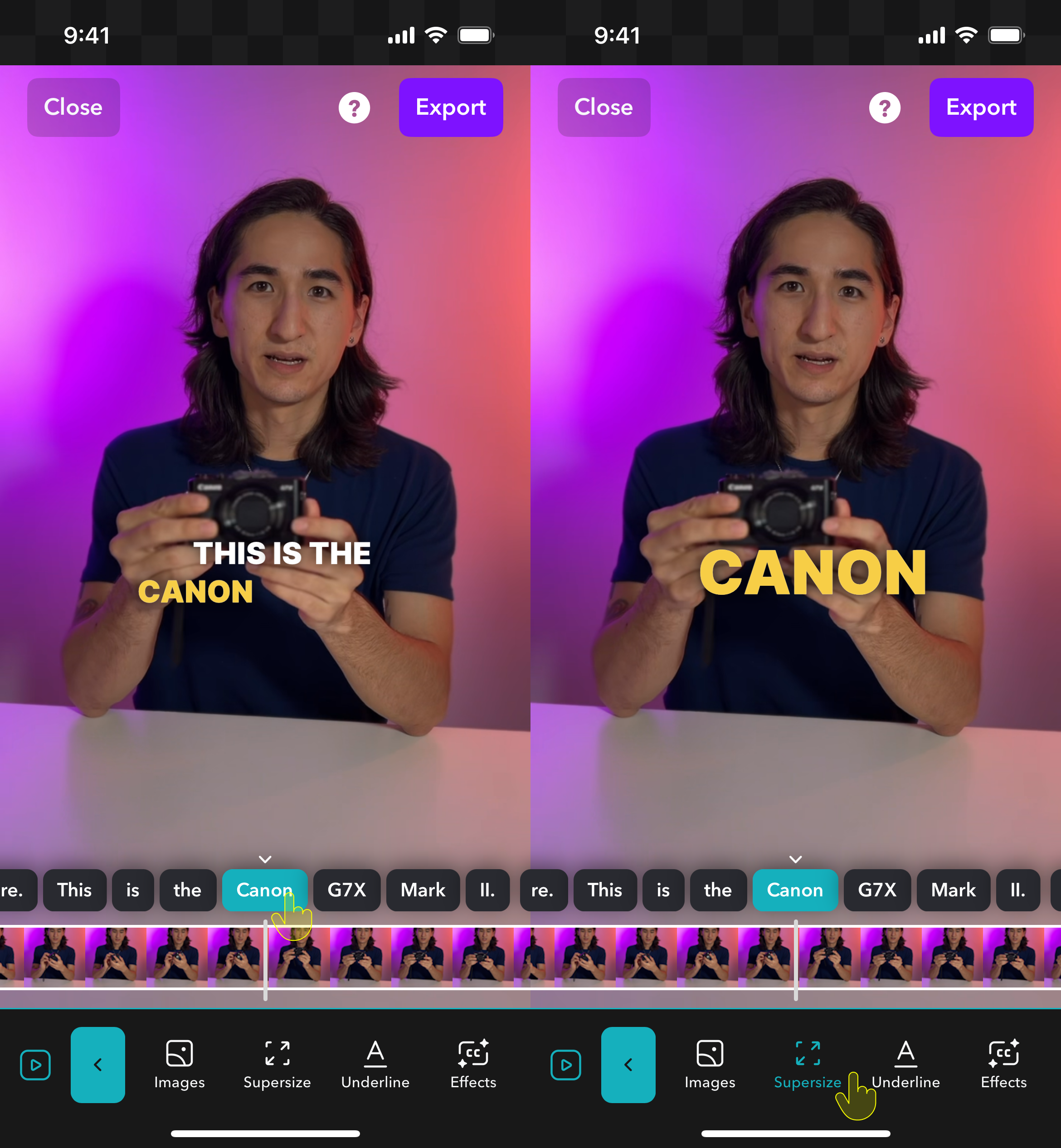
Toque em **Supersize** para ativar ou desativar o efeito Supersize. Supersize fará sua palavra aparecer maior do que o tamanho padrão de todas as palavras.
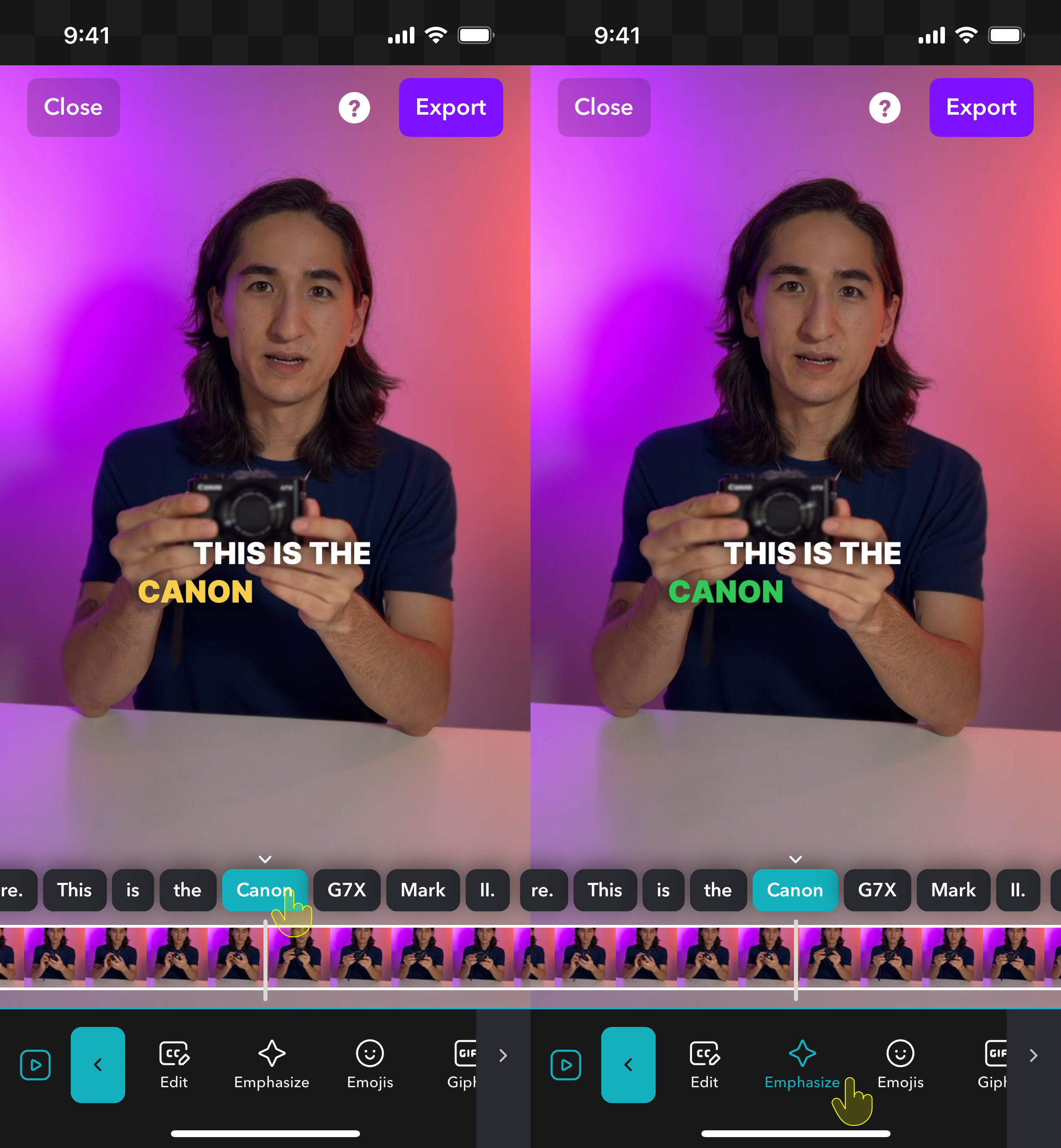
 Toque em **Enfatizar** para que a palavra apareça com a cor de ênfase ativada.
 Toque em **Emojis** para aplicar manualmente um emoji padrão ou animado para aparecer com a palavra selecionada.
Toque em **Mídia** para:
* Importar uma foto ou vídeo
* Pesquisar um GIF
* Pesquisar uma foto de estoque
Após adicionar, você pode ajustar a posição, transição e duração.
Toque em **Sublinhado** para aplicar um sublinhado na palavra selecionada.
Toque em **Efeitos** para aplicar um efeito de fundo na palavra selecionada.
Toque em **Sons** para aplicar um efeito sonoro na palavra selecionada.
Toque em **Cor** para aplicar uma cor para substituir a palavra selecionada.
Toque em **Fonte** para aplicar uma fonte para substituir a palavra selecionada.
Toque em **Visibilidade** para mostrar ou ocultar a palavra selecionada.
Toque em **Tempo** para ajustar o tempo da palavra selecionada.
Toque em **Deletar** para deletar a palavra inteira.
Para editar uma palavra individual, toque em qualquer palavra para exibir todas as opções.
Clique em qualquer palavra e comece a digitar para editar a ortografia da palavra individual.
Clique em qualquer palavra e selecione **Supersize** para ativar ou desativar o efeito Supersize. Supersize fará sua palavra aparecer maior do que o tamanho padrão de todas as palavras.
Clique em qualquer palavra e selecione **Enfatizar** para que a palavra apareça com a cor de ênfase ativada.
Clique em qualquer palavra e selecione **Quebras** para ajustar como esta palavra específica aparece em relação às palavras antes e depois. Escolha entre Auto, Quebra de Linha, Quebra de Página ou Sem Quebra.
Atualmente, é possível apenas ocultar todas as legendas. Clique em **Frases** e selecione **Ocultar**.
Clique em qualquer palavra e selecione **Deletar**.
Para editar uma palavra individual, toque em qualquer palavra para exibir todas as opções.
Toque em **Editar** para editar a ortografia da palavra individual.
Toque em **Enfatizar** para que a palavra apareça com a cor de ênfase ativada.
Toque em **Supersize** para ativar ou desativar o efeito Supersize. Supersize fará sua palavra aparecer maior do que o tamanho padrão de todas as palavras.
Toque em **Deletar** para deletar a palavra inteira.
Toque em **Emojis** para aplicar manualmente um emoji padrão ou animado para aparecer com a palavra selecionada.
Toque em **Mídia** para:
* Importar uma foto ou vídeo
* Pesquisar um GIF
* Pesquisar uma foto de estoque
Após adicionar, você pode ajustar a posição, transição e duração.
Toque em **Sublinhado** para aplicar um sublinhado na palavra selecionada.
Toque em **Efeitos** para aplicar um efeito de fundo na palavra selecionada.
Toque em **Sons** para aplicar um efeito sonoro na palavra selecionada.
Toque em **Cor** para aplicar uma cor para substituir a palavra selecionada.
Toque em **Fonte** para aplicar uma fonte para substituir a palavra selecionada.
Toque em **Visibilidade** para mostrar ou ocultar a palavra selecionada.
Toque em **Tempo** para ajustar o tempo da palavra selecionada.
Toque em **Deletar** para deletar a palavra inteira.
Para editar uma palavra individual, toque em qualquer palavra para exibir todas as opções.
Clique em qualquer palavra e comece a digitar para editar a ortografia da palavra individual.
Clique em qualquer palavra e selecione **Supersize** para ativar ou desativar o efeito Supersize. Supersize fará sua palavra aparecer maior do que o tamanho padrão de todas as palavras.
Clique em qualquer palavra e selecione **Enfatizar** para que a palavra apareça com a cor de ênfase ativada.
Clique em qualquer palavra e selecione **Quebras** para ajustar como esta palavra específica aparece em relação às palavras antes e depois. Escolha entre Auto, Quebra de Linha, Quebra de Página ou Sem Quebra.
Atualmente, é possível apenas ocultar todas as legendas. Clique em **Frases** e selecione **Ocultar**.
Clique em qualquer palavra e selecione **Deletar**.
Para editar uma palavra individual, toque em qualquer palavra para exibir todas as opções.
Toque em **Editar** para editar a ortografia da palavra individual.
Toque em **Enfatizar** para que a palavra apareça com a cor de ênfase ativada.
Toque em **Supersize** para ativar ou desativar o efeito Supersize. Supersize fará sua palavra aparecer maior do que o tamanho padrão de todas as palavras.
Toque em **Deletar** para deletar a palavra inteira.