> ## Documentation Index
> Fetch the complete documentation index at: https://captions.ai/llms.txt
> Use this file to discover all available pages before exploring further.
# AI Twin
> AI Twin permite criar um clone digital de si mesmo para usar com Mirage. Depois de gerar seu AI Twin, você pode usá-lo como avatar em qualquer projeto Mirage.
**Quem pode usar este recurso?**
👤 Clientes nos seguintes [planos](/help/docs/pt/subscriptions): Pro, Max e Scale
📱 Clientes nos seguintes dispositivos: [iOS](/help/docs/pt/app/ios)
# Crie Seu Clone Digital com AI Twin
## Como Funciona
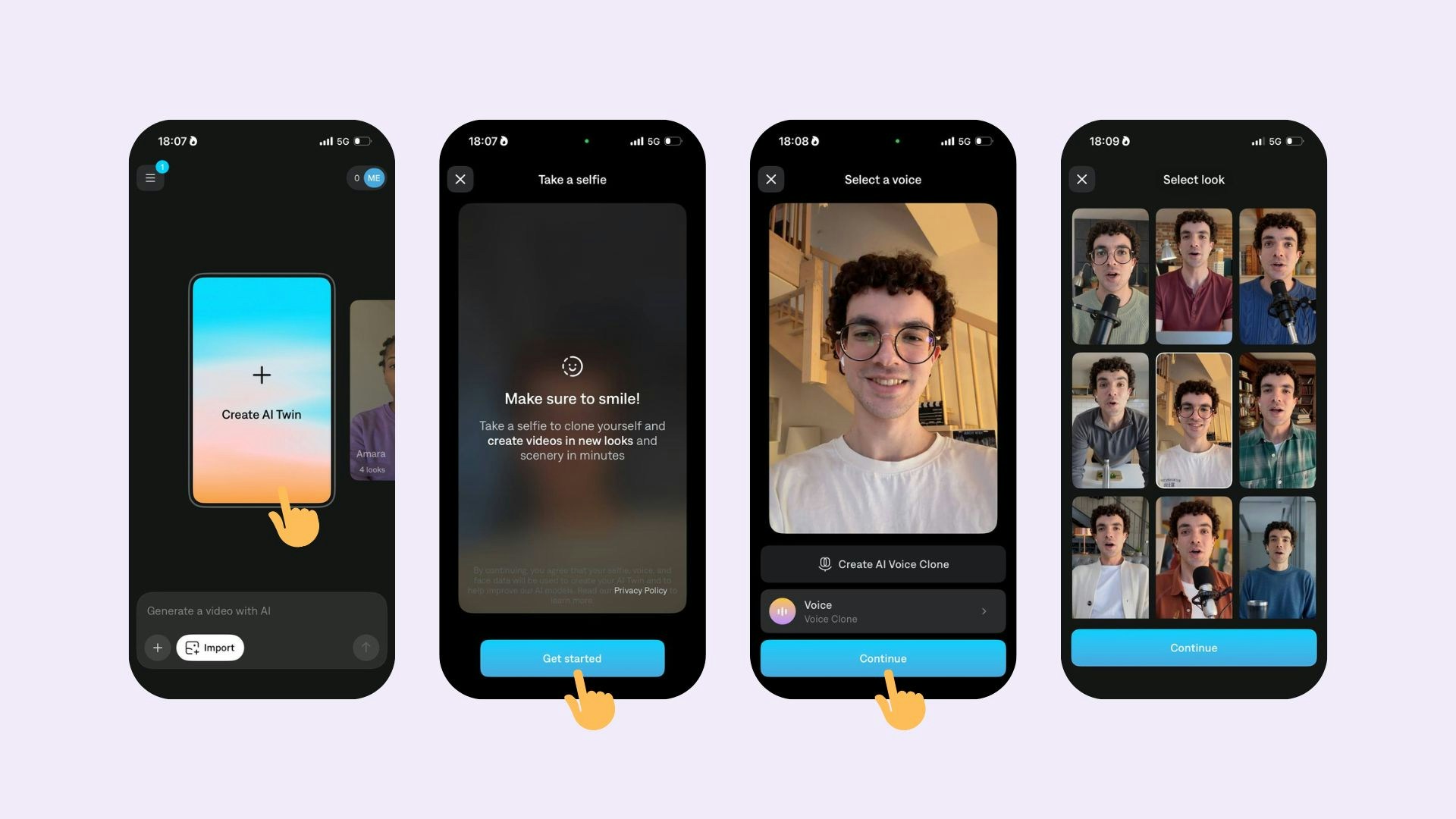 Para gerar um novo AI Twin, abra o aplicativo Captions:
1. Deslize o carrossel para **Criar AI Twin** e toque nele
2. Toque em **Começar**
3. Tire uma foto de si mesmo enquanto sorri (mostrando os dentes)
4. Escolha uma voz para seu AI Twin (você também pode criar um clone de voz)
5. Captions gerará diferentes variantes de seu AI Twin. Escolha a que você mais gosta e toque em **Continuar**
## Perguntas Frequentes
Você pode gerar até 30 AI Twins.
Sim. Toque no ícone de edição no seu AI Twin, depois selecione o ícone de três pontos e selecione **Deletar ator**.
Para gravar seu AI Twin, você precisará permitir permissões de câmera e microfone ao seu Desktop, iPhone ou dispositivo Android.
Conceder permissões de câmera e microfone dependerá de qual navegador você está usando.
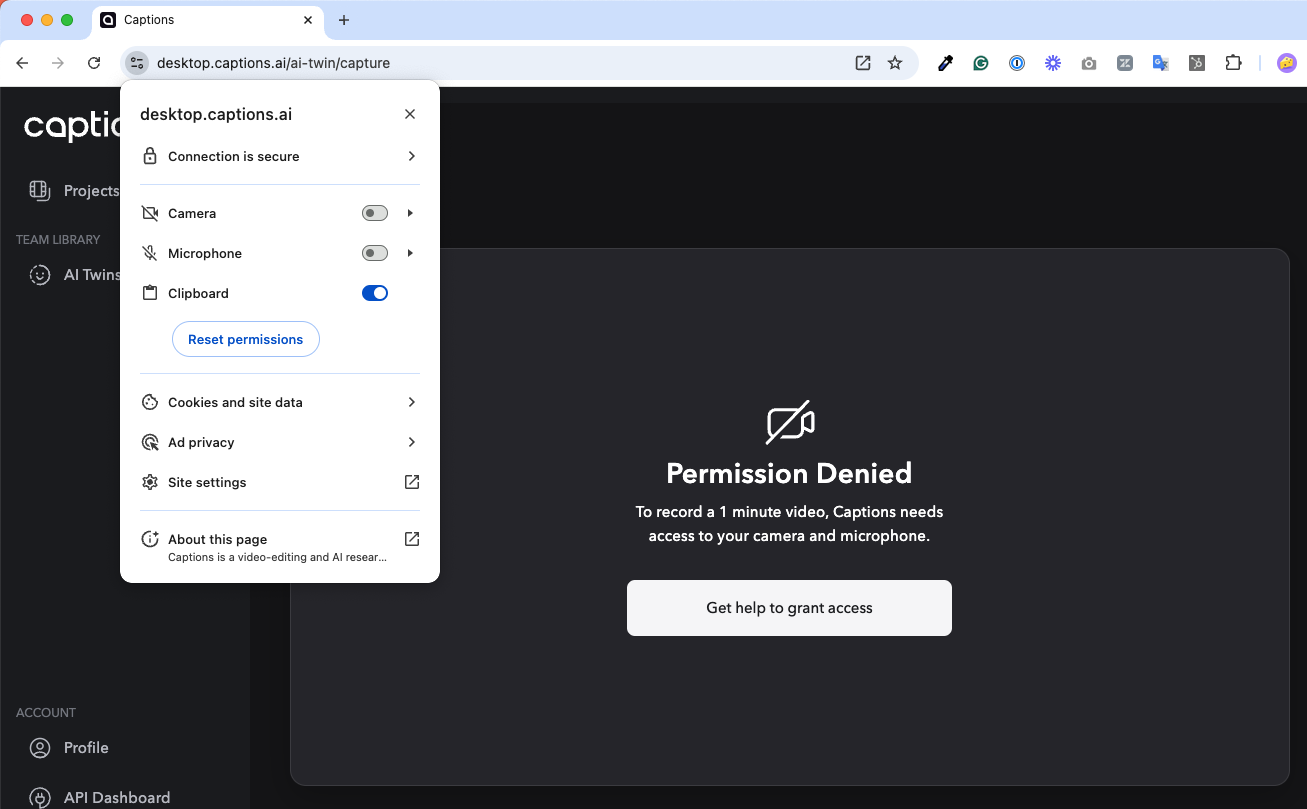
**Chrome**
1. Clique no ícone de configurações à esquerda de `desktop.captions.ai`
2. Ative **Câmera** e **Microfone**
Você pode aprender mais [aqui](https://support.google.com/chrome/answer/2693767)
**Safari**
1. Abra Configurações
2. Clique em **Websites**
3. Ative **Câmera** e **Microfone**
Você pode aprender mais [aqui](https://support.apple.com/guide/safari/websites-ibrwe2159f50/mac)
**Firefox**
1. Clique no ícone de configurações à esquerda de `desktop.captions.ai`
2. Ative **Câmera** e **Microfone**
Você pode aprender mais [aqui](https://support.mozilla.org/en-US/kb/how-manage-your-camera-and-microphone-permissions)
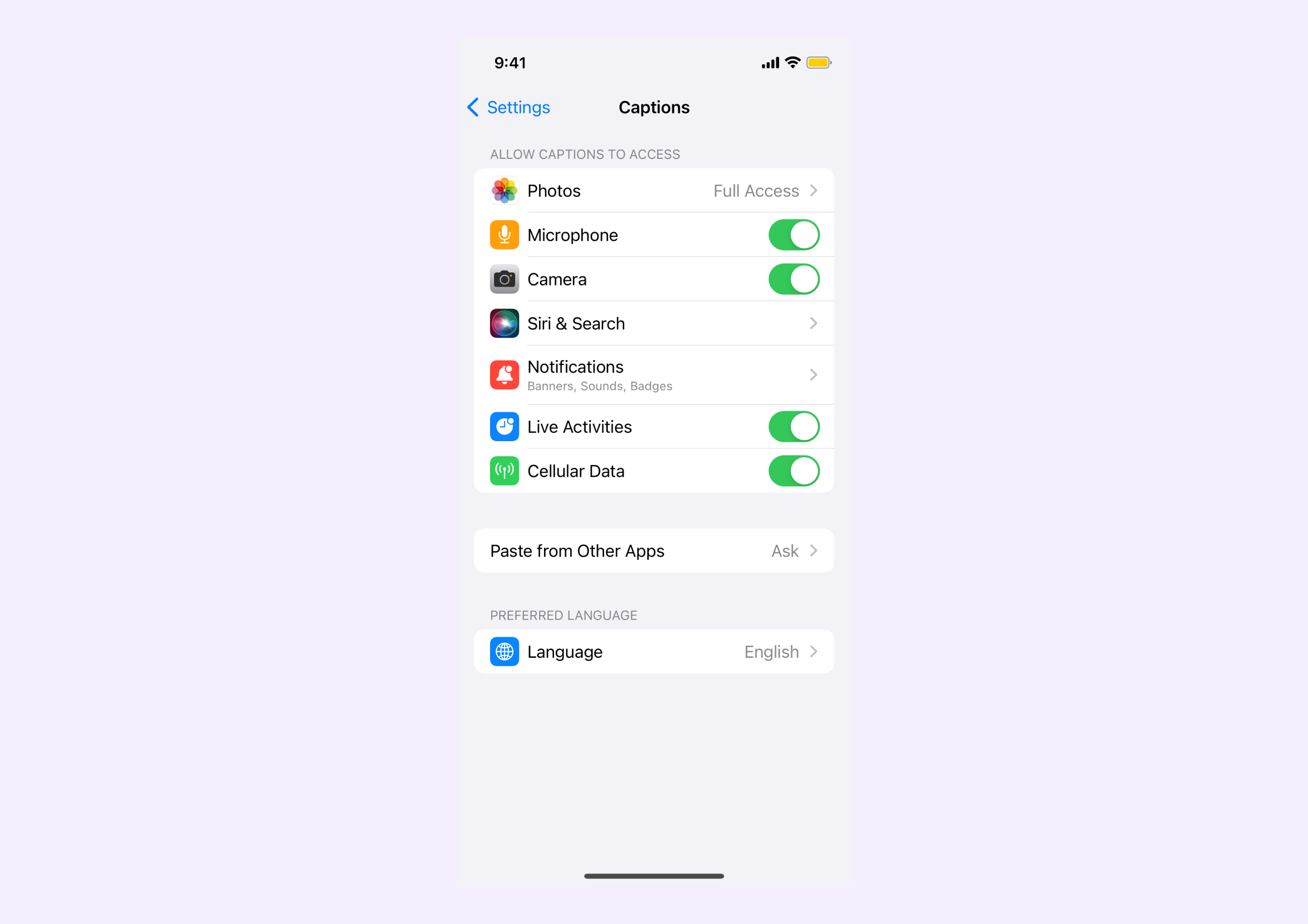
Para conceder permissões de câmera e microfone no seu iPhone:
1. Abra o Aplicativo de Configurações
2. Toque em **Captions**
3. Ative **Microfone** e **Câmera**
Você também pode aprender mais [aqui](https://support.apple.com/guide/iphone/control-access-to-hardware-features-iph168c4bbd5/ios)
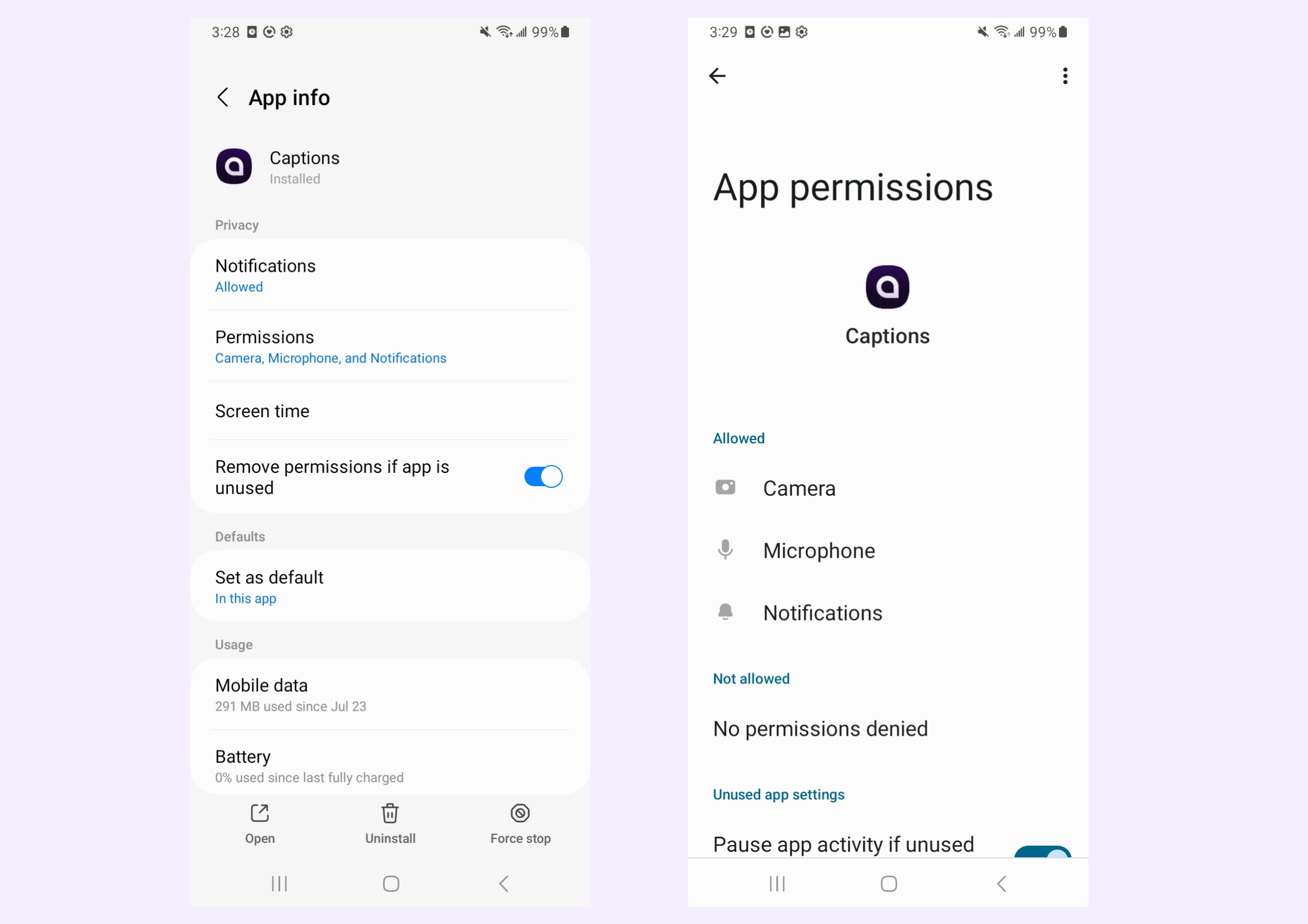
Para conceder permissões de câmera e microfone no seu Android:
1. Abra o Aplicativo de Configurações.
2. Toque em **Aplicativos** > **Captions** > **Permissões**
3. Certifique-se de que **Câmera** e **Microfone** estão definidos como "Permitir apenas enquanto estiver usando o aplicativo"
Você também pode aprender mais [aqui](https://support.google.com/android/answer/9431959)
Para gerar um novo AI Twin, abra o aplicativo Captions:
1. Deslize o carrossel para **Criar AI Twin** e toque nele
2. Toque em **Começar**
3. Tire uma foto de si mesmo enquanto sorri (mostrando os dentes)
4. Escolha uma voz para seu AI Twin (você também pode criar um clone de voz)
5. Captions gerará diferentes variantes de seu AI Twin. Escolha a que você mais gosta e toque em **Continuar**
## Perguntas Frequentes
Você pode gerar até 30 AI Twins.
Sim. Toque no ícone de edição no seu AI Twin, depois selecione o ícone de três pontos e selecione **Deletar ator**.
Para gravar seu AI Twin, você precisará permitir permissões de câmera e microfone ao seu Desktop, iPhone ou dispositivo Android.
Conceder permissões de câmera e microfone dependerá de qual navegador você está usando.

**Chrome**
1. Clique no ícone de configurações à esquerda de `desktop.captions.ai`
2. Ative **Câmera** e **Microfone**
Você pode aprender mais [aqui](https://support.google.com/chrome/answer/2693767)
**Safari**
1. Abra Configurações
2. Clique em **Websites**
3. Ative **Câmera** e **Microfone**
Você pode aprender mais [aqui](https://support.apple.com/guide/safari/websites-ibrwe2159f50/mac)
**Firefox**
1. Clique no ícone de configurações à esquerda de `desktop.captions.ai`
2. Ative **Câmera** e **Microfone**
Você pode aprender mais [aqui](https://support.mozilla.org/en-US/kb/how-manage-your-camera-and-microphone-permissions)
Para conceder permissões de câmera e microfone no seu iPhone:
1. Abra o Aplicativo de Configurações
2. Toque em **Captions**
3. Ative **Microfone** e **Câmera**
Você também pode aprender mais [aqui](https://support.apple.com/guide/iphone/control-access-to-hardware-features-iph168c4bbd5/ios)

Para conceder permissões de câmera e microfone no seu Android:
1. Abra o Aplicativo de Configurações.
2. Toque em **Aplicativos** > **Captions** > **Permissões**
3. Certifique-se de que **Câmera** e **Microfone** estão definidos como "Permitir apenas enquanto estiver usando o aplicativo"
Você também pode aprender mais [aqui](https://support.google.com/android/answer/9431959)
