> ## Documentation Index
> Fetch the complete documentation index at: https://captions.ai/llms.txt
> Use this file to discover all available pages before exploring further.

# Prompt to Video: Crie vídeos com atores falando a partir de prompts de texto

> Crie vídeos profissionais com atores falando instantaneamente usando IA. Transforme qualquer prompt de texto em vídeos de alta qualidade com atores de IA, edição automática e toques profissionais. Perfeito para criadores de conteúdo, profissionais de marketing e empresas que desejam gerar conteúdo de vídeo envolvente de forma rápida e fácil.

<Info>
  **Quem pode usar este recurso?**

  👤 Clientes nos seguintes [planos](/help/docs/pt/subscriptions): Max e Scale

  📱 Disponível em [iPhone](/help/docs/pt/app/ios) e [desktop](/help/docs/pt/app/web)
</Info>

## Visão geral

Vá de zero a vídeo com apenas um prompt — permitindo que qualquer pessoa vá de ideia a vídeo de atores falando editado, com atores que não existem. Com esta ferramenta inédita, nunca foi tão fácil transformar texto em vídeos ou anúncios de qualidade profissional. O Prompt to Video é alimentado pela [Mirage](/help/mirage/mirage), nosso modelo revolucionário de geração de vídeo.

## Quais edições são aplicadas ao vídeo?

Todos os elementos da narrativa de vídeo profissional são combinados perfeitamente em uma experiência coesiva:

* **A-Roll**: Um ator gerado pela [<u>Mirage</u>](https://www.captions.ai/blog-post/mirage-worlds-first-foundation-model-for-ugc-video) se dirige diretamente à câmera, entregando sua mensagem com expressão e movimento naturais.
* **B-Roll**: Imagens e vídeos contextuais são gerados e incorporados cuidadosamente para aprimorar seu vídeo e mensagem.
* **Edição profissional**: Nosso modelo analisará o conteúdo e aplicará transições escolhidas, efeitos sonoros, música, zooms, cortes e outras edições.

O resultado é um vídeo com atores falando totalmente produzido e totalmente gerado por IA que é envolvente e polido — tudo a partir de um único prompt.

***

## Como funciona

<Tabs>
  <Tab title="iOS">
    <div class="video-wrapper">
      <iframe src="https://www.youtube.com/embed/kt-5HtYyTkg?si=hcW14l7XX_swkuFe" title="YouTube video player" frameborder="0" allow="accelerometer; autoplay; clipboard-write; encrypted-media; gyroscope; picture-in-picture; web-share" referrerpolicy="strict-origin-when-cross-origin" allowfullscreen />
    </div>

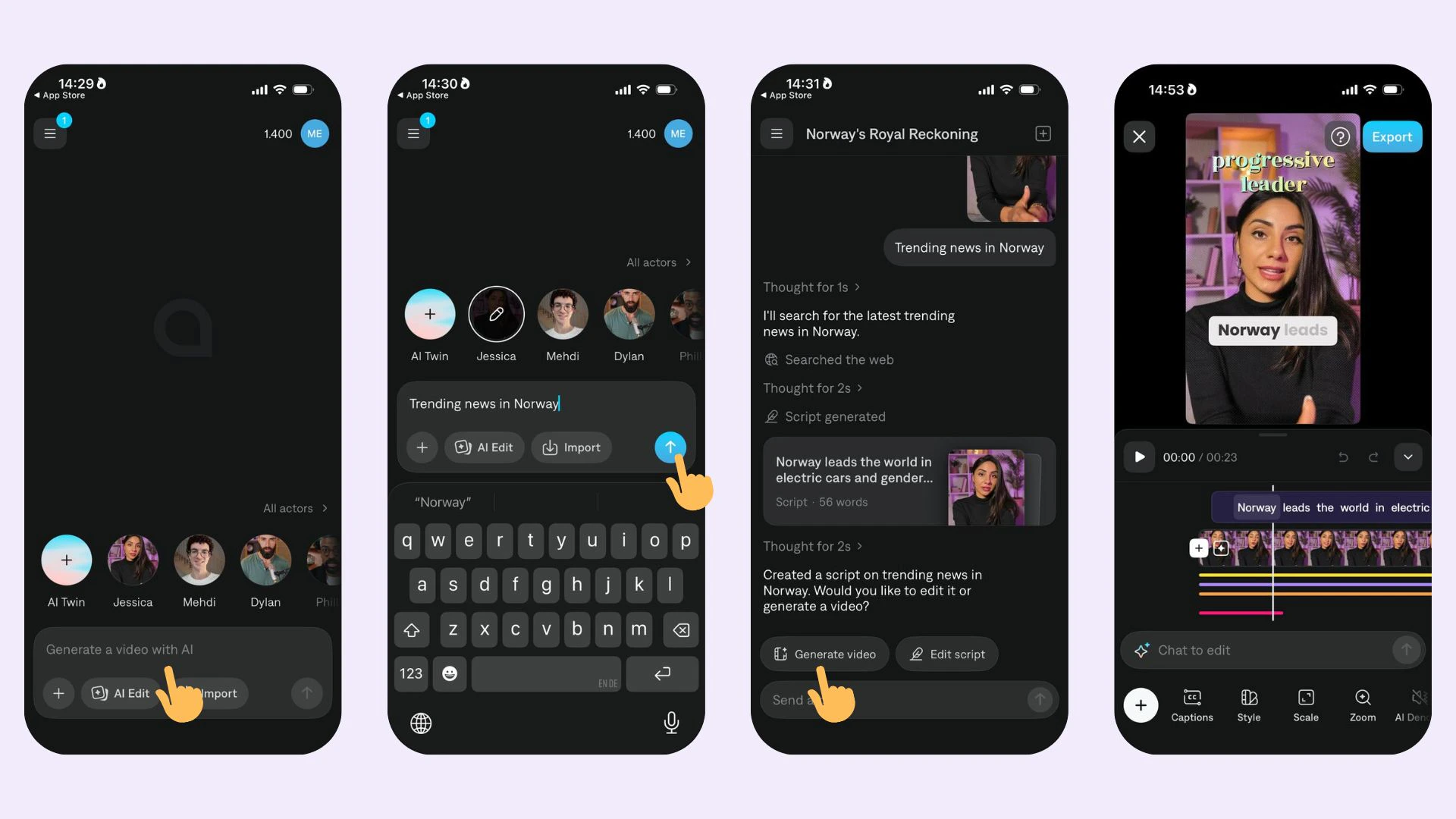
    1. Na tela inicial, você pode começar escrevendo sua ideia de vídeo no campo de prompt ou importando uma trilha de voz.
    2. Escolha seu idioma na lista suspensa
    3. Navegue e selecione seu ator ou gere um novo AI Twin
    4. Escolha um estilo de [Edição](/help/docs/pt/project/ai-edit) e cor personalizada
    5. Selecione mídia para ser incluída em seu vídeo (opcional)
    6. Visualize e selecione a voz para seu ator (você também pode gerar um clone de voz baseado em sua própria voz)
    7. Toque em **Gerar Vídeo**

    Depois que o vídeo terminar de ser gerado, você pode abrir o vídeo no editor Captions para fazer ajustes nos estilos de cena e editar seu vídeo antes de exportar.

    <Frame>
      <img height="200" src="https://mintcdn.com/captions/LFWxxGtZ7r1l4qYL/help/src/img/mirage-prompt-to-video.jpg?fit=max&auto=format&n=LFWxxGtZ7r1l4qYL&q=85&s=e1e270b416562c38172ae46a76df3d6d" alt="Interface Captions Prompt to Video Mirage mostrando um vídeo com ator falando gerado por IA a partir de um prompt de texto" data-path="help/src/img/mirage-prompt-to-video.jpg" />
    </Frame>
  </Tab>

  <Tab title="Desktop (Web)">
    <div class="video-wrapper">
      <iframe src="https://www.youtube.com/embed/KXoKCnupt1Y?si=bzTJgI6eT21iBjbN" title="YouTube video player" frameborder="0" allow="accelerometer; autoplay; clipboard-write; encrypted-media; gyroscope; picture-in-picture; web-share" referrerpolicy="strict-origin-when-cross-origin" allowfullscreen />
    </div>

    Captions permite que você transforme um roteiro ou clipe de voz em um vídeo totalmente personalizado conduzido por um ator. Veja como começar:

    ### 1. Adicione seu roteiro ou áudio

    Você pode digitar seu roteiro ou fazer upload/gravar seu próprio áudio.

    * **Escreva um roteiro:** Digite até 30 segundos (ou 1.000 caracteres) no campo de texto. Escolha um idioma e uma de nossas opções de voz integradas.
    * **Faça upload de áudio:** Para mais controle, faça upload de sua própria gravação de voz (arquivo de áudio ou vídeo). Mirage extrairá e usará automaticamente o áudio.
    * **Grave áudio:** Clique em Gravar para capturar áudio diretamente em Captions. Revise e refaça conforme necessário antes de aplicar ao seu projeto.

    <Tip>
      Sua qualidade de áudio afetará o vídeo. Tente gravar em um espaço silencioso com um tom que corresponda à cena que você está buscando.
    </Tip>

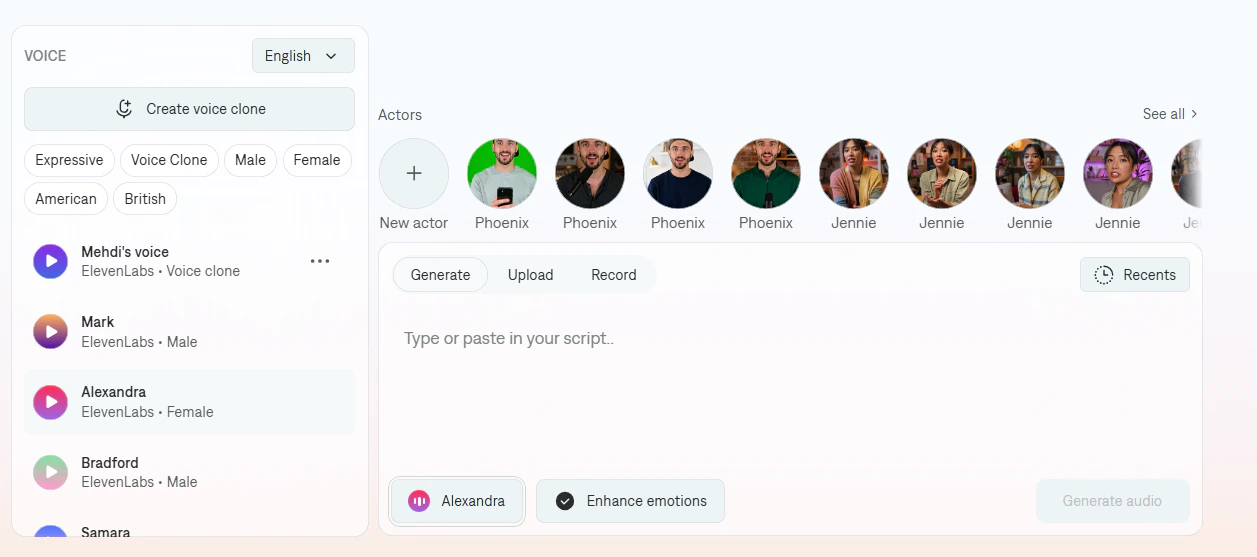
    ### 2. Escolha uma voz (se necessário)

    Se você não fez upload/gravou seu próprio áudio, escolha uma voz de nossos parceiros (como ElevenLabs ou Google).\
    Você também pode aparar o início ou o fim do áudio para remover silêncios.

    <Frame>
      <img height="200" src="https://mintcdn.com/captions/LFWxxGtZ7r1l4qYL/help/src/img/mirage-studio/step_2.png?fit=max&auto=format&n=LFWxxGtZ7r1l4qYL&q=85&s=fdd7e68fe04209dac5861c1795f47f8a" alt="Etapa de seleção de voz Captions Mirage mostrando opções de voz de IA de ElevenLabs e Google" data-path="help/src/img/mirage-studio/step_2.png" />
    </Frame>

    <Info>
      Certifique-se de que a voz corresponde à descrição do seu ator. Por exemplo, não combine uma voz masculina profunda com um ator adolescente do sexo feminino a menos que você esteja buscando algo único.
    </Info>

    ### 3. Escolha ou crie um ator

    Você tem três opções aqui:

    <AccordionGroup>
      <Accordion title="Escolha um ator já gerado da biblioteca de atores">
        Você pode usar a biblioteca de atores para escolher um ator já gerado fornecido pela Mirage.
      </Accordion>

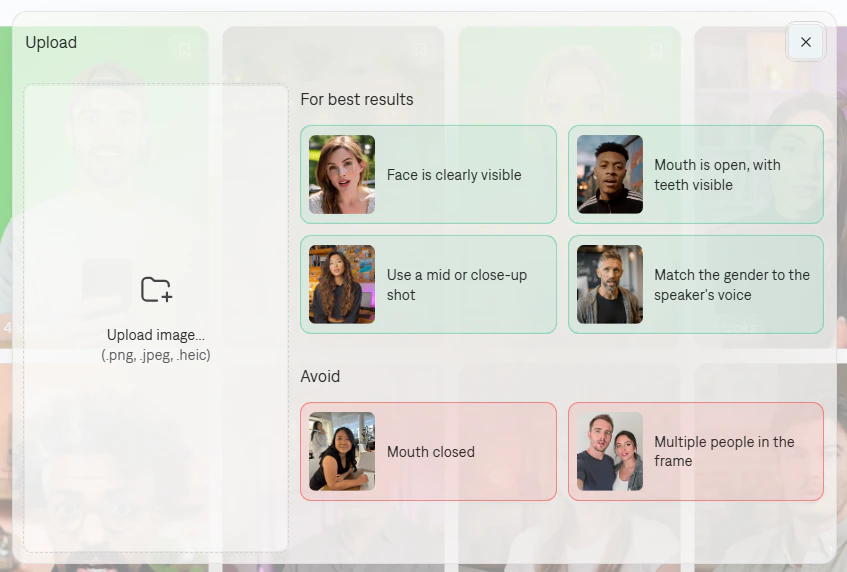
      <Accordion title="Faça upload de uma imagem de referência">
        Crie um "AI Twin" de você ou de outra pessoa (com permissão).

        <Frame>
          <img height="200" src="https://mintcdn.com/captions/LFWxxGtZ7r1l4qYL/help/src/img/mirage-studio/step_4_option_2.png?fit=max&auto=format&n=LFWxxGtZ7r1l4qYL&q=85&s=441743d4c65b8edeedb072ab649c1349" alt="Criação de ator Captions Mirage mostrando upload de imagem de referência para gerar um AI Twin" data-path="help/src/img/mirage-studio/step_4_option_2.png" />
        </Frame>
      </Accordion>

      <Accordion title="Gere com um prompt">
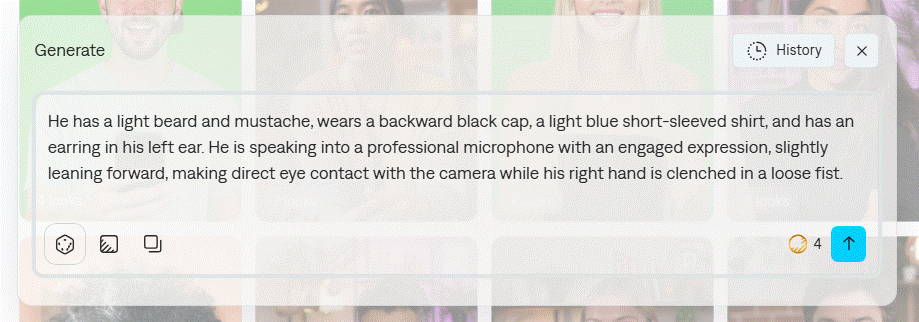
        Descreva a aparência, roupa, expressão e muito mais do ator. Mirage gerará algumas opções.

        <Frame>
          <img height="200" src="https://mintcdn.com/captions/LFWxxGtZ7r1l4qYL/help/src/img/mirage-studio/step_4.gif?s=c6229b551570995aca043be721b1e32c" alt="Animação mostrando Captions Mirage gerando opções de ator de IA a partir de um prompt de descrição de texto" data-path="help/src/img/mirage-studio/step_4.gif" />
        </Frame>
      </Accordion>
    </AccordionGroup>

    ### Variante de ator

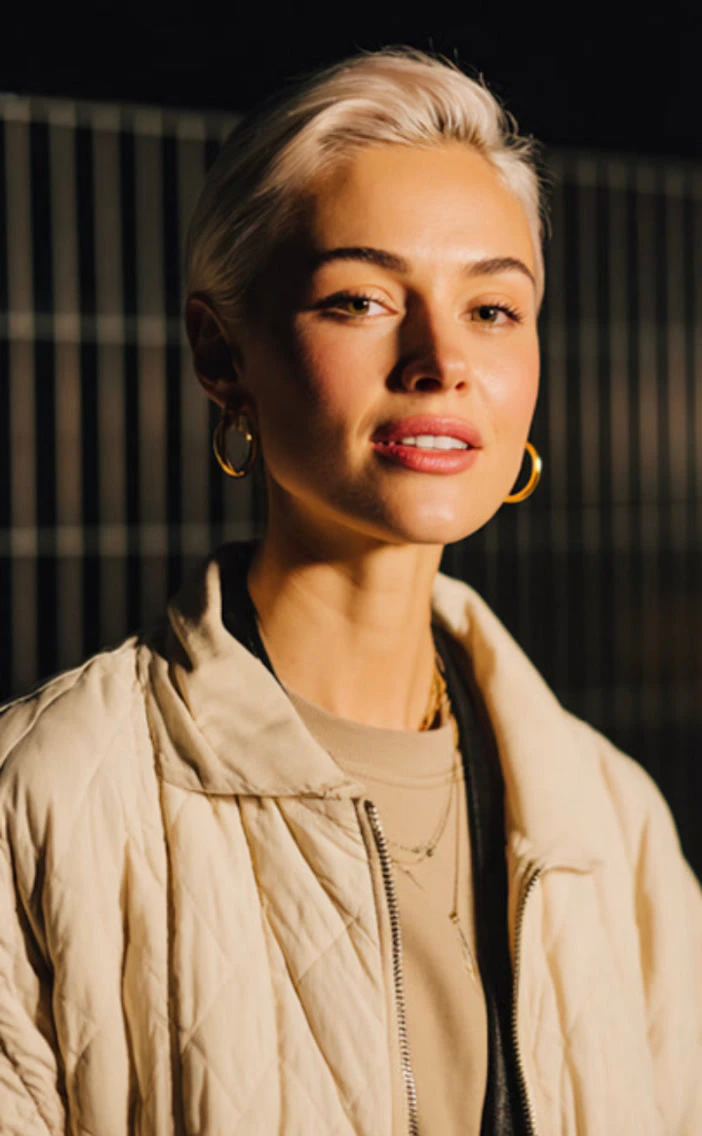
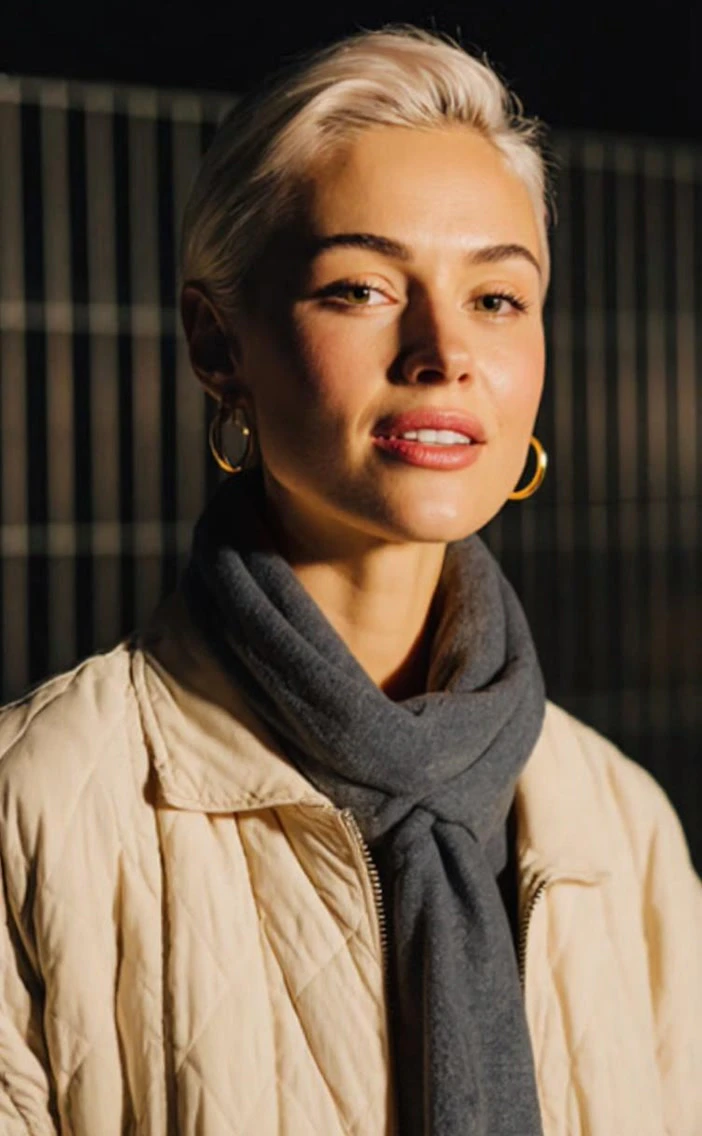
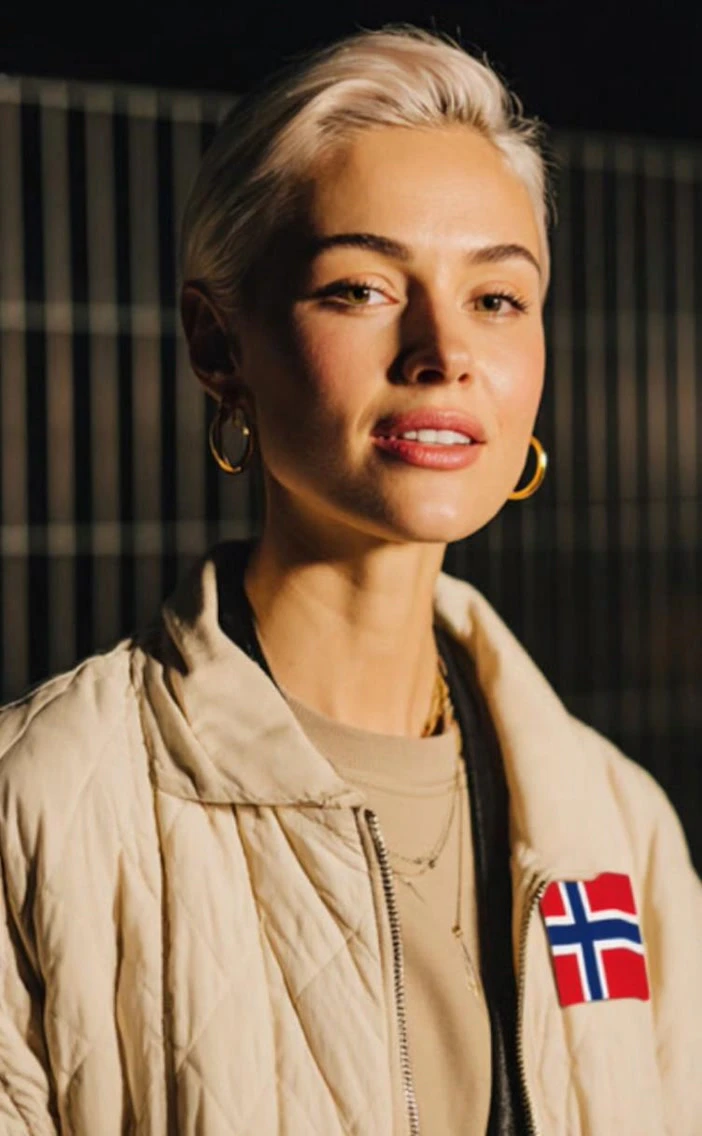
    Se você deseja gerar um novo look para um ator existente, pode usar a opção **Novo look** para criar uma nova variante de seu ator.

    <div class="scroll-carousel">
      <div class="card-tiny">
        <div id="actor-prompt-container" class="flex flex-col items-center gap-4">
          <div id="actor-image-wrapper" class="mx-auto block w-96">
            <img id="actor-image" src="https://mintcdn.com/captions/LFWxxGtZ7r1l4qYL/help/src/img/mirage-studio/actor-variant-1.jpg?fit=max&auto=format&n=LFWxxGtZ7r1l4qYL&q=85&s=af96561d54d480b31810ab6942cc4be3" alt="Variante de ator de IA Captions Mirage mostrando a aparência do ator gerado original" class="w-7xl sm:w-72 md:w-80 h-auto rounded-xl object-cover mx-auto block" width="702" height="1136" data-path="help/src/img/mirage-studio/actor-variant-1.jpg" />
          </div>

          <div id="actor-text-wrapper" class="text-center px-2">
            <h3 class="text-lg font-semibold mb-2">
              Ator original
            </h3>

            <p class="text-sm leading-relaxed">
              O ator original sem nenhuma alteração.
            </p>
          </div>
        </div>
      </div>

      <div class="card-tiny">
        <div id="actor-prompt-container" class="flex flex-col items-center gap-4">
          <div id="actor-image-wrapper" class="mx-auto block w-96">
            <img id="actor-image" src="https://mintcdn.com/captions/LFWxxGtZ7r1l4qYL/help/src/img/mirage-studio/actor-variant-2.jpg?fit=max&auto=format&n=LFWxxGtZ7r1l4qYL&q=85&s=5e27bb43c71f399675d14dd1588c2c89" alt="Variante de novo look de ator de IA Captions Mirage mostrando o mesmo ator com um lenço no pescoço adicionado" class="w-7xl sm:w-72 md:w-80 h-auto rounded-xl object-cover mx-auto block" width="702" height="1136" data-path="help/src/img/mirage-studio/actor-variant-2.jpg" />
          </div>

          <div id="actor-text-wrapper" class="text-center px-2">
            <h3 class="text-lg font-semibold mb-2">
              Novo look: com lenço no pescoço
            </h3>

            <p class="text-sm leading-relaxed">
              Dê a ela um lenço de espessura média envolvido firmemente ao redor do pescoço em um estilo de nó europeu, com ambas as extremidades penduradas na frente.
            </p>
          </div>
        </div>
      </div>

      <div class="card-tiny">
        <div id="actor-prompt-container" class="flex flex-col items-center gap-4">
          <div id="actor-image-wrapper" class="mx-auto block w-96">
            <img id="actor-image" src="https://mintcdn.com/captions/LFWxxGtZ7r1l4qYL/help/src/img/mirage-studio/actor-variant-3.jpg?fit=max&auto=format&n=LFWxxGtZ7r1l4qYL&q=85&s=e8651e4df93d0f65a9814afcb765bf86" alt="Variante de novo look de ator de IA Captions Mirage mostrando o mesmo ator com uma bandeira da Noruega em sua jaqueta" class="w-7xl sm:w-72 md:w-80 h-auto rounded-xl object-cover mx-auto block" width="702" height="1136" data-path="help/src/img/mirage-studio/actor-variant-3.jpg" />
          </div>

          <div id="actor-text-wrapper" class="text-center px-2">
            <h3 class="text-lg font-semibold mb-2">
              Novo look: com a bandeira da Noruega
            </h3>

            <p class="text-sm leading-relaxed">
              Coloque a bandeira da Noruega no lado direito de sua jaqueta.
            </p>
          </div>
        </div>
      </div>

      <div class="card-tiny">
        <div id="actor-prompt-container" class="flex flex-col items-center gap-4">
          <div id="actor-image-wrapper" class="mx-auto block w-96">
            <img id="actor-image" src="https://mintcdn.com/captions/LFWxxGtZ7r1l4qYL/help/src/img/mirage-studio/actor-variant-4.jpg?fit=max&auto=format&n=LFWxxGtZ7r1l4qYL&q=85&s=bdc8dda823965c4314f09b13503746b1" alt="Variante de novo look de ator de IA Captions Mirage mostrando o mesmo ator usando um casaco de inverno marrom chocolate" class="w-7xl sm:w-72 md:w-80 h-auto rounded-xl object-cover mx-auto block" width="702" height="1136" data-path="help/src/img/mirage-studio/actor-variant-4.jpg" />
          </div>

          <div id="actor-text-wrapper" class="text-center px-2">
            <h3 class="text-lg font-semibold mb-2">
              Novo look: com casaco de inverno
            </h3>

            <p class="text-sm leading-relaxed">
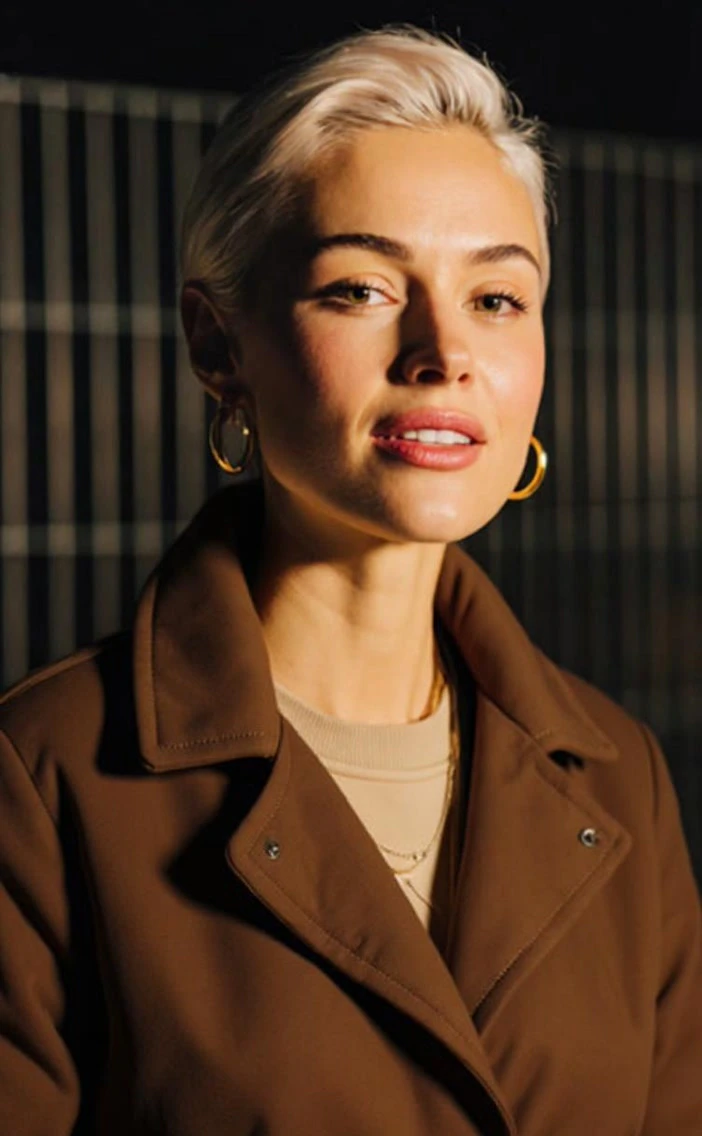
              Ela está usando um casaco de inverno elegante de peso médio em uma cor marrom chocolate.
            </p>
          </div>
        </div>
      </div>

      <div class="card-tiny">
        <div id="actor-prompt-container" class="flex flex-col items-center gap-4">
          <div id="actor-image-wrapper" class="mx-auto block">
            <img id="actor-image" src="https://mintcdn.com/captions/LFWxxGtZ7r1l4qYL/help/src/img/mirage-studio/actor-variant-5.jpg?fit=max&auto=format&n=LFWxxGtZ7r1l4qYL&q=85&s=25309775261ccc7a24902e0ed8ca4372" alt="Variante de novo look de ator de IA Captions Mirage mostrando o mesmo ator com um leve sorriso" class="w-64 sm:w-72 md:w-80 h-auto rounded-xl object-cover mx-auto block" width="702" height="1136" data-path="help/src/img/mirage-studio/actor-variant-5.jpg" />
          </div>

          <div id="actor-text-wrapper" class="text-center px-2">
            <h3 class="text-lg font-semibold mb-2">
              Novo look: sorrindo levemente
            </h3>

            <p class="text-sm leading-relaxed">
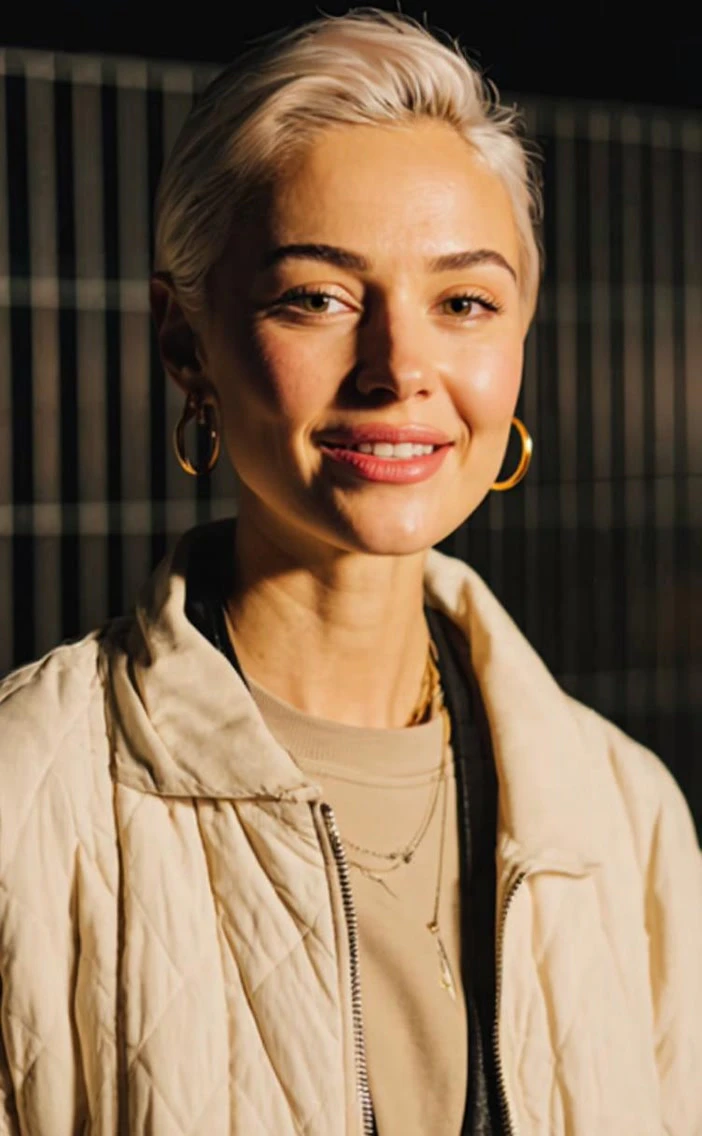
              Ela está sorrindo levemente enquanto olha para a câmera.
            </p>
          </div>
        </div>
      </div>
    </div>

    ### 4. Analise e refine

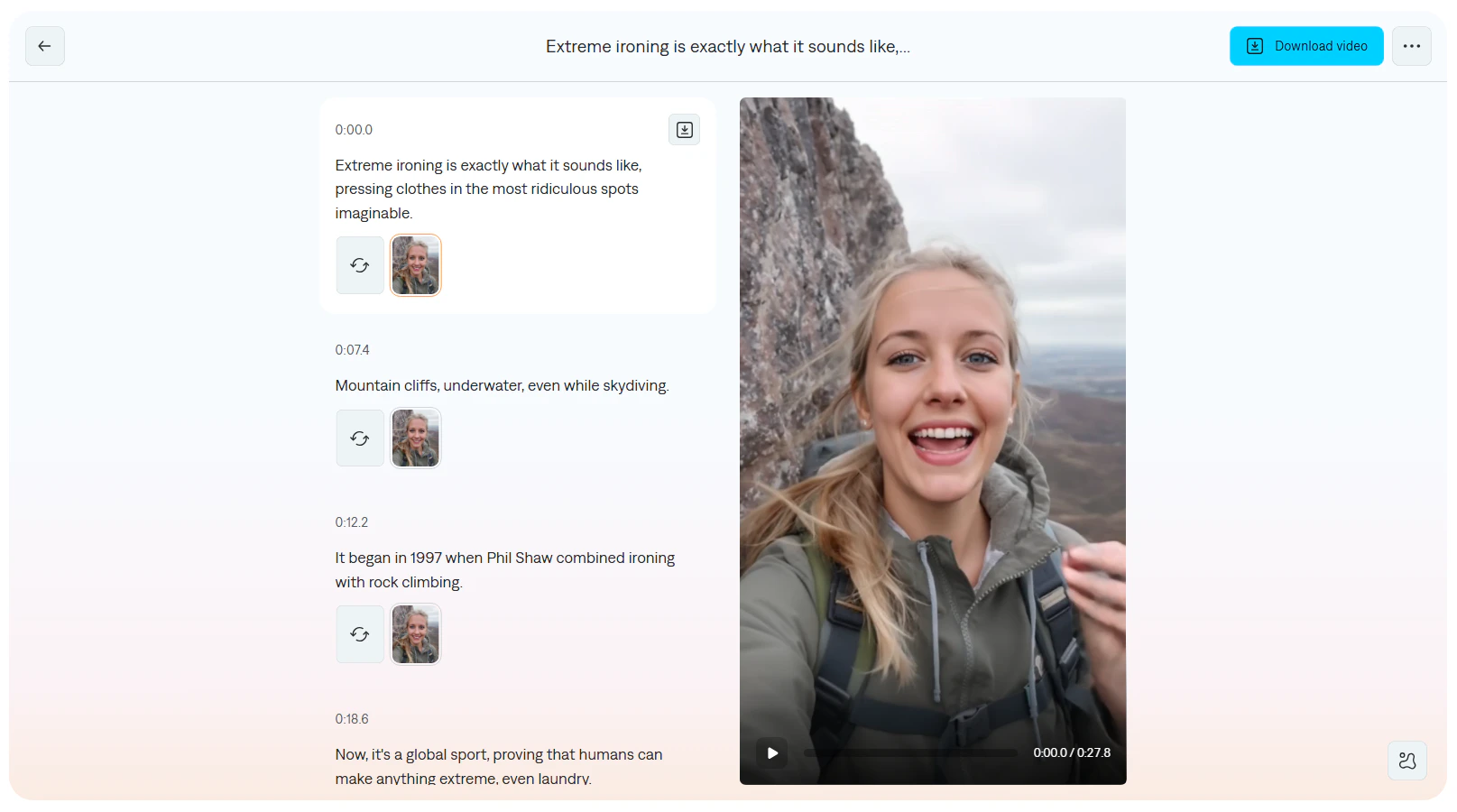
    Assista a cada performance completa do ator para ver como ele traz seu roteiro à vida.

    <Tip>
      * Não gostou? Tente uma retomada ou troque certos segmentos com uma tomada diferente.

      <Frame>
        <img height="200" src="https://mintcdn.com/captions/LFWxxGtZ7r1l4qYL/help/src/img/mirage-studio/step_7.png?fit=max&auto=format&n=LFWxxGtZ7r1l4qYL&q=85&s=6aeaa88630665c3cba42de2f81d25515" alt="Etapa de análise Captions Mirage mostrando clipes de performance de ator para seleção e opções de retomada" data-path="help/src/img/mirage-studio/step_7.png" />
      </Frame>

      * Você também pode misturar e combinar performances para construir o vídeo final.
    </Tip>

    ### 5. Exporte seu vídeo

    Quando você estiver satisfeito com o resultado:

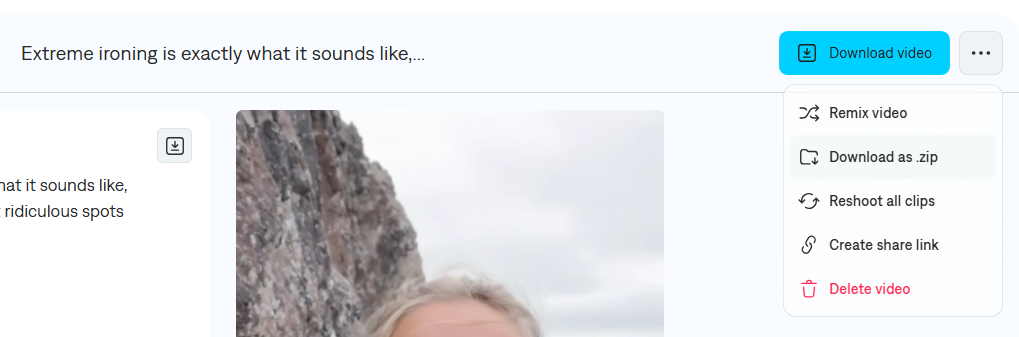
    * **Baixe o vídeo** para compartilhar em qualquer lugar
    * **Exporte como .zip** se quiser todos os arquivos, incluindo áudio
    * **Retome todos os clipes** se quiser tentar uma versão nova
    * **Exclua** se não for algo que queira manter

    <Frame>
      <img height="200" src="https://mintcdn.com/captions/LFWxxGtZ7r1l4qYL/help/src/img/mirage-studio/step_8.png?fit=max&auto=format&n=LFWxxGtZ7r1l4qYL&q=85&s=a044b299aa875effc8ae24a66798e41b" alt="Etapa de exportação Captions Mirage mostrando opções para baixar, exportar como zip, retomar ou excluir um vídeo" data-path="help/src/img/mirage-studio/step_8.png" />
    </Frame>
  </Tab>
</Tabs>

***

## Perguntas frequentes

<AccordionGroup>
  <Accordion title="Os vídeos que gero com Mirage estão disponíveis para uso comercial?">
    Você retém todos os direitos sobre todos os vídeos criados. Os atores gerados por IA são completamente virtuais e isentos de restrições de licenciamento. Você pode ler mais em nossos [**Termos e Condições**](https://www.captions.ai/legal/terms).
  </Accordion>

  <Accordion title="Em quais idiomas posso gerar projetos de Prompt to Video?">
    Você pode gerar vídeos em 39 idiomas.
  </Accordion>

  <Accordion title="Qual é o limite de tamanho para fazer upload de arquivos de vídeo ou áudio?">
    Seus arquivos de vídeo e áudio podem ter até 100MB. *(Apenas desktop)*
  </Accordion>

  <Accordion title="Qual é o limite máximo de caracteres para prompts de áudio?">
    Seu prompt pode ter 30 segundos ou 1.000 caracteres. *(Apenas desktop)*
  </Accordion>

  <Accordion title="Qual é a duração máxima de cada segmento?">
    Cada segmento pode ter até 4 segundos. *(Apenas desktop)*
  </Accordion>

  <Accordion title="Qual é a duração máxima do vídeo?">
    Seu vídeo final pode ter até 30 segundos. *(Apenas desktop)*
  </Accordion>

  <Accordion title="Posso retomar clipes?">
    Sim! Se não estiver satisfeito com nenhum clipe, pode clicar no botão regenerar para ver uma tomada nova usando a mesma configuração de roteiro e ator. *(Apenas desktop)*
  </Accordion>

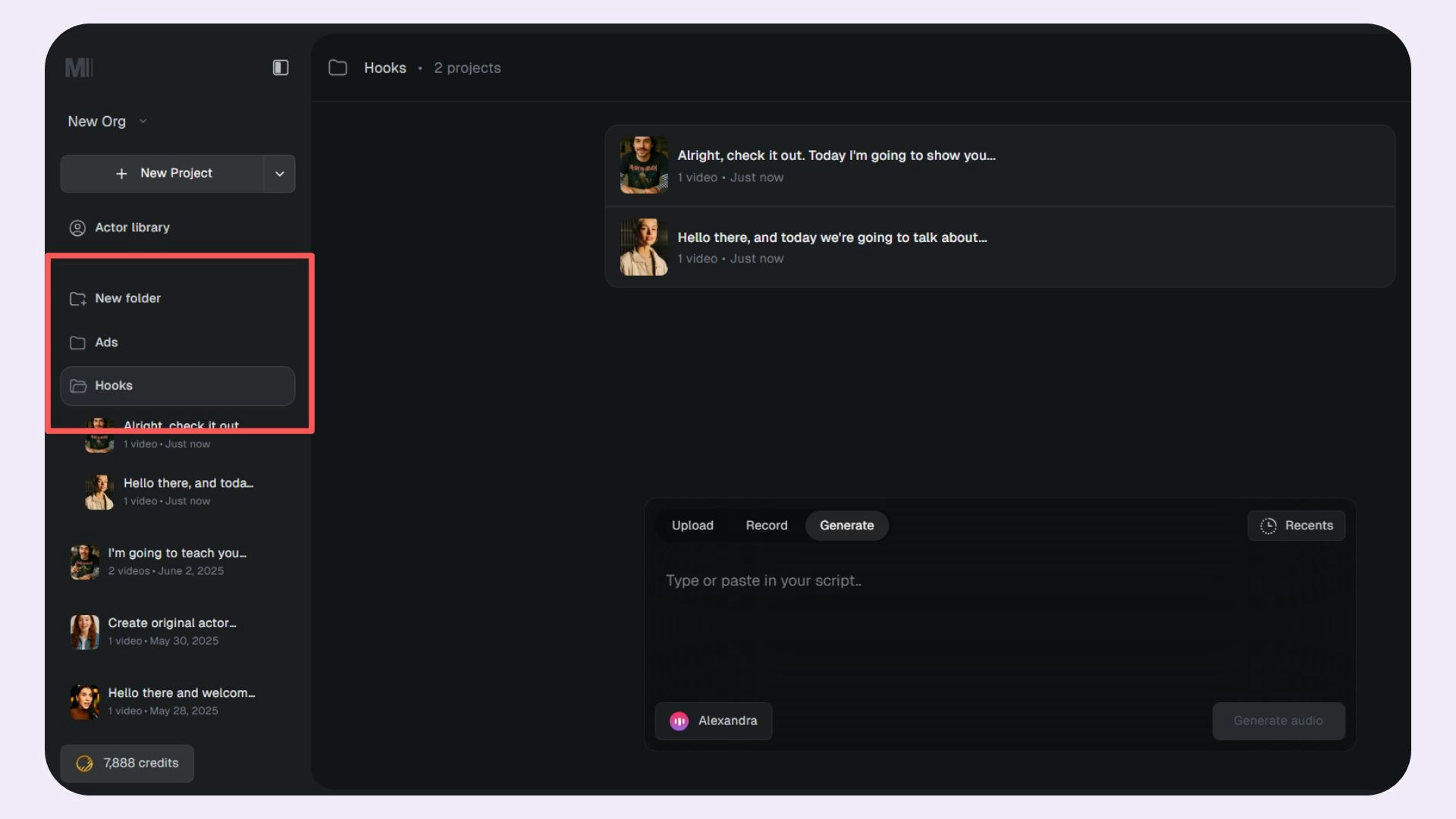
  <Accordion title="Como posso organizar meus projetos?">
    Você pode usar **pastas** para gerenciar e organizar melhor seus projetos. Use a opção **Nova pasta** para criar uma nova pasta. *(Apenas desktop)*

    <Frame>
      <img height="200" src="https://mintcdn.com/captions/LFWxxGtZ7r1l4qYL/help/src/img/mirage-studio/mirage-studio-folders.jpg?fit=max&auto=format&n=LFWxxGtZ7r1l4qYL&q=85&s=26875fb278d4076ffbe49e0993d5ad27" alt="Visualização de pastas de projetos Captions Mirage Studio para organizar projetos de geração de vídeo de IA" data-path="help/src/img/mirage-studio/mirage-studio-folders.jpg" />
    </Frame>
  </Accordion>
</AccordionGroup>