> ## Documentation Index
> Fetch the complete documentation index at: https://captions.ai/llms.txt
> Use this file to discover all available pages before exploring further.
# Exportar
# Exporte Seus Projetos de Vídeo do Captions
## Visão Geral
Após gravar, gerar e editar seu vídeo, você pode exportar seu projeto para seu dispositivo. Para exportar, você deve estar ativamente [inscrito ou em um período de avaliação](/help/docs/pt/subscriptions)
## Importante
* Enquanto inscrito no **Basic**, você pode exportar um número ilimitado de projetos Basic. No entanto, se você estiver inscrito no Basic, deve fazer upgrade para exportar projetos Max ou Scale.
* Enquanto inscrito no **Max**, você pode exportar um número ilimitado de projetos Basic e Max.
* Enquanto inscrito no **Scale**, você pode exportar um número ilimitado de projetos Basic, Max e Scale.
Saiba mais sobre [inscrições e planos.](/help/docs/pt/subscriptions)
## Exporte seu projeto
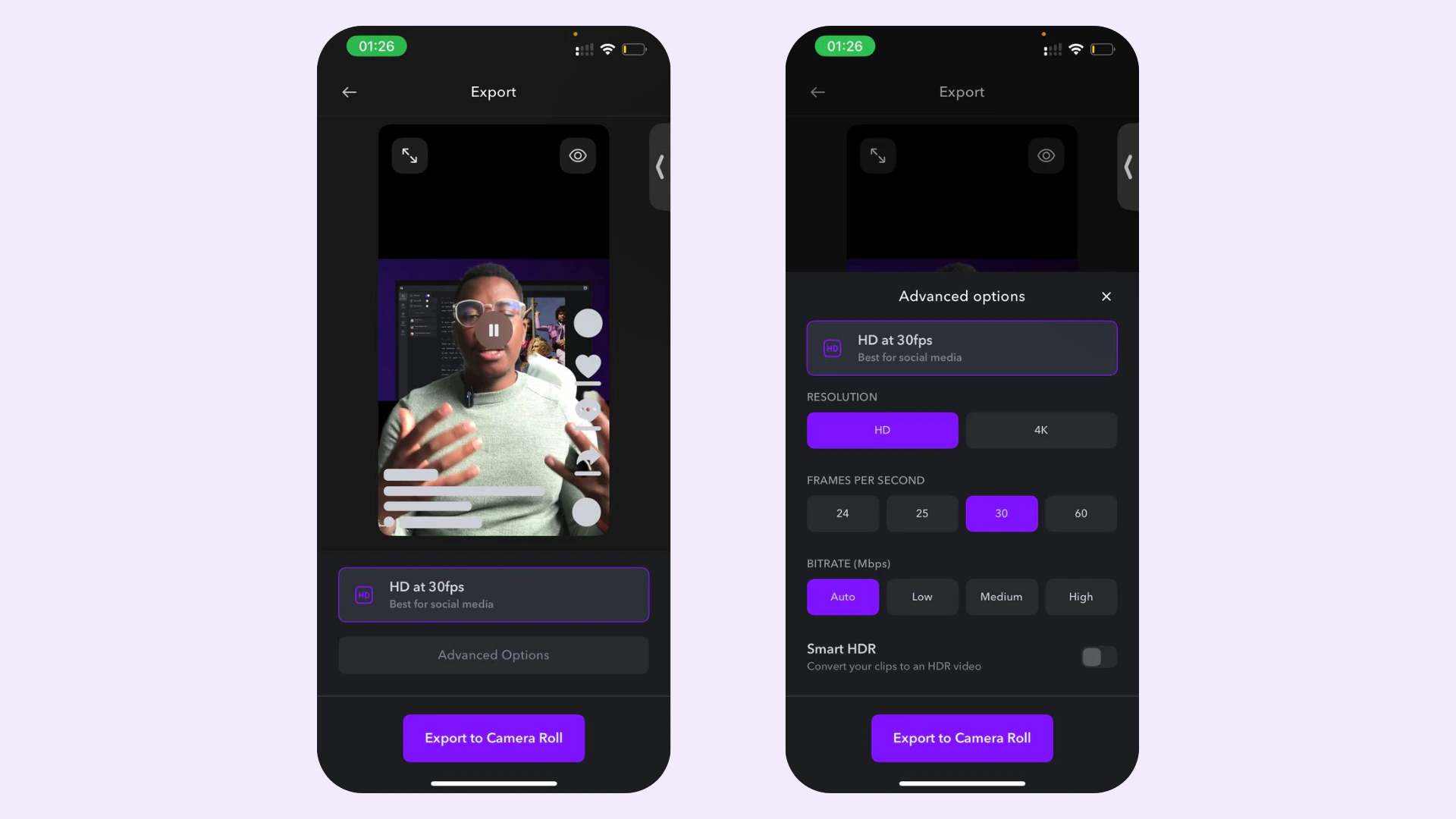
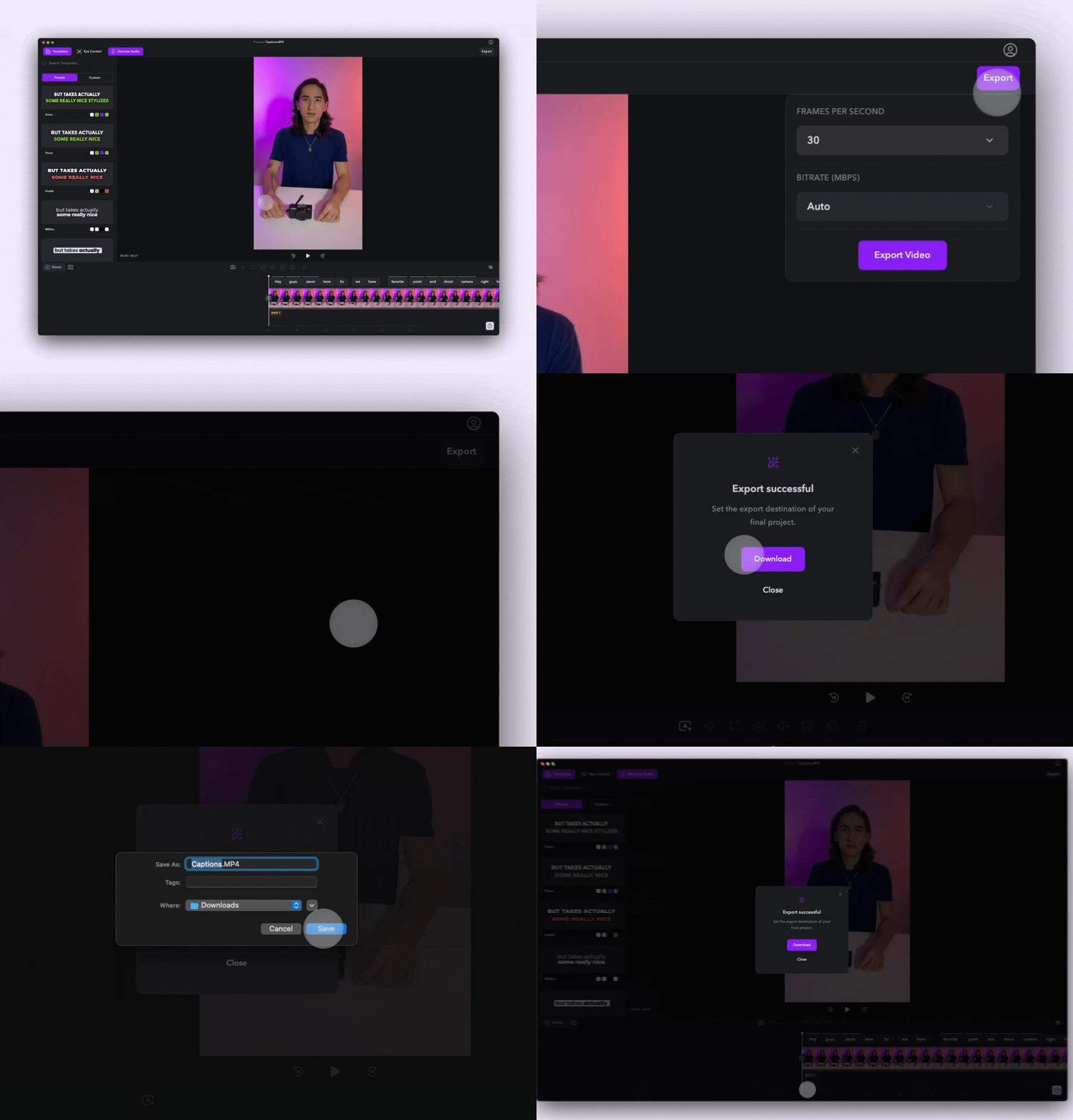
Para exportar seu projeto:
1. Selecione **Exportar**
2. Escolha suas configurações de exportação
3. Selecione **Exportar** e seu vídeo será baixado para seu dispositivo.
### Opções avançadas de exportação

## Importante
* Enquanto inscrito no **Basic**, você pode exportar um número ilimitado de projetos Basic. No entanto, se você estiver inscrito no Basic, deve fazer upgrade para exportar projetos Max ou Scale.
* Enquanto inscrito no **Max**, você pode exportar um número ilimitado de projetos Basic e Max.
* Enquanto inscrito no **Scale**, você pode exportar um número ilimitado de projetos Basic, Max e Scale.
Saiba mais sobre [inscrições e planos.](/help/docs/pt/subscriptions)
## Exporte seu projeto
Para exportar seu projeto:
1. Selecione **Exportar**
2. Escolha suas configurações de exportação
3. Selecione **Exportar** e seu vídeo será baixado para seu dispositivo.
### Opções avançadas de exportação
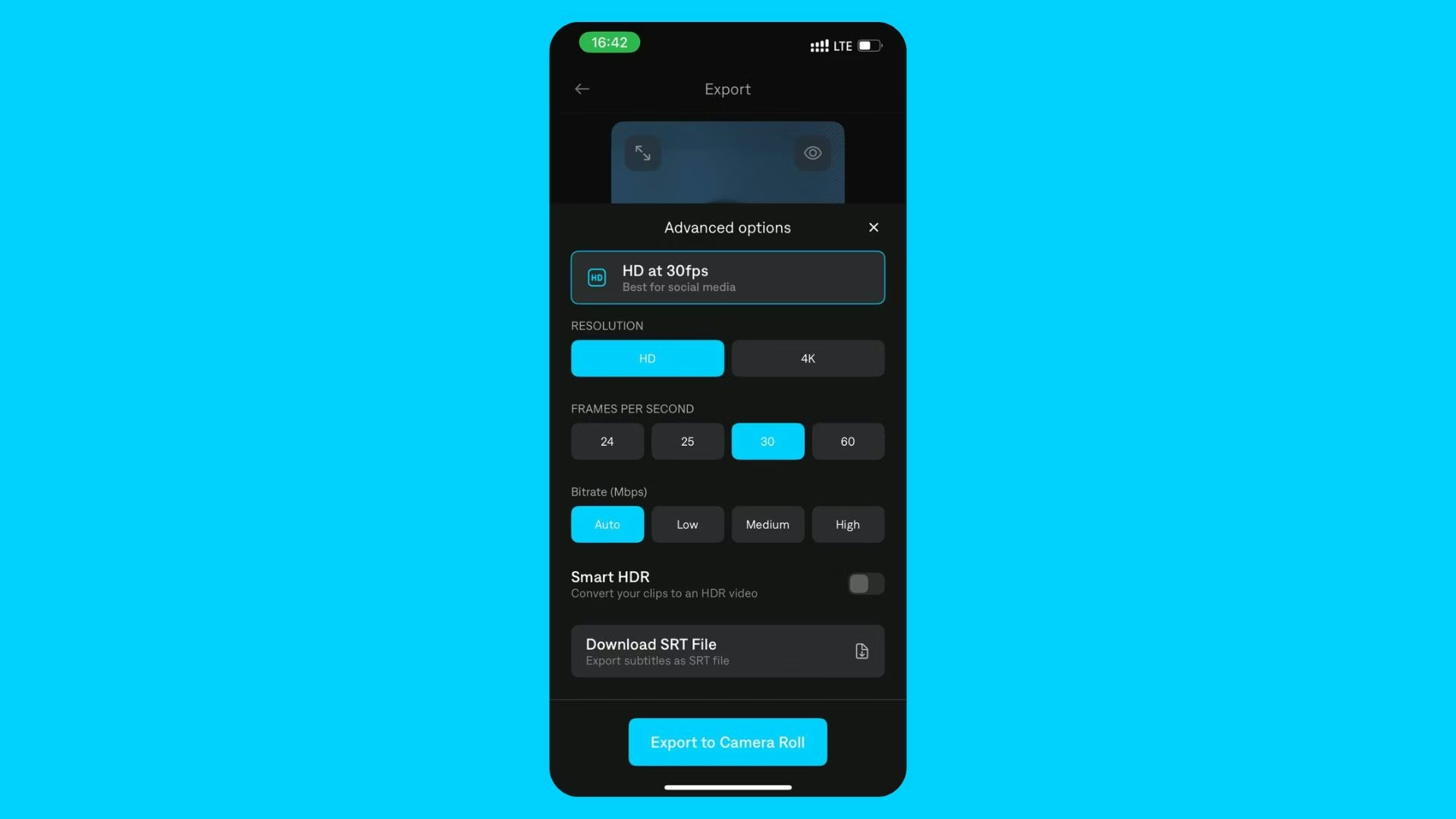 Você pode ajustar as opções avançadas de sua exportação atual na seção **Opções avançadas**:
* Escolha a resolução da exportação
* Escolha a taxa de quadros da exportação (FPS mais alto oferece qualidade de vídeo mais suave)
* Escolha a taxa de bits da exportação (taxa de bits mais alta oferece melhor qualidade de vídeo)
* Ativar/desativar Smart HDR para a exportação (seu vídeo original deve suportar HDR para esta opção)
* Baixe as legendas geradas em um arquivo SRT separado
## Dicas
* Para exportar seu projeto sem legendas, simplesmente [oculte suas legendas](/help/docs/pt/captions/hide-and-delete) antes de exportar.
* Antes de exportar, você pode ajustar a [escala](/help/docs/pt/settings/scale-and-format) do seu projeto.
* Se você já se inscreveu mas está sendo solicitado a pagar novamente, você pode ter criado acidentalmente duas contas. Saiba como [restaurar sua inscrição](/help/docs/pt/subscriptions).
## Perguntas Frequentes
Para melhores resultados, recomendamos exportar com as mesmas configurações do seu vídeo original. Para verificar as configurações do seu arquivo original:
**iOS**
1. Abra o aplicativo Fotos
2. Encontre seu vídeo original.
3. Deslize o vídeo para cima para visualizar os detalhes.
**Mac**
1. Abra o vídeo no Quicktime
2. Clique em **Window** na navegação superior
3. Clique em **Show Movie Inspector**
HDR significa "high dynamic range" e muitas câmeras permitem capturar vídeo com essa configuração ativada. Quando você filma com HDR, sua câmera fará várias gravações em diferentes exposições e as mesclará para criar um resultado final com mais detalhes. **Desktop não suporta vídeos HDR.** Se você notar algum problema com seu vídeo exportado, verifique se o HDR está desativado no seu dispositivo e/ou no seu software de edição.
Simplificando, taxa de bits refere-se à quantidade de informações ou dados contidos no seu vídeo, por segundo. Uma taxa de bits mais baixa contém menos informações e uma taxa de bits mais alta contém mais informações. Recomendamos usar a opção **Auto**, mas você pode alterar as informações de taxa de bits para diminuir ou aumentar propositalmente o tamanho do arquivo exportado.
Quando você exporta um projeto do Captions, ele pode ser exportado em um formato de arquivo diferente do arquivo original. É importante saber que tamanhos de arquivo menores não significam necessariamente menor qualidade e, se você estiver importando para redes sociais, muitas plataformas comprimem seu arquivo de qualquer forma.
Não oferecemos uma versão gratuita do Captions e você deve estar ativamente inscrito ou em um período de avaliação para exportar.
Você pode ajustar as opções avançadas de sua exportação atual na seção **Opções avançadas**:
* Escolha a resolução da exportação
* Escolha a taxa de quadros da exportação (FPS mais alto oferece qualidade de vídeo mais suave)
* Escolha a taxa de bits da exportação (taxa de bits mais alta oferece melhor qualidade de vídeo)
* Ativar/desativar Smart HDR para a exportação (seu vídeo original deve suportar HDR para esta opção)
* Baixe as legendas geradas em um arquivo SRT separado
## Dicas
* Para exportar seu projeto sem legendas, simplesmente [oculte suas legendas](/help/docs/pt/captions/hide-and-delete) antes de exportar.
* Antes de exportar, você pode ajustar a [escala](/help/docs/pt/settings/scale-and-format) do seu projeto.
* Se você já se inscreveu mas está sendo solicitado a pagar novamente, você pode ter criado acidentalmente duas contas. Saiba como [restaurar sua inscrição](/help/docs/pt/subscriptions).
## Perguntas Frequentes
Para melhores resultados, recomendamos exportar com as mesmas configurações do seu vídeo original. Para verificar as configurações do seu arquivo original:
**iOS**
1. Abra o aplicativo Fotos
2. Encontre seu vídeo original.
3. Deslize o vídeo para cima para visualizar os detalhes.
**Mac**
1. Abra o vídeo no Quicktime
2. Clique em **Window** na navegação superior
3. Clique em **Show Movie Inspector**
HDR significa "high dynamic range" e muitas câmeras permitem capturar vídeo com essa configuração ativada. Quando você filma com HDR, sua câmera fará várias gravações em diferentes exposições e as mesclará para criar um resultado final com mais detalhes. **Desktop não suporta vídeos HDR.** Se você notar algum problema com seu vídeo exportado, verifique se o HDR está desativado no seu dispositivo e/ou no seu software de edição.
Simplificando, taxa de bits refere-se à quantidade de informações ou dados contidos no seu vídeo, por segundo. Uma taxa de bits mais baixa contém menos informações e uma taxa de bits mais alta contém mais informações. Recomendamos usar a opção **Auto**, mas você pode alterar as informações de taxa de bits para diminuir ou aumentar propositalmente o tamanho do arquivo exportado.
Quando você exporta um projeto do Captions, ele pode ser exportado em um formato de arquivo diferente do arquivo original. É importante saber que tamanhos de arquivo menores não significam necessariamente menor qualidade e, se você estiver importando para redes sociais, muitas plataformas comprimem seu arquivo de qualquer forma.
Não oferecemos uma versão gratuita do Captions e você deve estar ativamente inscrito ou em um período de avaliação para exportar.